iSpring LMS을 사용하면 강의를 주기적으로 사용자에게 재배정할 수 있습니다. 재등록 기능을 사용하여 일정 기간 후에 강의를 재배정하거나 콘텐츠 항목에 대한 액세스를 일시적으로 제한하기 위해 등록을 취소하고 다시 재배정하세요.

강의가 재배정되면 사용자는 강의를 처음부터 학습하게 됩니다. 관리자는 학습자가 강의를 수강할 때마다의 학습 진행 상황을 확인할 수 있습니다. 사용자가 어떤 부분을 반복적으로 틀리는지 확인하고 해당 부분을 학습자와 함께 복습하세요.

iSpring LMS은 취소된 등록을 포함하여 모든 등록 내역을 유지합니다. 강의가 사용자에게 몇 번이나 재배정되었든 등록 내역 보고서는 모든 진행 상황을 기록합니다.

등록 내역 보고서는 다음 세 가지 보고서를 통해 액세스할 수 있습니다.

학습자 진행 상황 보고서

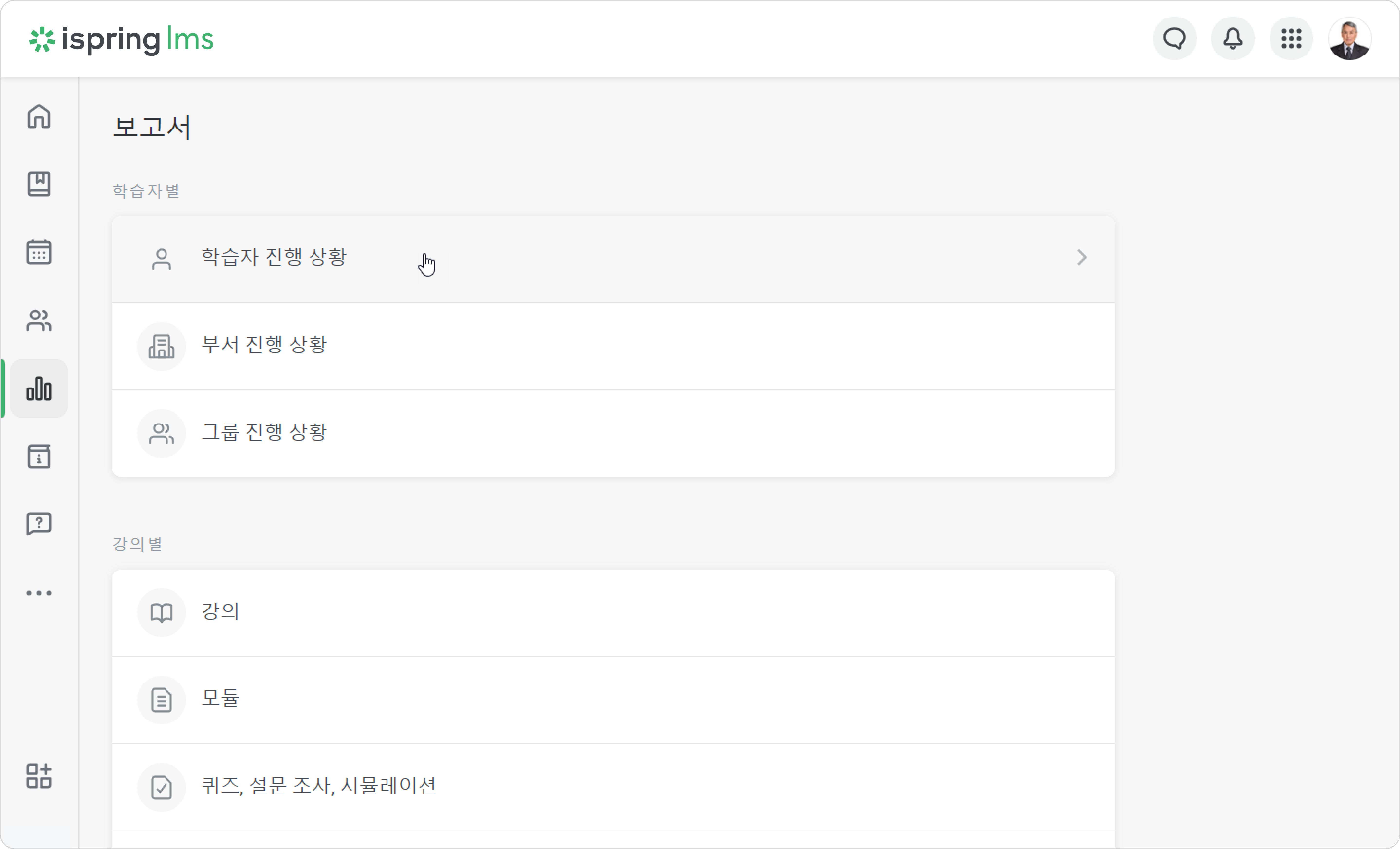
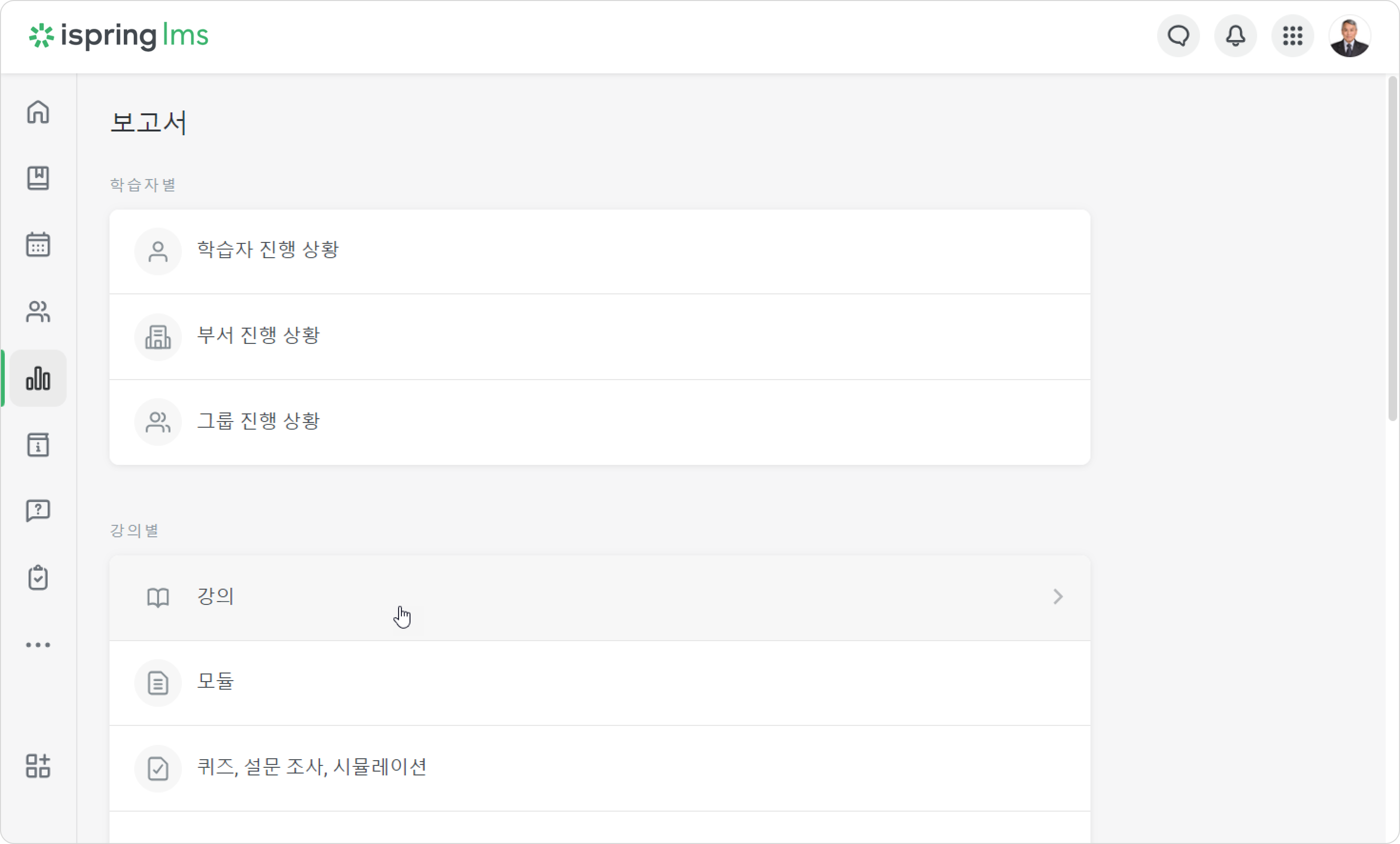
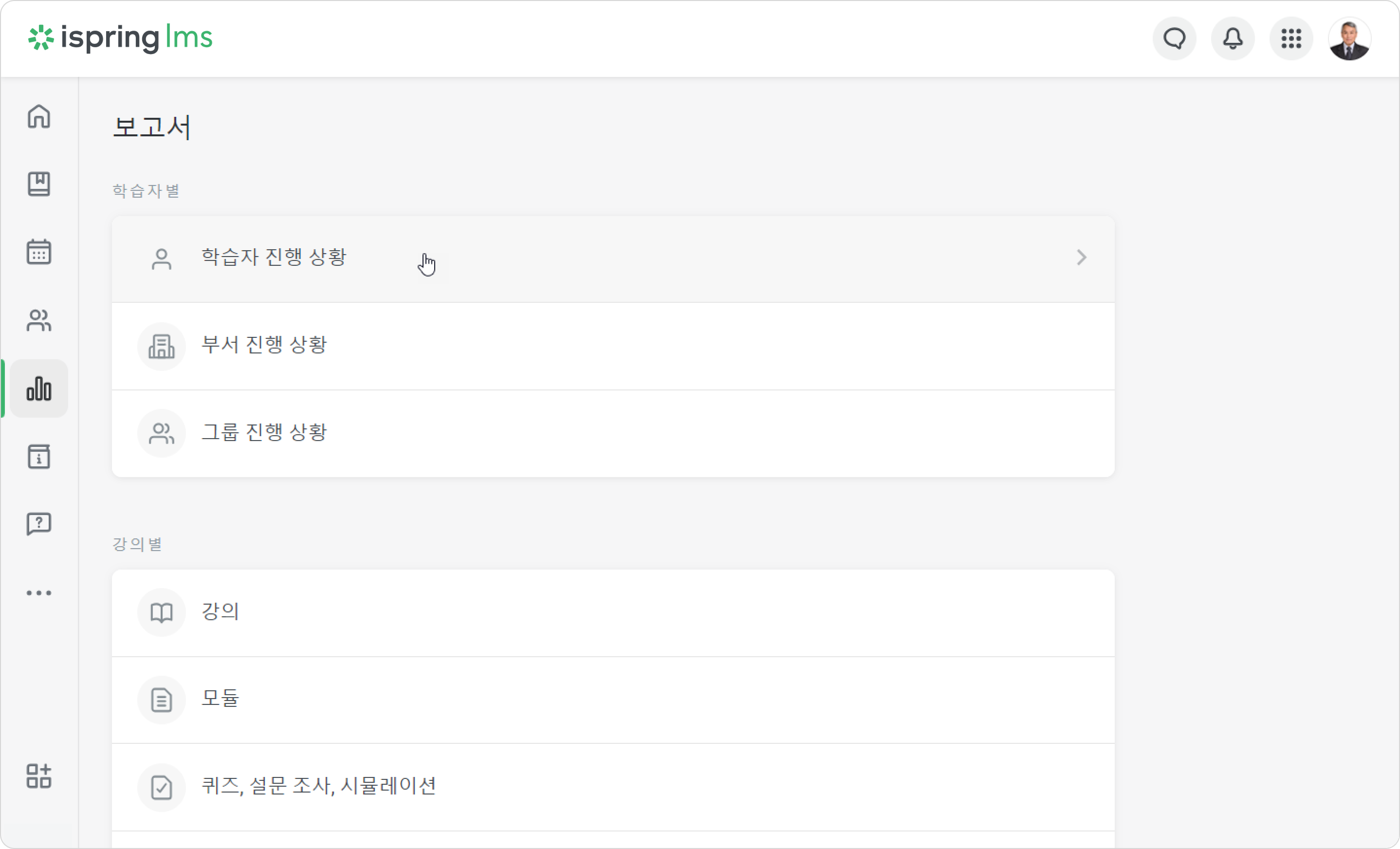
  1. 보고서 섹션으로 이동하여 학습자 진행 상황을 클릭하세요.


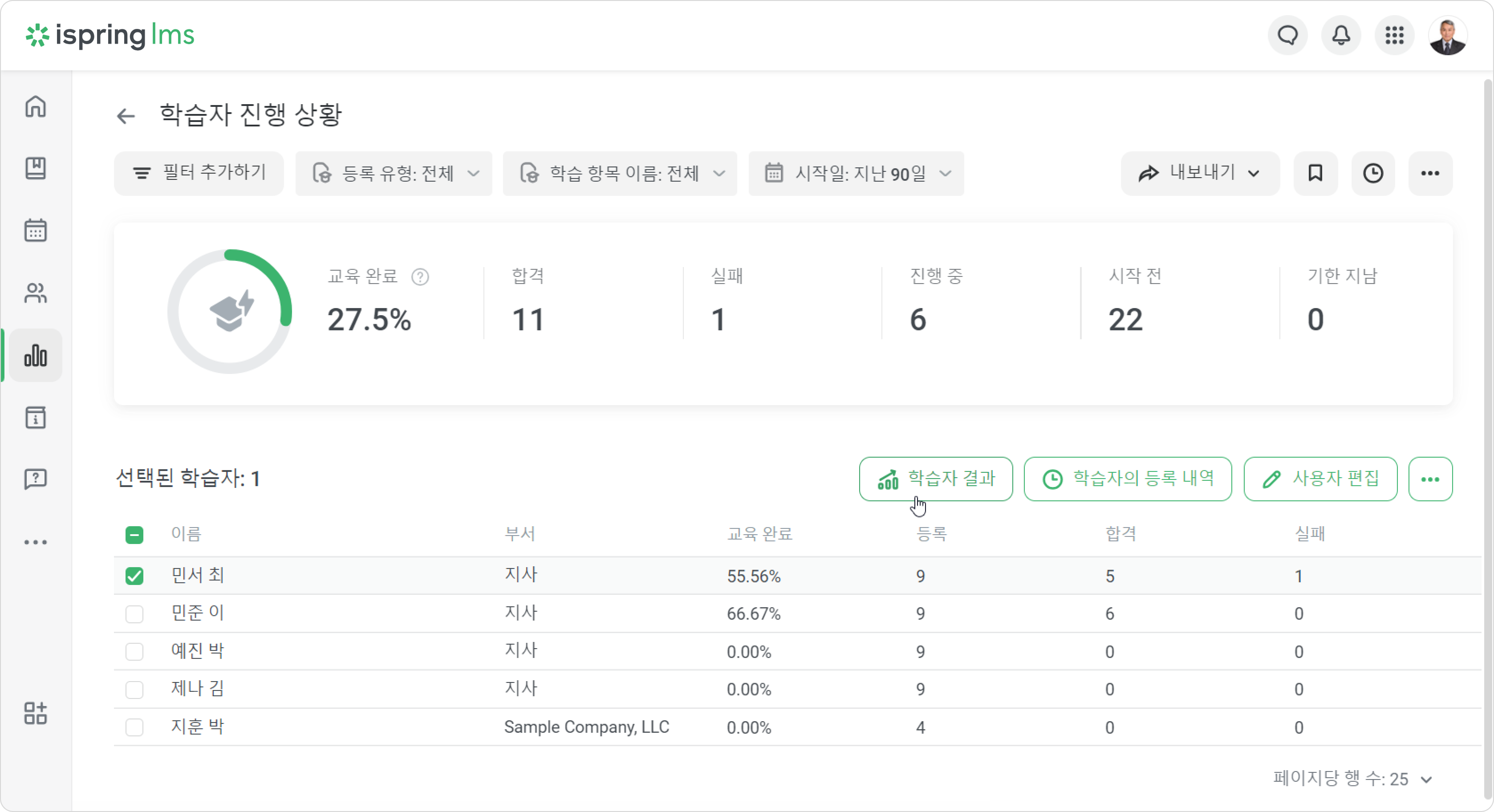
  2. 다음으로 학습자 진행 상황 보고서에서 사용자를 선택하고 학습자의 등록 내역을 클릭하세요.


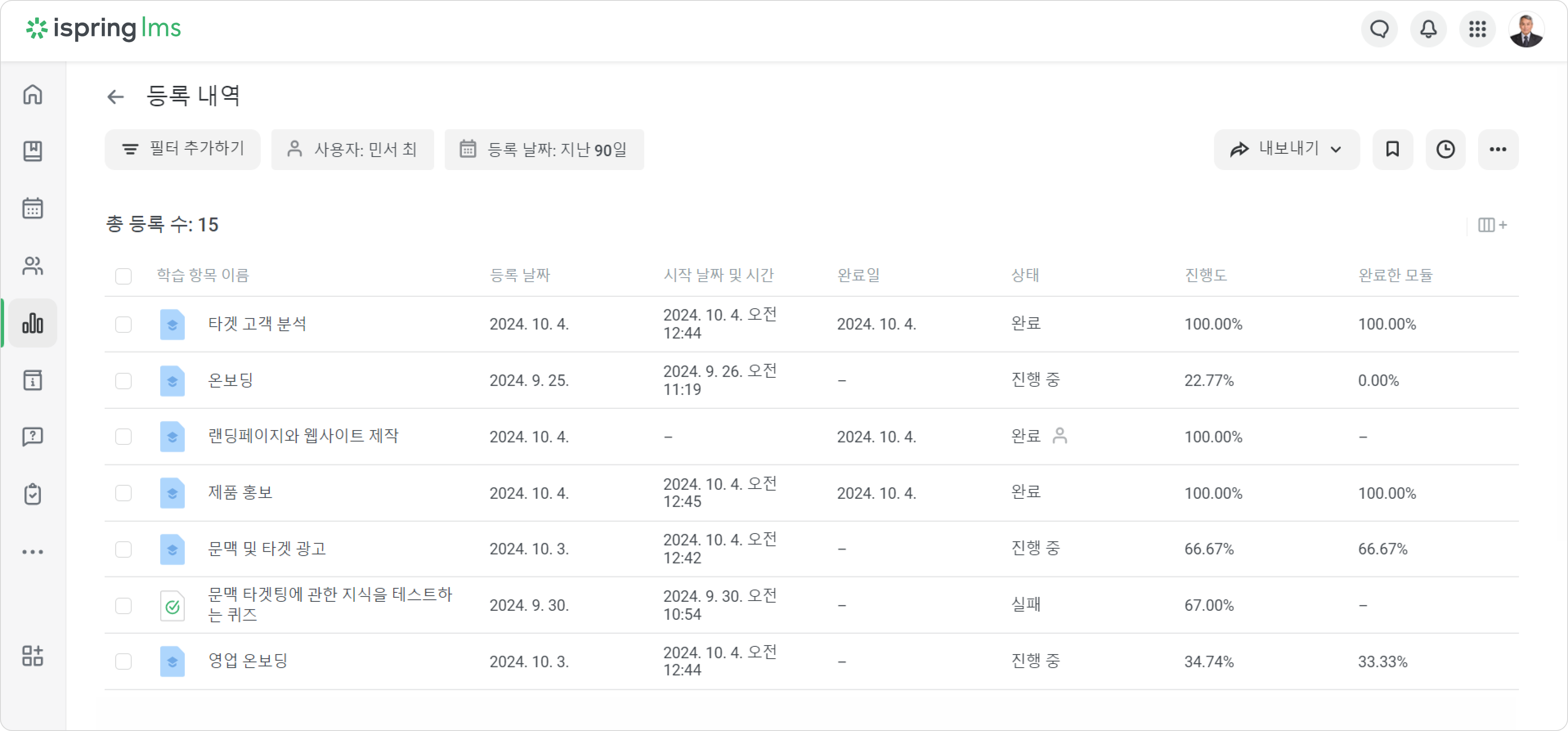
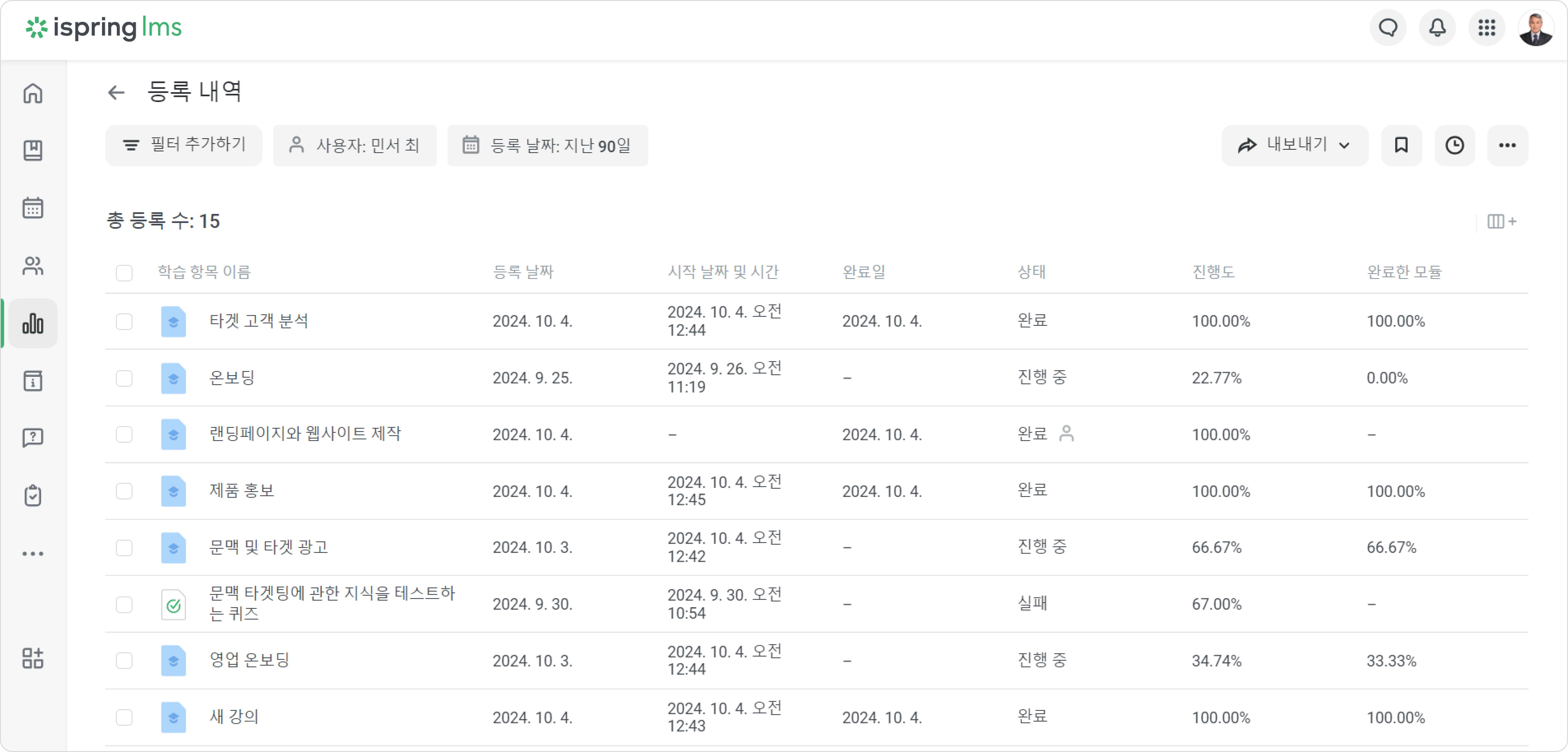
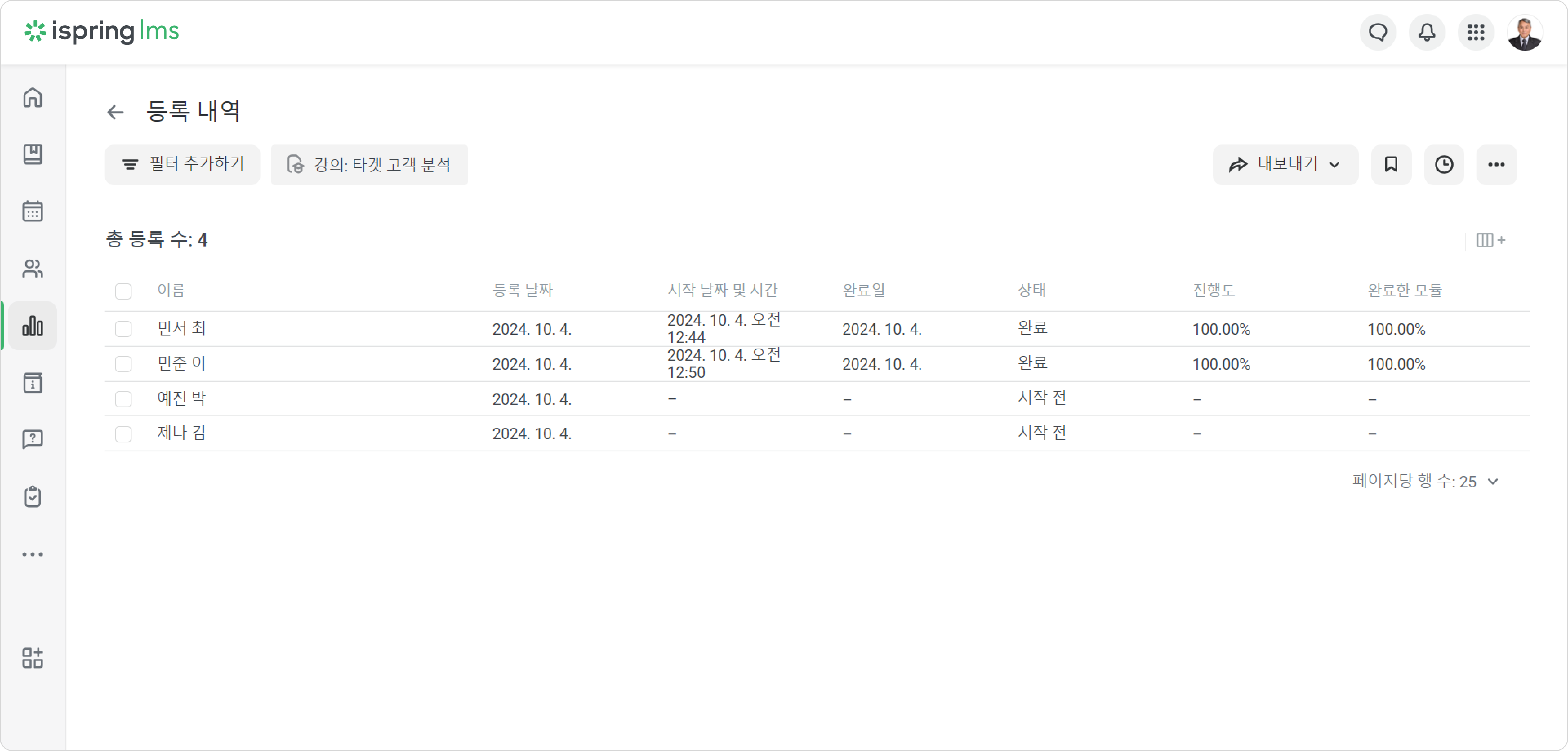
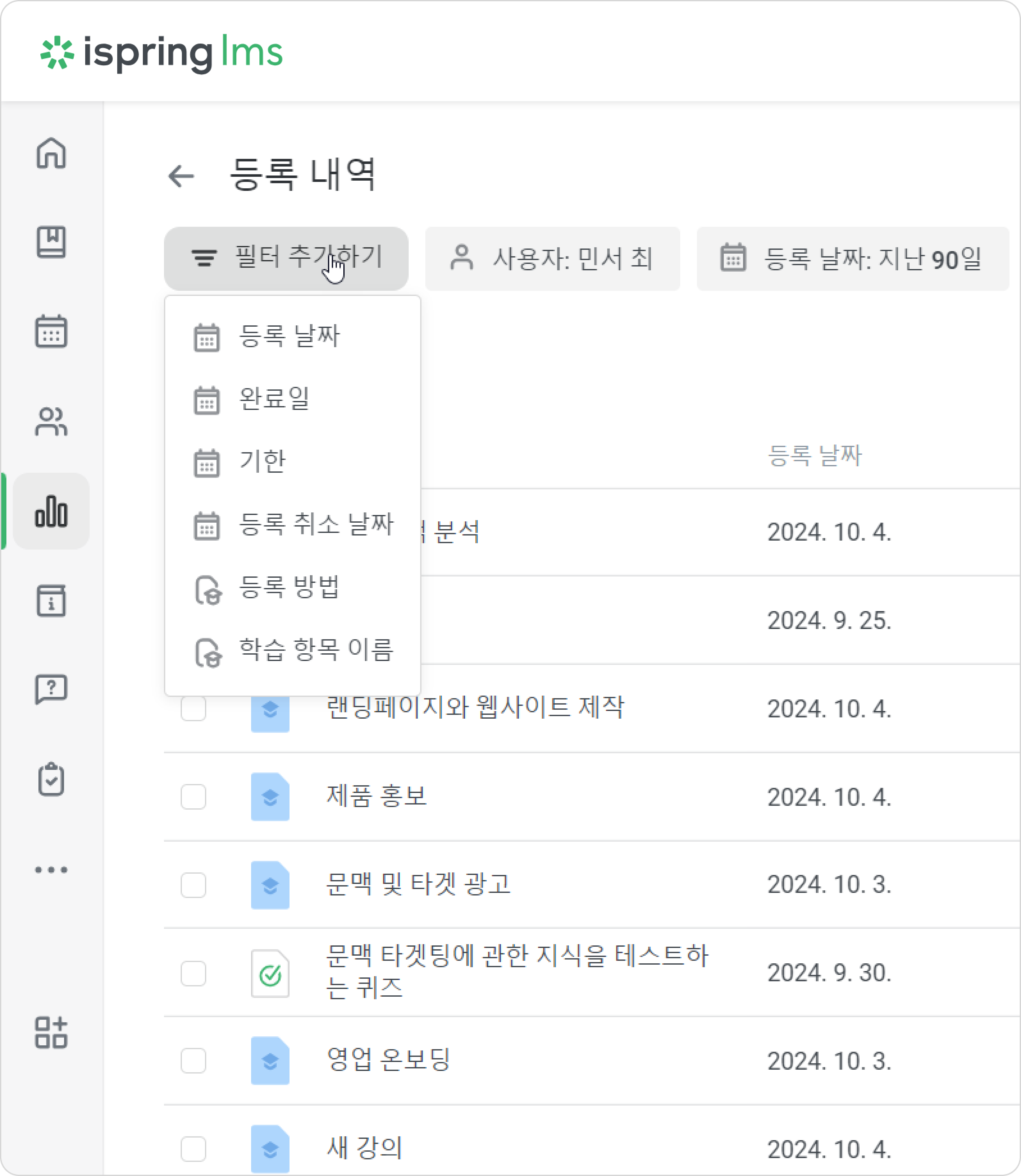
  3. 열린 등록 내역 보고서에는 해당 사용자에게 배정된 모든 등록(현재 등록과 취소된 등록 모두) 내역이 표시됩니다. 보고서에는 두 개의 사전 설정 필터가 있습니다. 바로 사용자(삭제하거나 변경할 수 없음)와 학습 항목 이름(삭제하거나 변경할 수 있음)입니다.


학습자 결과 보고서

  1. 보고서 섹션으로 이동하여 학습자 진행 상황을 클릭하세요.


  2. 다음으로 학습자 진행 상황 보고서에서 사용자를 선택하고 학습자 결과를 클릭하세요.


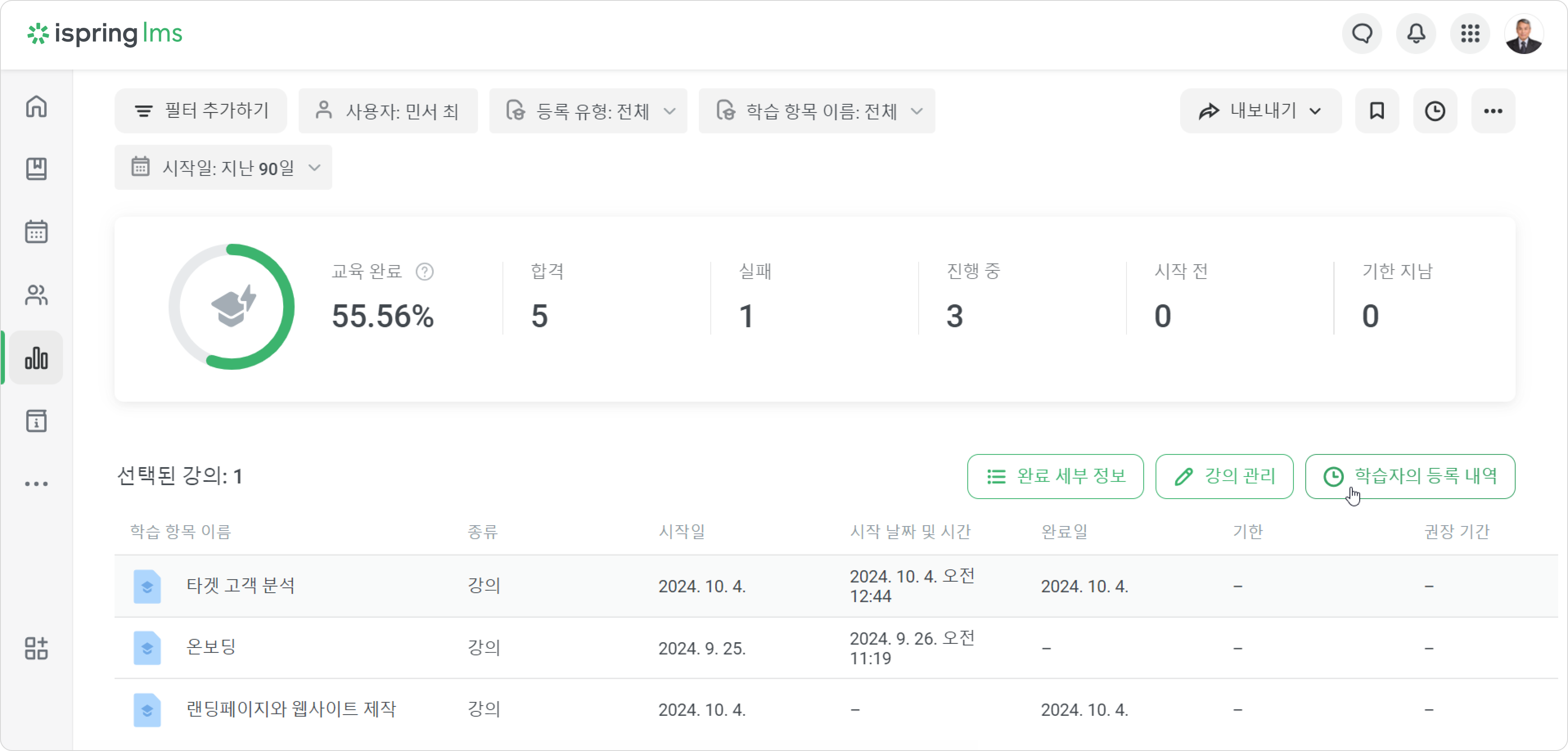
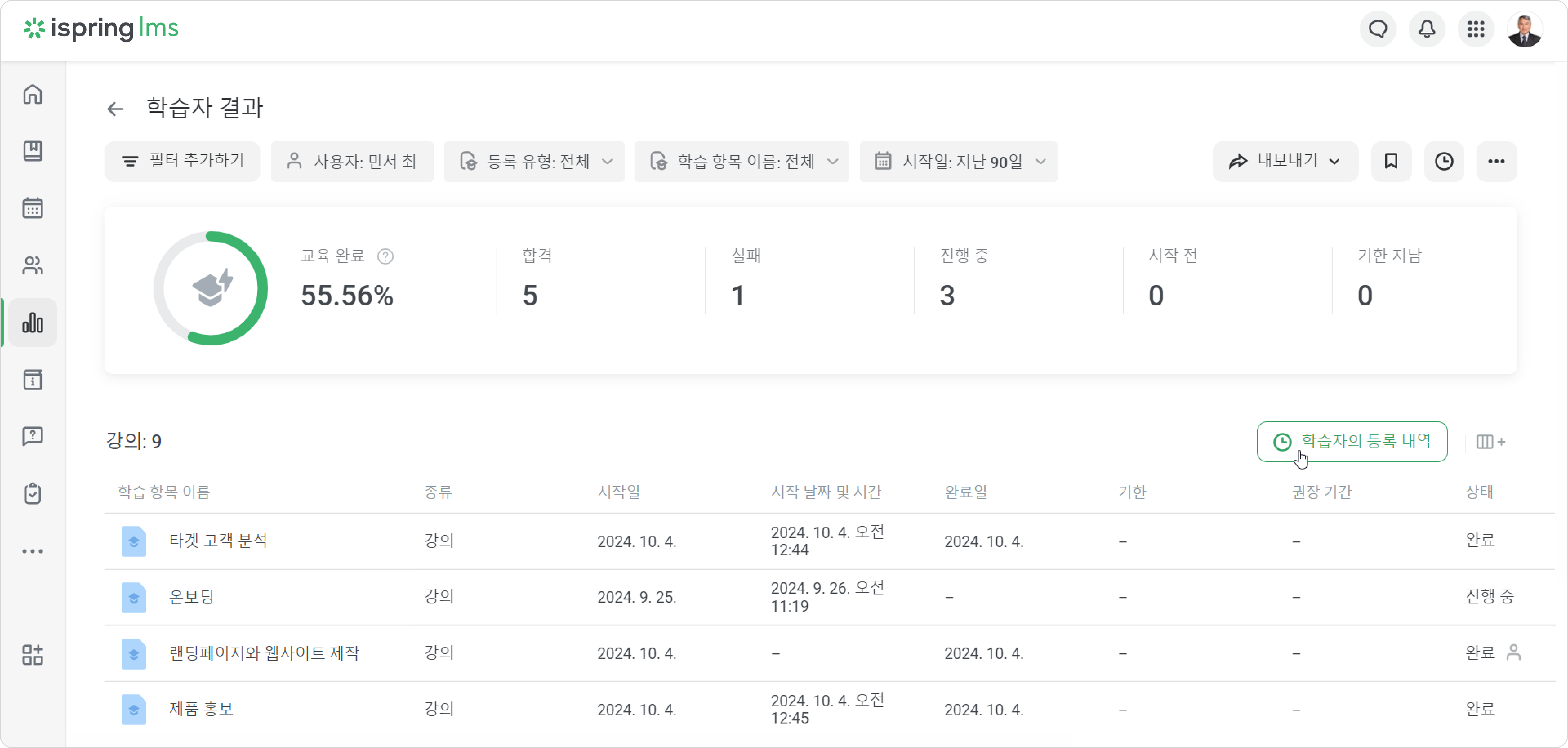
  3. 학습자 결과 보고서에서 학습자의 등록 내역 버튼을 클릭하면 사용자에게 배정된 모든 강의 내역을 볼 수 있습니다.

    또는 보고서에서 원하는 강의를 선택하고 학습자의 등록 내역을 클릭하세요. 이렇게 하면 사용자에게 배정된 강의 내역에 대한 보고서를 확인할 수 있습니다.


  4. 특정 사용자의 등록 내역 보고서가 열립니다.

    사용자의 모든 등록 내역에 대한 보고서를 생성한 경우 사전 설정 필터로는 사용자(삭제 또는 변경할 수 없음) 하나만 표시됩니다.

    특정 강의에 대한 사용자의 등록 내역을 확인하는 경우 사전 설정 필터로는 사용자(삭제 또는 변경할 수 없음) 및 학습 항목 이름(삭제 및 변경 가능) 두 개가 표시됩니다.


강의 진행 상황 보고서

  1. 보고서 섹션으로 이동하여 강의를 클릭하세요.


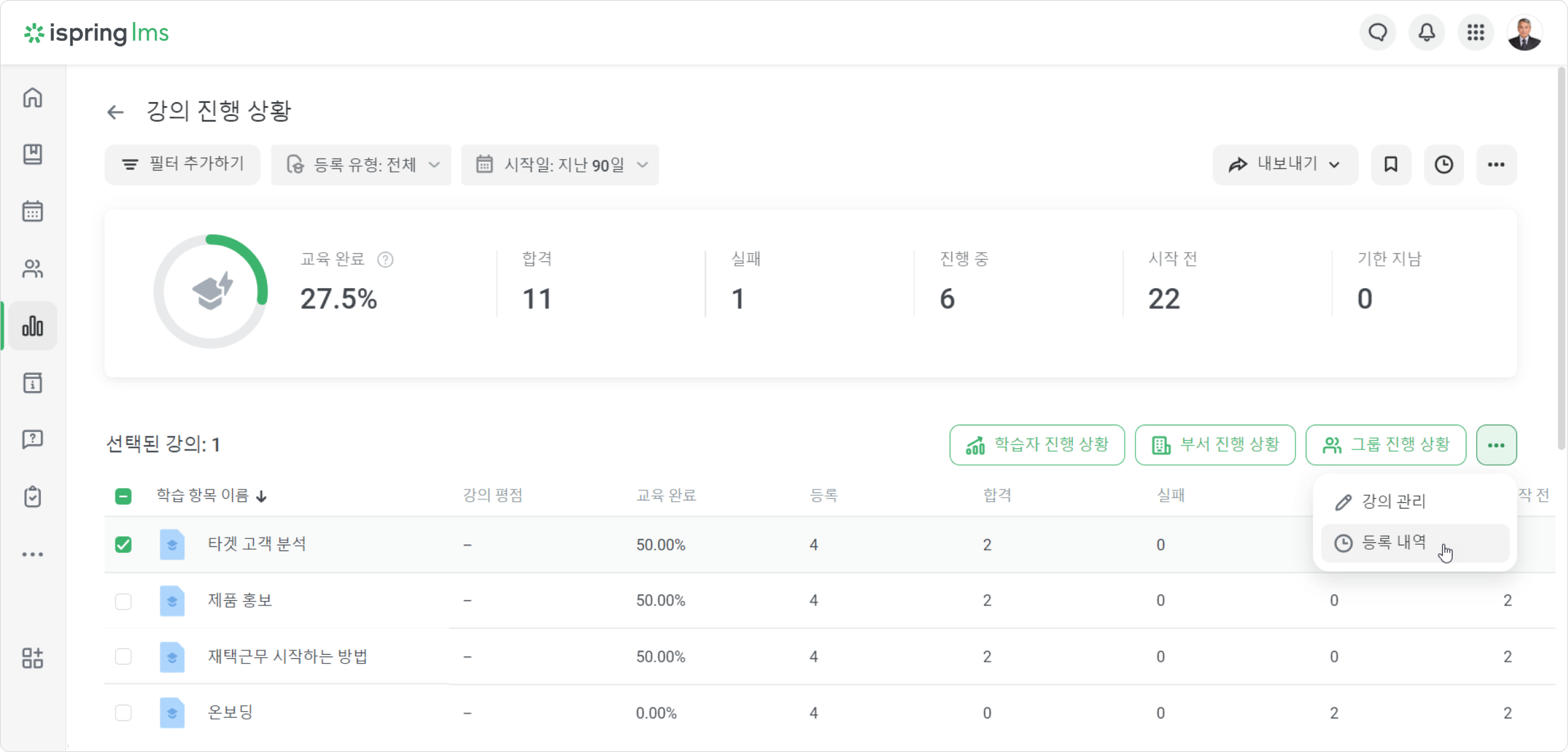
  2. 강의 진행 상황 보고서에서 등록 내역을 확인하고자 하는 강의를 선택하고 점 세 개 버튼을 클릭한 다음 등록 내역을 선택하세요.


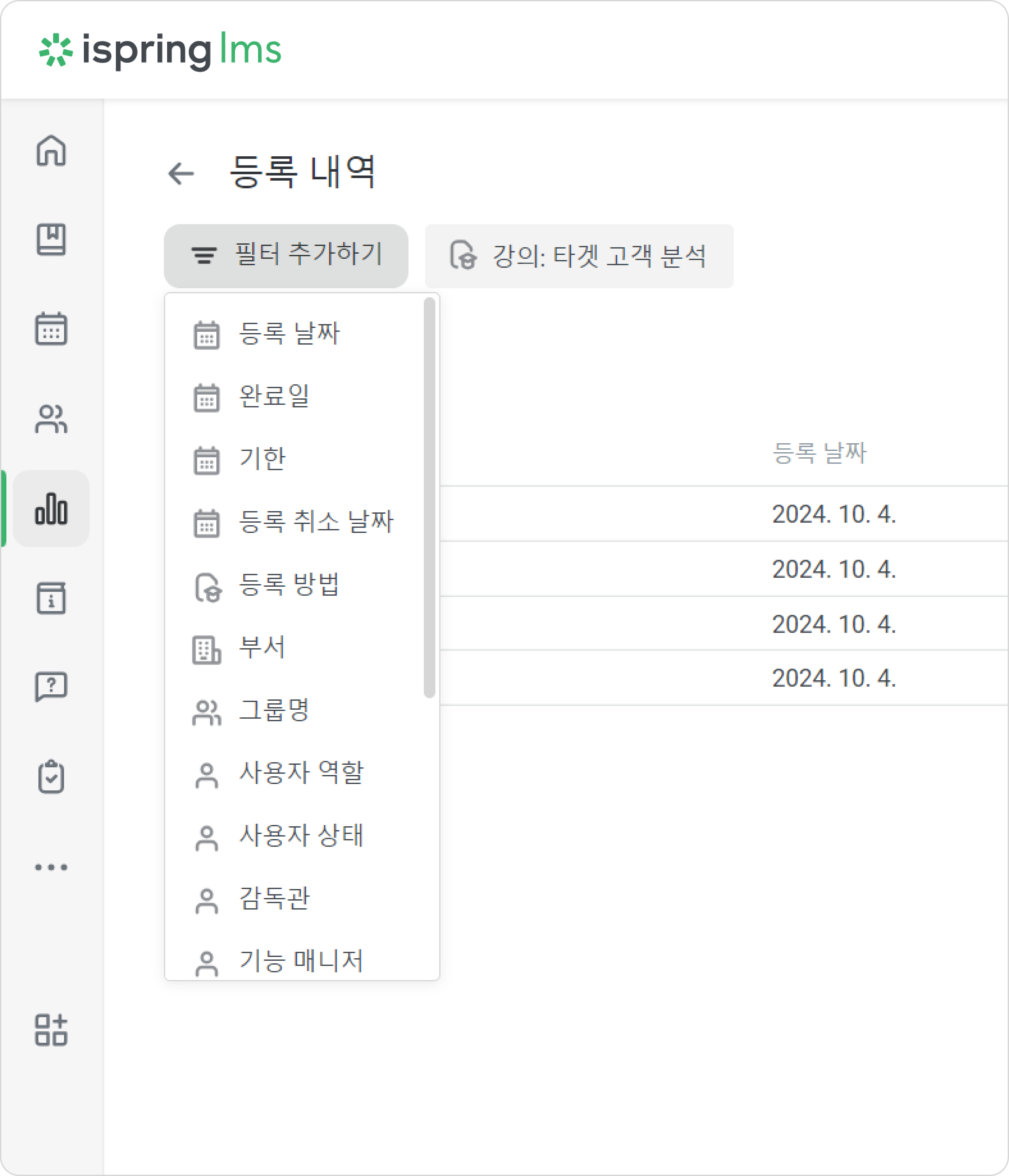
  3. 해당 강의가 배정된 사용자 목록이 있는 보고서가 열립니다. 사전 설정 필터인 강의 또는 교육 중 하나가 표시되며 이는 삭제하거나 변경할 수 없습니다.


    참고

    1. 이 보고서는 직접 배정된 강의학습 트랙의 일부로 배정된 강의를 모두 보여줍니다.

    2. iSpring Suite로 만든 프레젠테이션에 삽입된 강의, 퀴즈, 대화 시뮬레이션, 상호작용, 영상 및 플립북에 포함된 모듈은 보고서에 표시되지 않습니다.

    3. 등록이 취소된 경우 등록 취소 날짜 열에 해당 날짜가 표시됩니다. 취소되지 않은 등록의 경우 등록 취소 날짜 열에 대시 기호가 표시됩니다.

    4. 사용자 또는 강의가 삭제된 경우 관련 등록 내용은 보고서에 표시되지 않습니다.

    5. 보고서에는 활성 사용자에게 배정된 등록 내용만 표시됩니다. 차단된 사용자의 데이터도 보고서에 추가하려면 사용자 상태 필터를 추가하고 비활성화을 선택하세요.

    6. 부서 관리자, 게시자사용자 정의 역할이 배정된 사용자는 자신이 관리하는 부서와 하위 부서에 속한 사용자에 대한 데이터만 볼 수 있습니다.

    7. 사용자 등록 내역을 보여주는 등록 내역 보고서에서는 다음 필터를 사용할 수 있습니다.


    8. 강의 등록 내역을 보여주는 등록 내역 보고서에서는 다음 필터를 사용할 수 있습니다.


    9. 학습 항목 이름 필터에서 최대 10개의 강의를 선택할 수 있습니다.