학습자 결과 보고서를 통해 선택된 직원이 배정된 강의를 어떻게 학습하고 있는지 쉽고 편리하게 알아보세요.
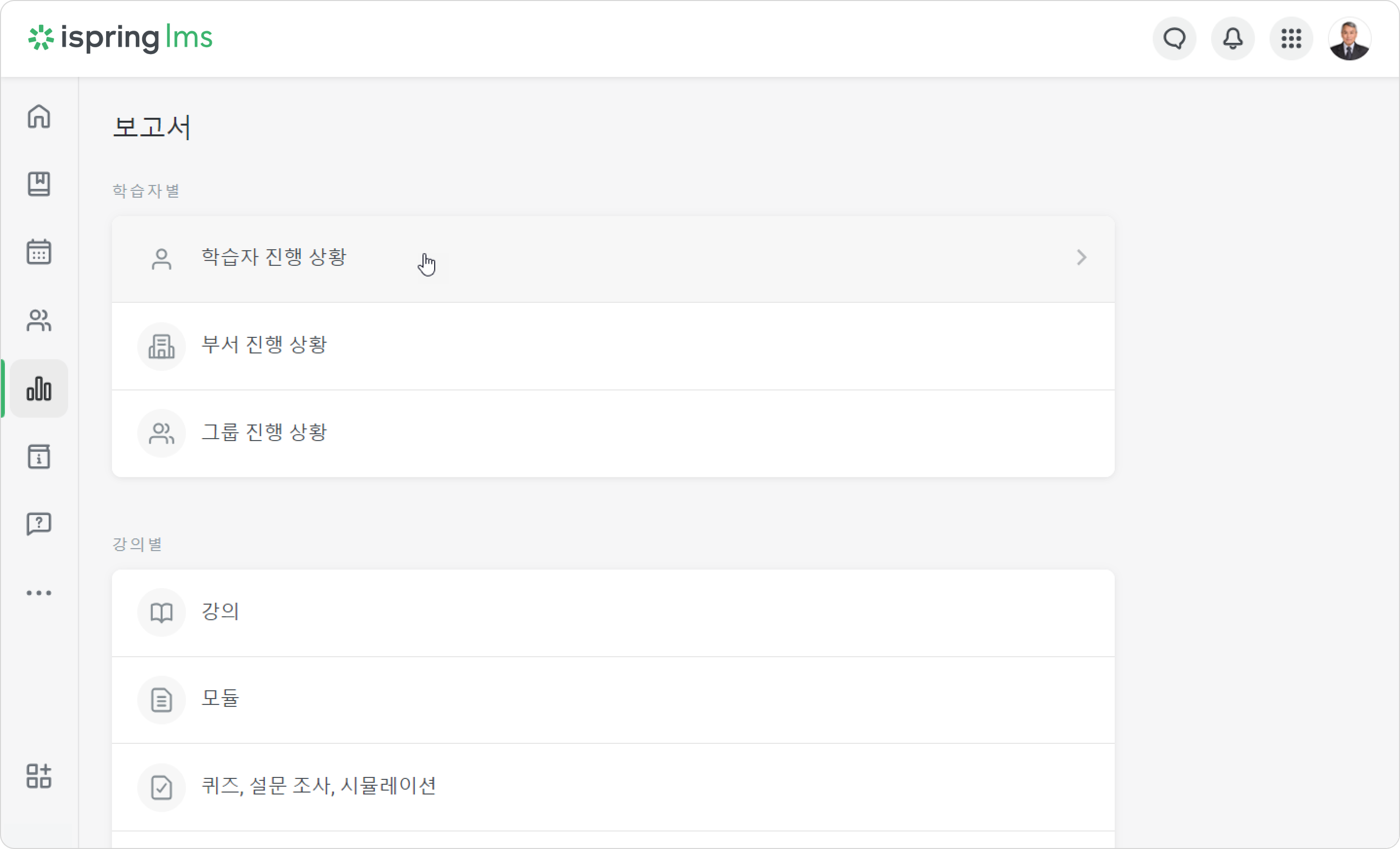
- 보고서 섹션을 열고 학습자 진행 상황을 클릭하면 같은 페이지에 보고서가 열립니다.
결과를 보고 싶은 사용자의 학습자 진행 상황 보고서를 선택하세요. 그런 다음 학습자 결과 버튼을 클릭하세요.
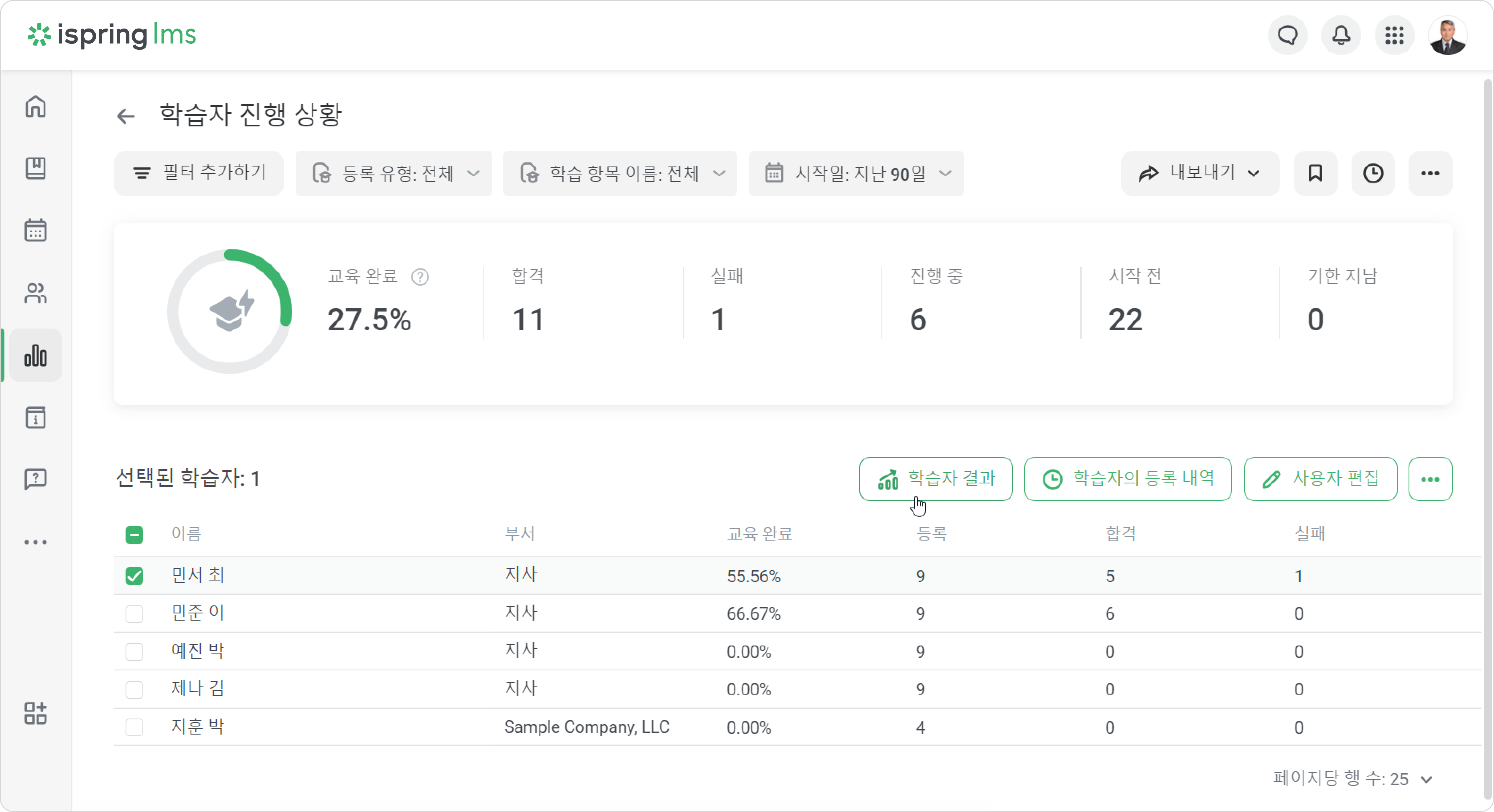
- 학습자 진행 상황 보고서에 일부 필터가 적용된 경우 새로 열린 학습자 결과 보고서에도 해당 필터가 유지됩니다.
- 이미 사용자에게 배정된 콘텐츠 항목만 보고서에 표시됩니다. 자동 등록 규칙에 따라 배정될 예정인 강의는 표시되지 않습니다.
- 보고서에는 일반 강의 목록에 나열된 강의만 포함됩니다. iSpring Suite로 만든 프레젠테이션에 삽입된 강의, 대화 및 퀴즈에 포함된 콘텐츠 항목은 보고서에 표시되지 않습니다.
- 삭제된 강의는 보고서에 표시되지 않습니다.
- 강의 이름 필터에서 최대 10개의 강의를 선택할 수 있습니다.
- 다음으로 강의를 편집하거나 강의에 대한 보고서를 실행하세요. 보고서는 단독 콘텐츠 항목이 아닌 컴파일된 강의에 대해서만 생성할 수 있습니다.
완료 세부 정보 옵션을 선택하여 강의 세부 정보 보고서에 액세스하세요. 그러면 특정 사용자가 강의를 어떻게 진행했는지 볼 수 있습니다.
학습자의 등록 내역 버튼을 클릭하여 등록 내역 보고서에 액세스하세요. 기본적으로 모든 기간에 해당되는 모든 사용자의 등록 내역이 표시됩니다. (학습자 결과 보고서에 추가된 모든 기간 필터는 무시됩니다.)
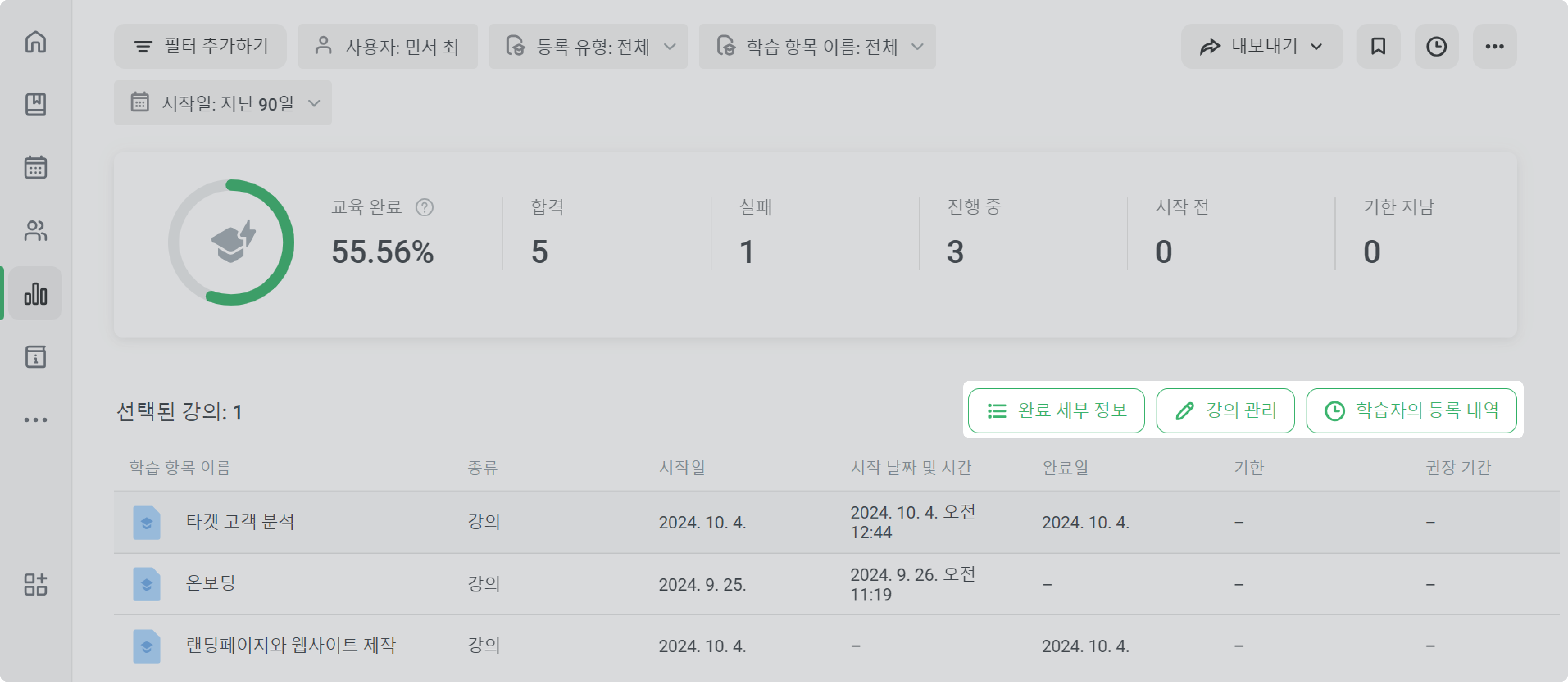
같은 페이지에 새로운 학습자 결과 보고서가 열립니다. 학습자의 진행 상황을 확인하세요.
전체 보고서에 대한 요약이 결과표 위에 표시됩니다.
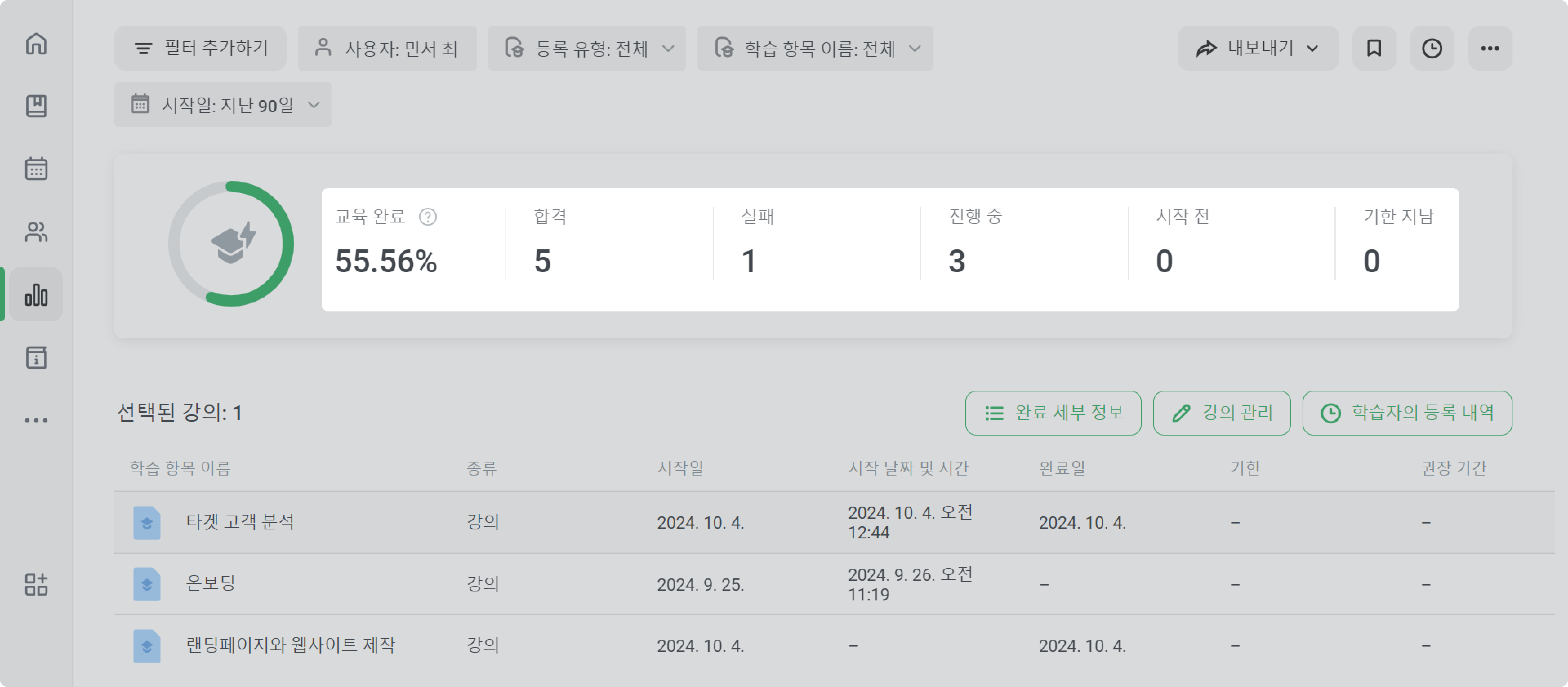
교육 완료 | 교육 완료율을 나타냅니다. 완료율은 완료한 등록 수를 배정된 총등록 수로 나눈 값입니다. |
합격 | 학습을 완료한 강의의 수를 나타냅니다. |
진행 중 | 사용자가 학습을 시작했지만 끝까지 완료하지 않은 강의의 수를 나타냅니다. |
시작 전 | 학습을 시작하지 않은 강의의 수를 나타냅니다. |
기한 지남 | 기한이 지난 강의의 수를 나타냅니다. |