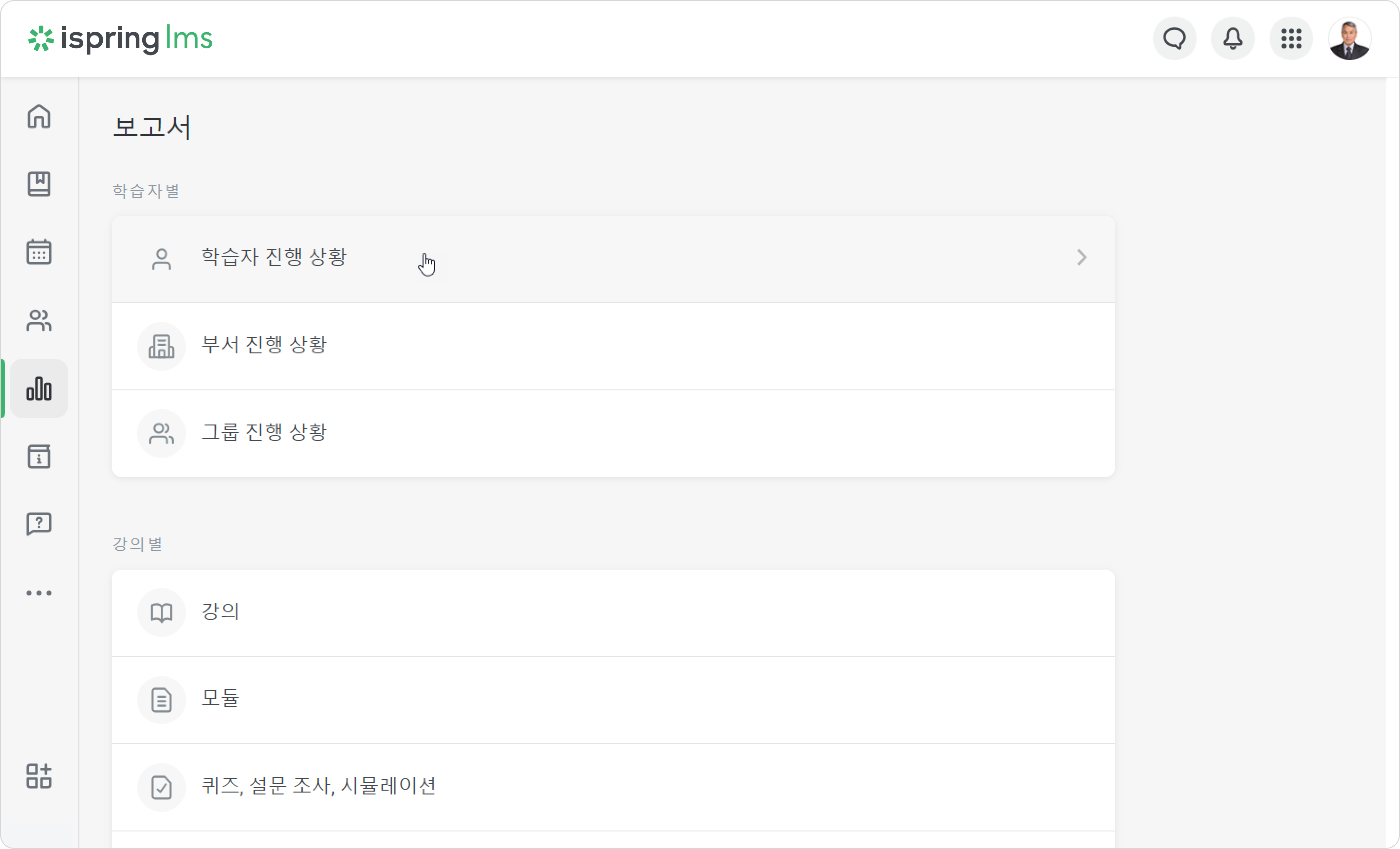
새로운 학습자 진행 상황 보고서는 사용자들이 강의를 어떻게 학습했는지 쉽고 편리하게 확인할 수 있도록 도와줍니다. 또한 특정 부서의 사용자가 기한 내 끝내지 못한 강의가 있는지, 사용자가 콘텐츠 항목을 얼마나 진행했는지도 보여줍니다.

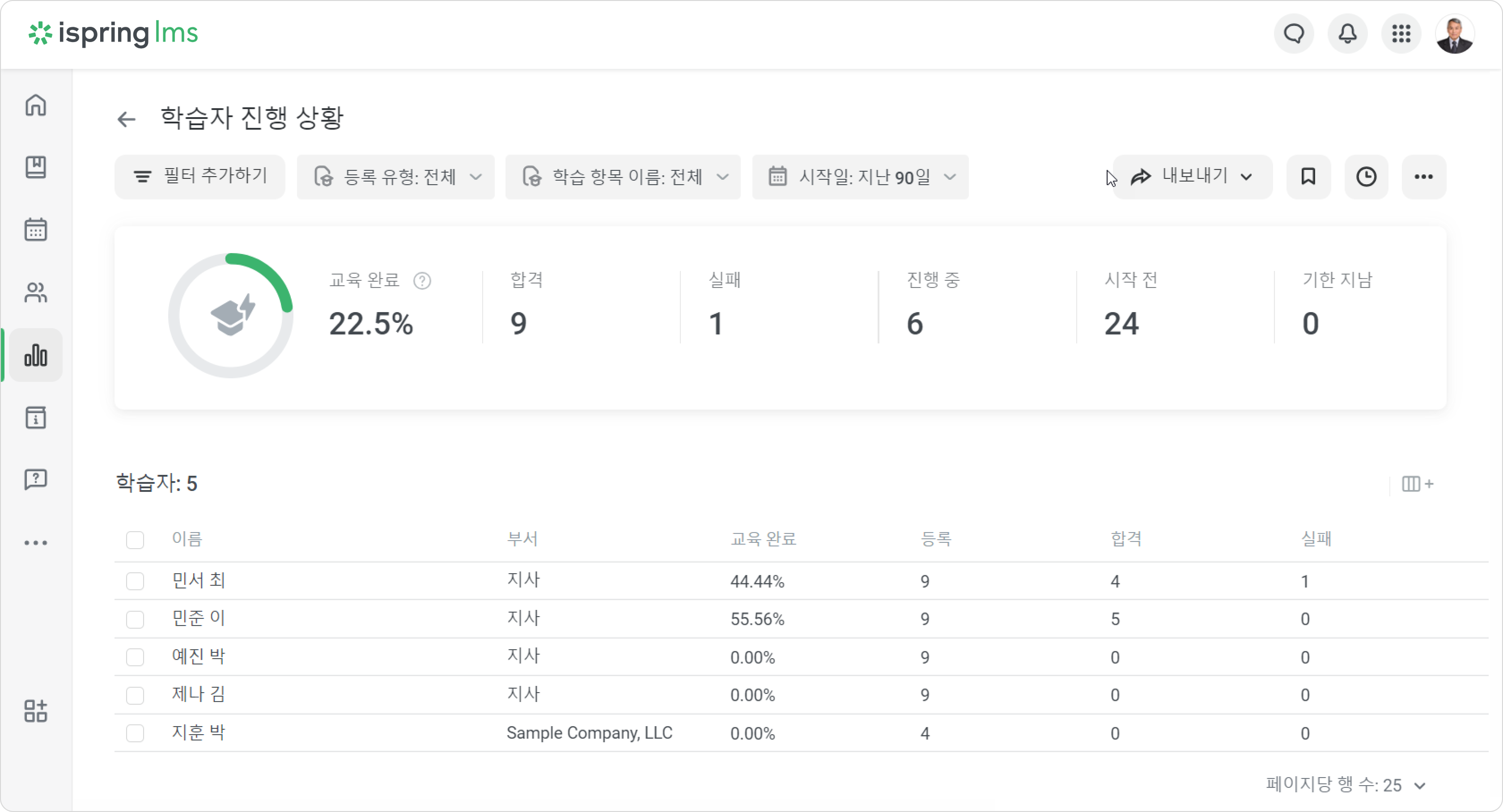
  1. 보고서 섹션을 열고 학습자 진행 상황을 클릭하면 같은 페이지에 보고서가 열립니다.


  2. 전체 보고서에 대한 요약이 결과표 위에 표시됩니다.

    교육 완료

    교육 완료율을 나타냅니다. 완료율은 완료한 등록 수를 배정된 총등록 수로 나눈 값입니다. 

    합격

    사용자가 합격한 강의의 수를 나타냅니다.

    실패

    사용자가 불합격한 강의의 수를 나타냅니다.

    진행 중

    사용자가 학습을 시작했지만 끝까지 완료하지 않은 강의의 수를 나타냅니다.

    시작 전

    학습을 시작하지 않은 강의의 수를 나타냅니다.

    기한 지남

    기한이 지난 강의의 수를 나타냅니다.


    1. 기본적으로 활성 계정 사용자만 보고서에 표시됩니다. 차단된(비활성) 사용자도 보고서에 추가하려면 사용자 상태 필터를 추가하고 비활성을 선택하세요.

    2. 부서 관리자는 보고서에서 자신이 관리하는 부서나 하위 부서에 속한 사용자만 볼 수 있습니다.

    3. 이미 사용자에게 배정된 콘텐츠 항목만 보고서에 표시됩니다. 자동 등록 규칙에 따라 배정될 예정인 강의는 표시되지 않습니다.

    4. 보고서에는 일반 강의 목록에 나열된 강의만 포함됩니다. iSpring Suite로 만든 프레젠테이션에 삽입된 강의, 대화 및 퀴즈에 포함된 콘텐츠 항목은 보고서에 표시되지 않습니다.

    5. 삭제된 사용자와 삭제된 강의에 대한 통계는 보고서에 표시되지 않습니다.

    6. 등록 유형 필터를 사용하여 자료에 대한 보고서를 확인하세요:

      1. 관리자에 의해 등록됨
        보고서에는 관리자가 지정한 필수 자료만 표시됩니다.

      2. 카탈로그에서 추가됨
        보고서에는 사용자가 카탈로그에서 추가한 자료가 표시됩니다.

    7. 보고서에는 사용자가 카탈로그에서 추가한 자료가 표시됩니다.

    8. 학습 항목 이름 필터에서 사용자가 등록되지 않은 강의/훈련을 선택하는 경우에도 해당 항목이 보고서에 표시됩니다.

    9. 학습 항목 이름 필터에서 최대 10개의 강의/교육을 선택할 수 있습니다.

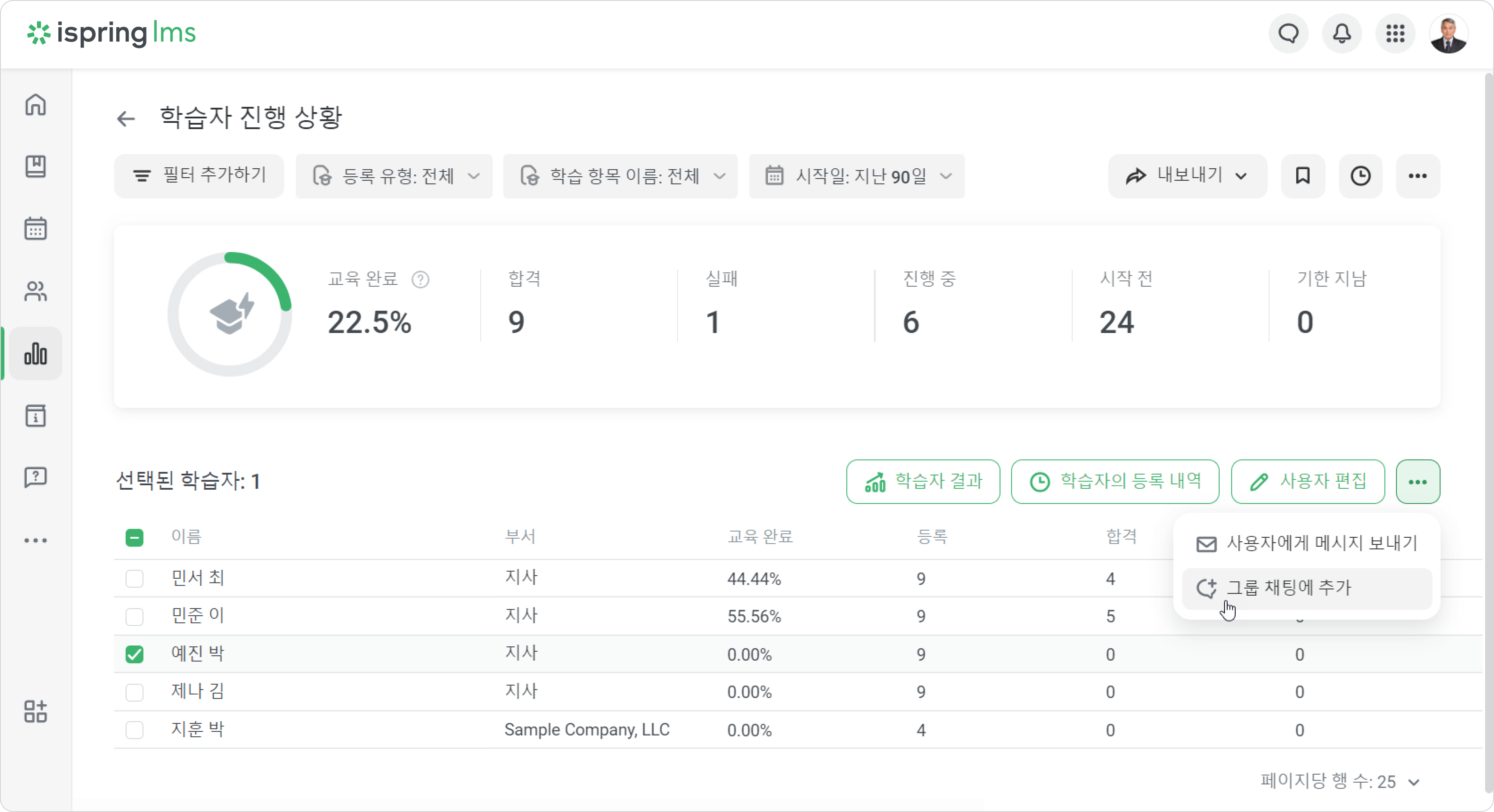
    10. 사용자 프로필을 편집하고, 결과등록 내역을 확인하거나, 보고서에서 직접 메시지를 보낼 수 있습니다.


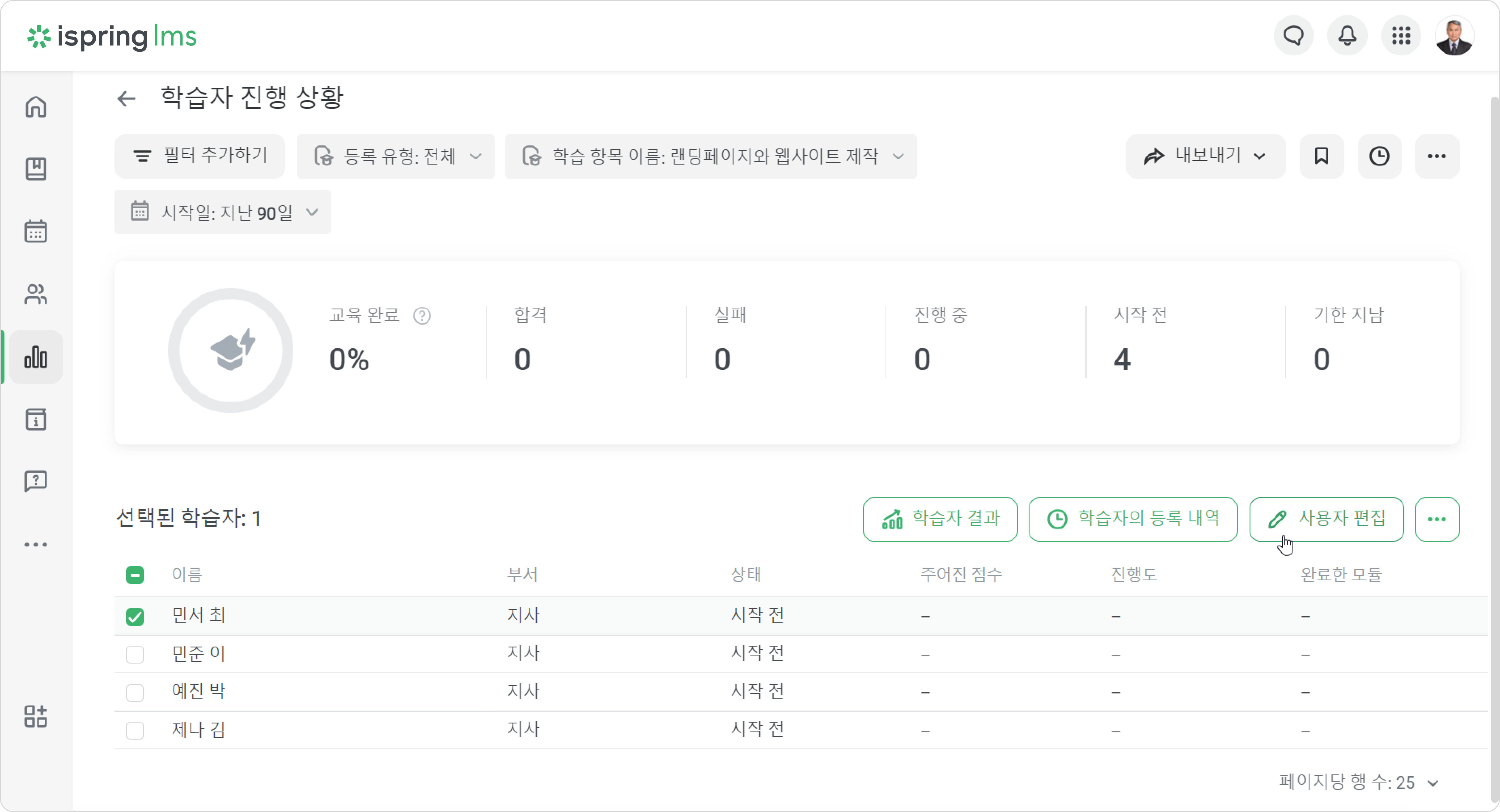
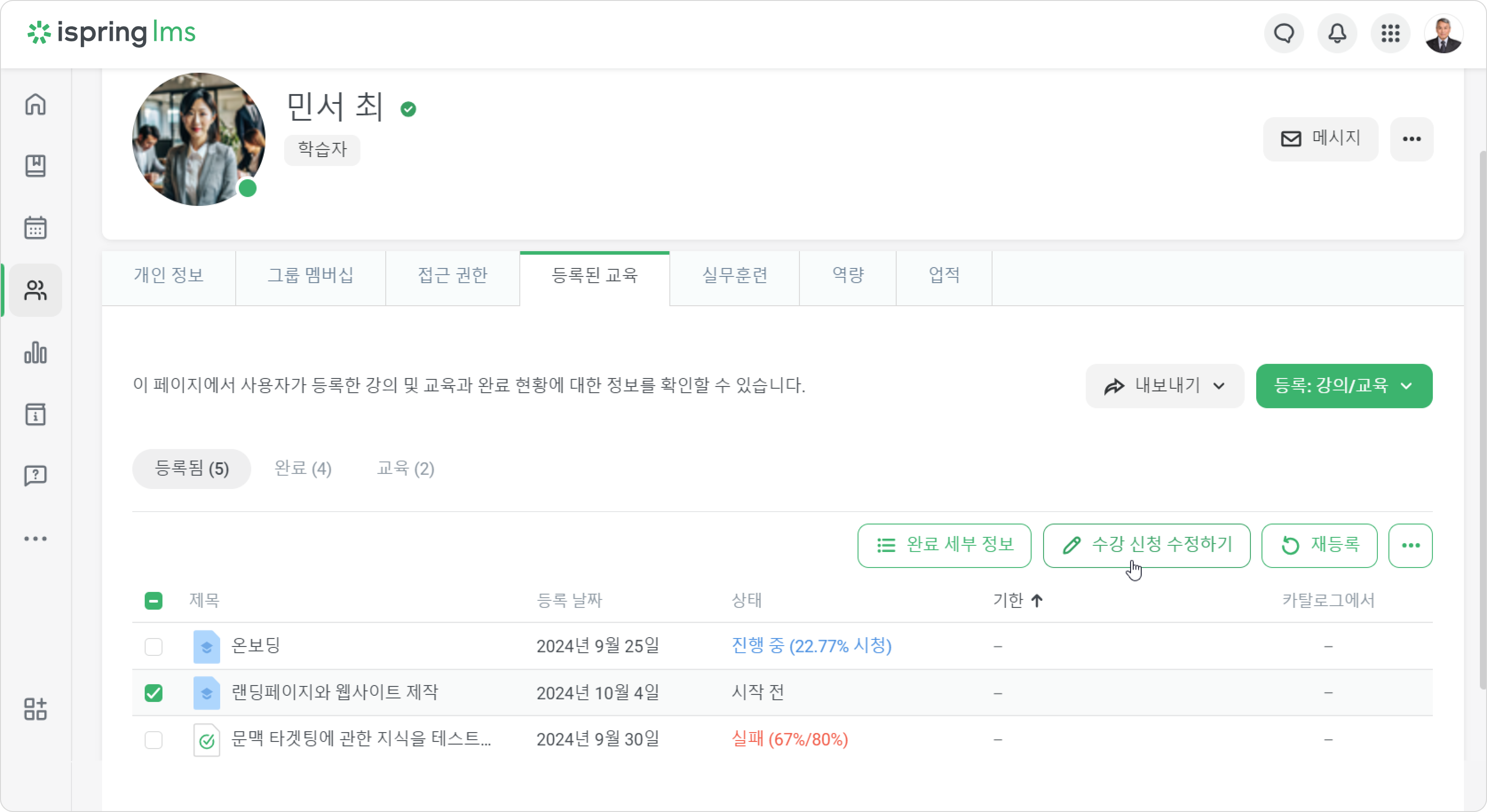
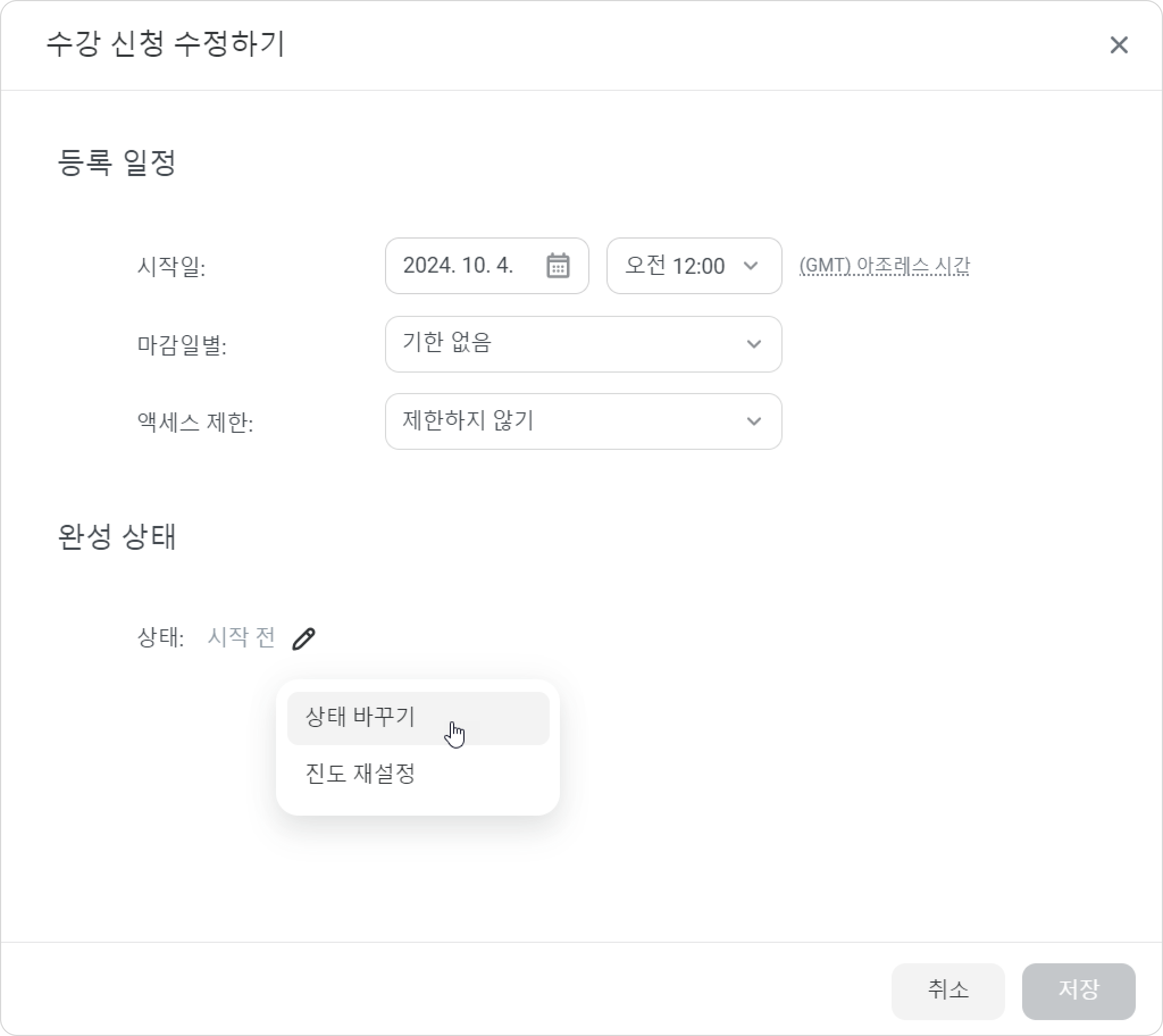
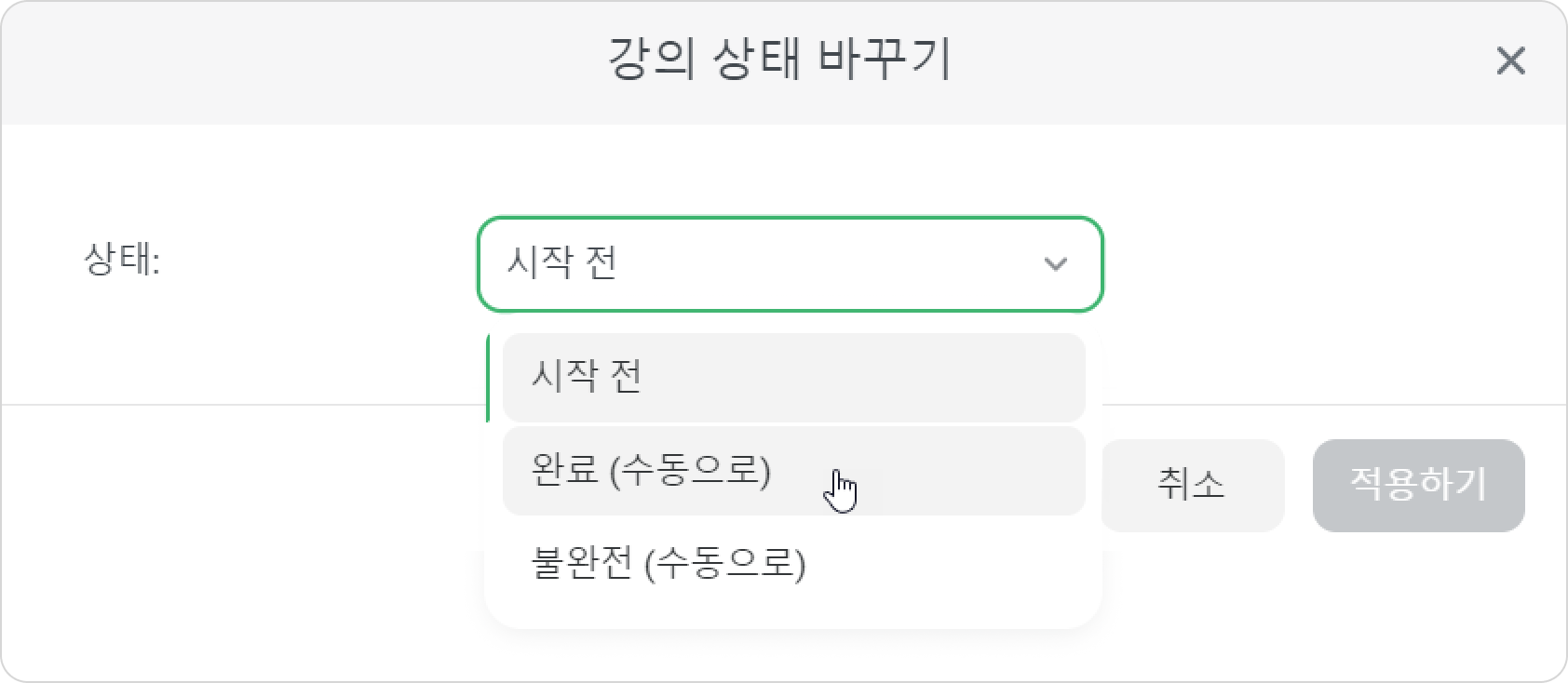
    11. 보고서에서 직접 모듈이나 강의의 상태를 편집할 수 있습니다.

      1. 학습 항목 이름 필터에서 강의 1개를 선택하세요.


      2. 학습자 목록에서 한 명 이상의 학습자를 선택하고 수강 신청 삭제하기.


      3. 다음으로 모듈이나 강의의 상태를 변경하고 적용하기을 클릭하세요.