학습자가 퀴즈, 대화 및 설문조사에 어떤 응답을 남기는지 확인하세요. 이를 확인하면 학습자의 점수가 낮은 이유를 이해할 수 있습니다. 확인 후 필요에 따라 질문을 다르게 표현하거나 정답 옵션을 몇 개 더 추가하세요.
퀴즈, 대화 또는 설문조사에 대한 보고서를 실행하려면 다음 단계를 따르세요.
- 학습자 결과 보고서로 이동하세요.
- 그런 다음 퀴즈, 대화 또는 설문조사를 선택하고 완료 세부 정보 버튼을 클릭하세요.
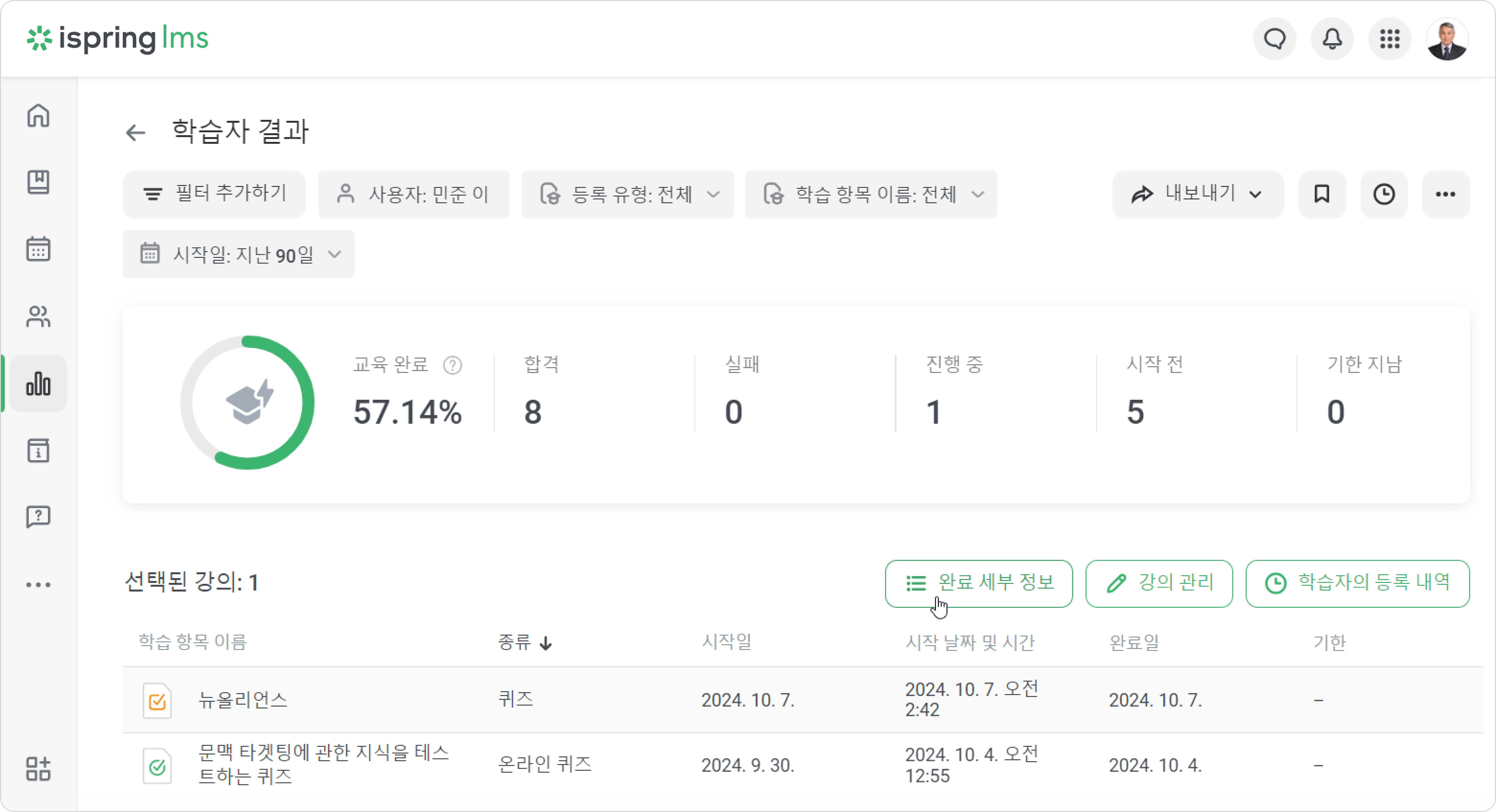
강의에 퀴즈, 대화 또는 설문조사가 포함된 경우 먼저 강의 세부 정보 보고서로 이동하세요. 다음으로 원하는 콘텐츠 항목을 선택하고 완료 세부 정보를 클릭하세요.
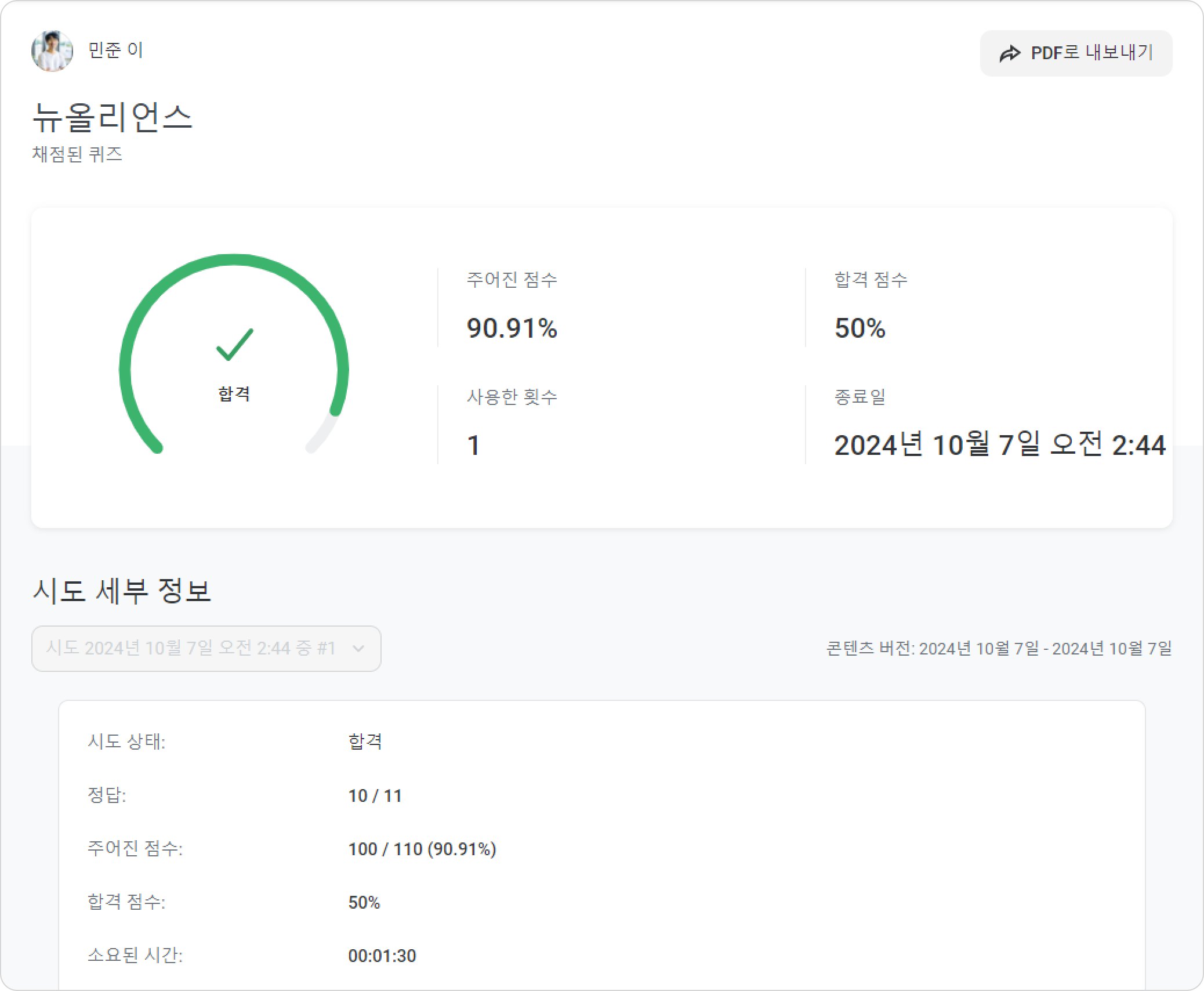
- 완료 결과가 포함된 보고서가 열립니다. 여기에서는 사용자가 퀴즈, 대화 또는 설문조사에 합격하기 위해 시도한 총횟수, 획득한 점수, 합격 점수 및 완료일을 확인할 수 있습니다.
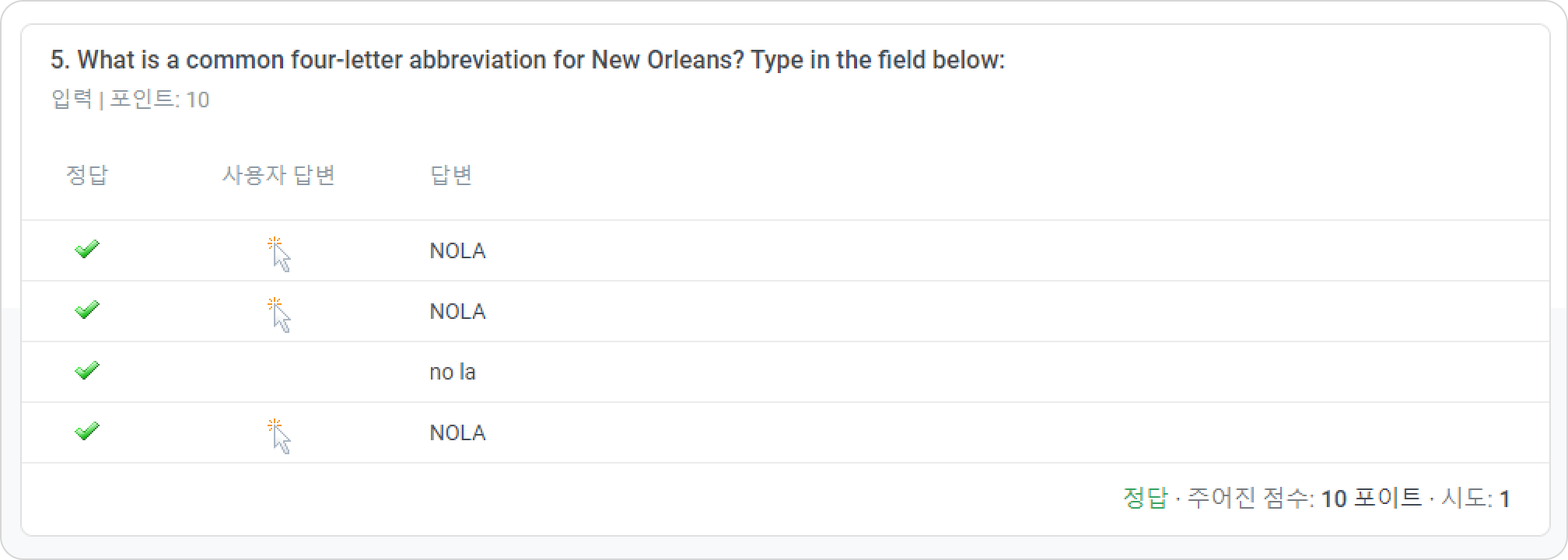
사용자가 각 질문에 남긴 답변, 선택한 답변 옵션, 획득한 점수, 시도 횟수, 질문 텍스트 및 정답 옵션을 확인하세요.
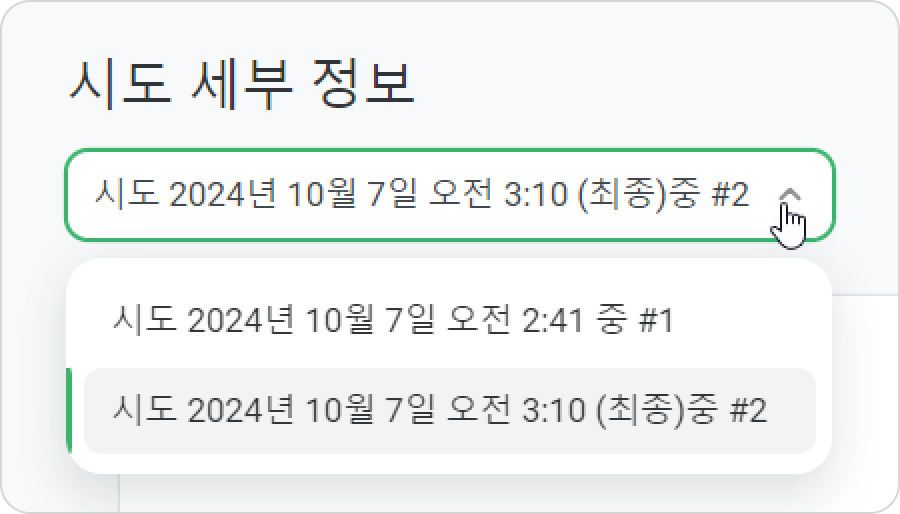
시도 세부 정보 섹션에서는 사용자의 모든 시도에 대한 결과를 볼 수 있습니다. "최종"으로 표시된 시도는 사용자의 가장 성공적인 시도입니다.
- 보고서에는 퀴즈, 대화 또는 설문조사의 모든 버전에 대한 결과가 포함됩니다.
- 보고서에는 이미 사용자에게 배정된 콘텐츠 항목만 포함되며, 예약된 자동 등록이나 학습 트랙 내에서 계획된 등록은 포함되지 않습니다.
- 이미 합격한 콘텐츠 항목의 등록을 취소하고 학습자에게 해당 콘텐츠 항목을 다시 배정하는 경우, 보고서에는 이후 등록에 대한 세부 정보가 표시됩니다.
- 퀴즈나 대화 세부 정보 보고서를 PDF로 내보낸 다음 이메일로 보내거나 인쇄할 수 있습니다. 이 작업을 수행하는 방법은 보고서를 PDF로 내보내기 글에서 확인하세요.
- iSpring QuizMaker에서 최대 합격 시도 횟수는 결과 슬라이드에 표시됩니다.
iSpring TalkMaster의 경우, 대화 시뮬레이션 다시 보기 옵션은 플레이어 설정의 재생 및 탐색 섹션에서 활성화할 수 있습니다.
- 퀴즈와 대화 시뮬레이션의 조회수는 학습자가 퀴즈와 대화 시뮬레이션을 열 때 올라갑니다.
강의 세부 정보 보고서에서 퀴즈나 시뮬레이션이 몇 번 조회되었는지 확인하세요(퀴즈/시뮬레이션 세부 정보 보고서 이전).
다음과 같은 상황을 상상해 보세요. 학습자가 퀴즈를 열고, 슬라이드 3개를 보고, 질문 2개에 답하고, 퀴즈를 닫았습니다. 몇 시간 후, 학습자는 퀴즈를 다시 열어 완료했습니다.
그럼 퀴즈의 조회수는 2번이고 합격 시도 횟수는 1번이 됩니다.
또 다른 예로 학습자가 퀴즈를 완료했는데 합격 점수를 받지 못했고, 마지막 슬라이드에서 퀴즈 재응시 버튼을 눌러 두 번째 시도 만에 합격했다고 가정해 보겠습니다.
이 경우 퀴즈의 조회수는 1번이고 합격 시도 횟수는 2번이 됩니다.
대화 시뮬레이션의 조회수와 합격 시도 횟수 계산에도 동일한 논리가 적용됩니다.