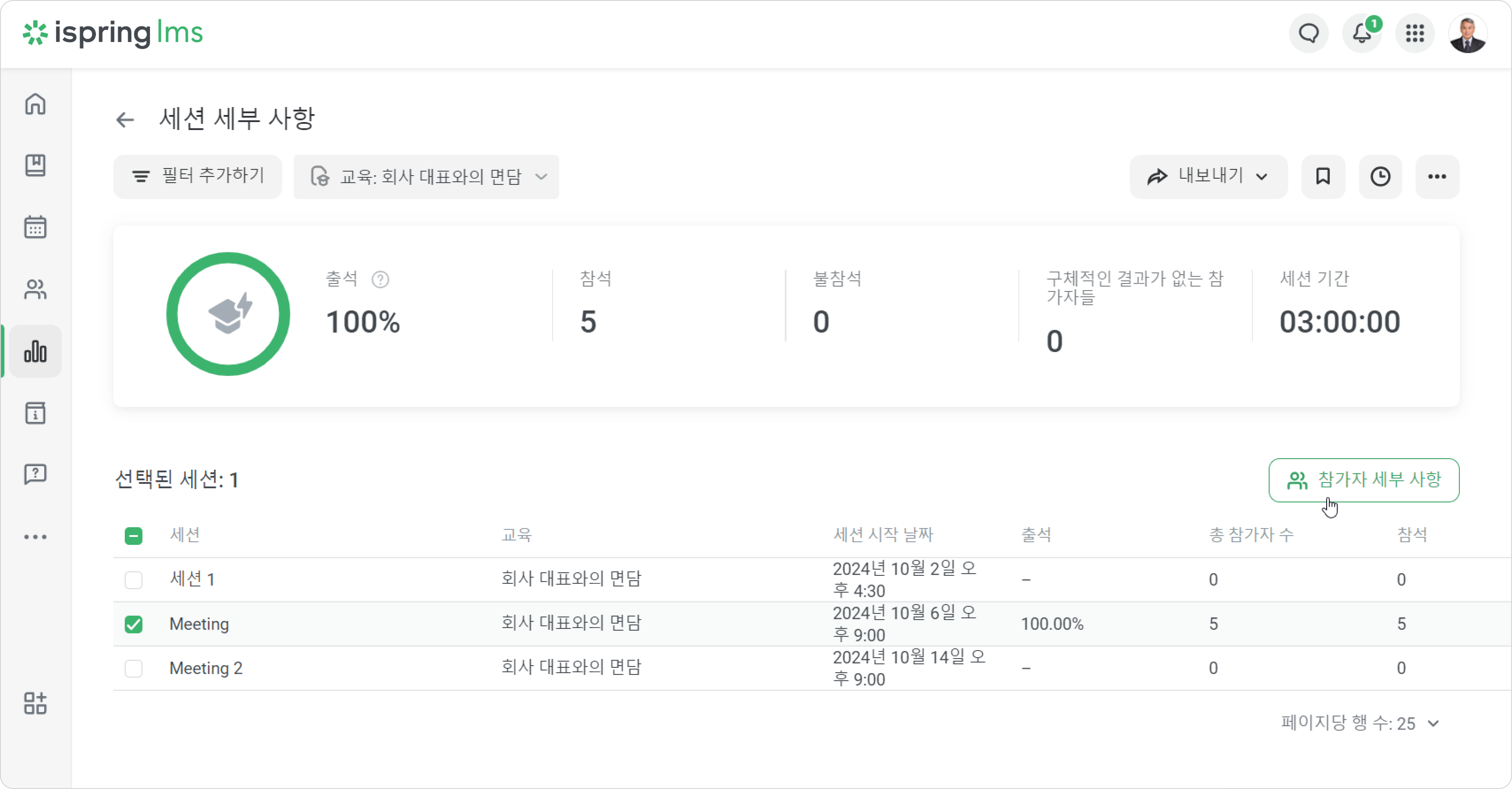
세션에 등록된 사용자 수와 실제로 세션에 참석한 사용자 수 등 특정 세션에 대한 통계를 얻을 수 있습니다.
세션 세부 사항 보고서에 대한 액세스 수준은 사용자 역할에 따라 달라집니다.
역할 | 세션 세부 사항 보고서에 대한 액세스 수준 |
|---|
계정 소유자 | 계정 내 모든 교육 |
|---|
계정 관리자 | 계정 내 모든 교육 |
|---|
부서 관리자 | 부서 관리자가 생성한 교육과 자신이 관리하는 부서 및 하위 부서의 사용자가 추가한 교육 |
|---|
사용자 정의 역할 | 사용자 정의 역할을 가진 사용자가 생성한 교육과 자신이 관리하는 부서 및 하위 부서의 사용자가 추가한 교육 사용자 정의 역할을 가진 사용자는 교육 보고서에 액세스할 수 있어야 합니다. 액세스 권한을 부여하려면 액세스 권한 페이지에서 교육 보고서 보기 옵션을 선택하세요. |
|---|
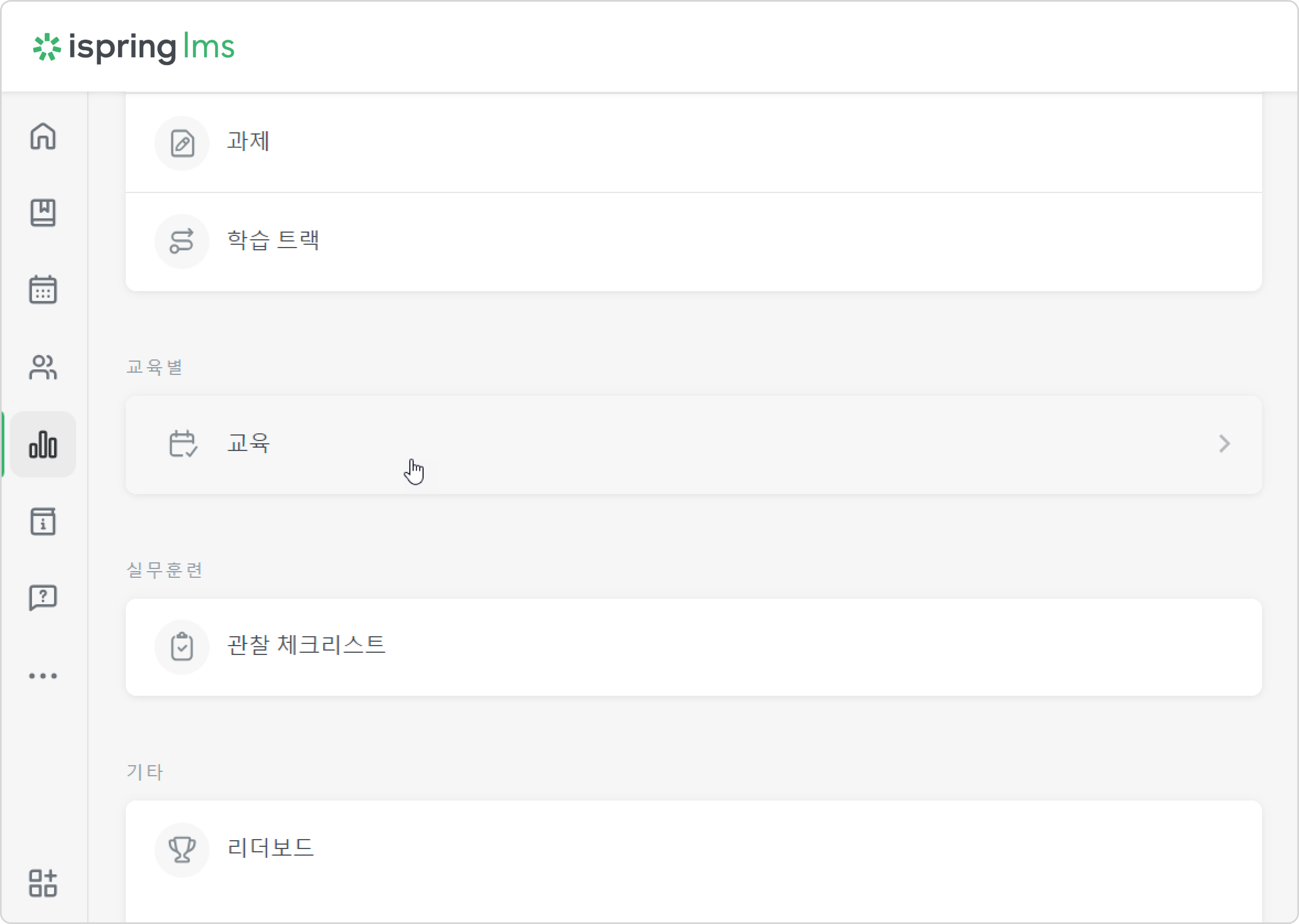
- 보고서 섹션을 열고 교육을 클릭하세요.
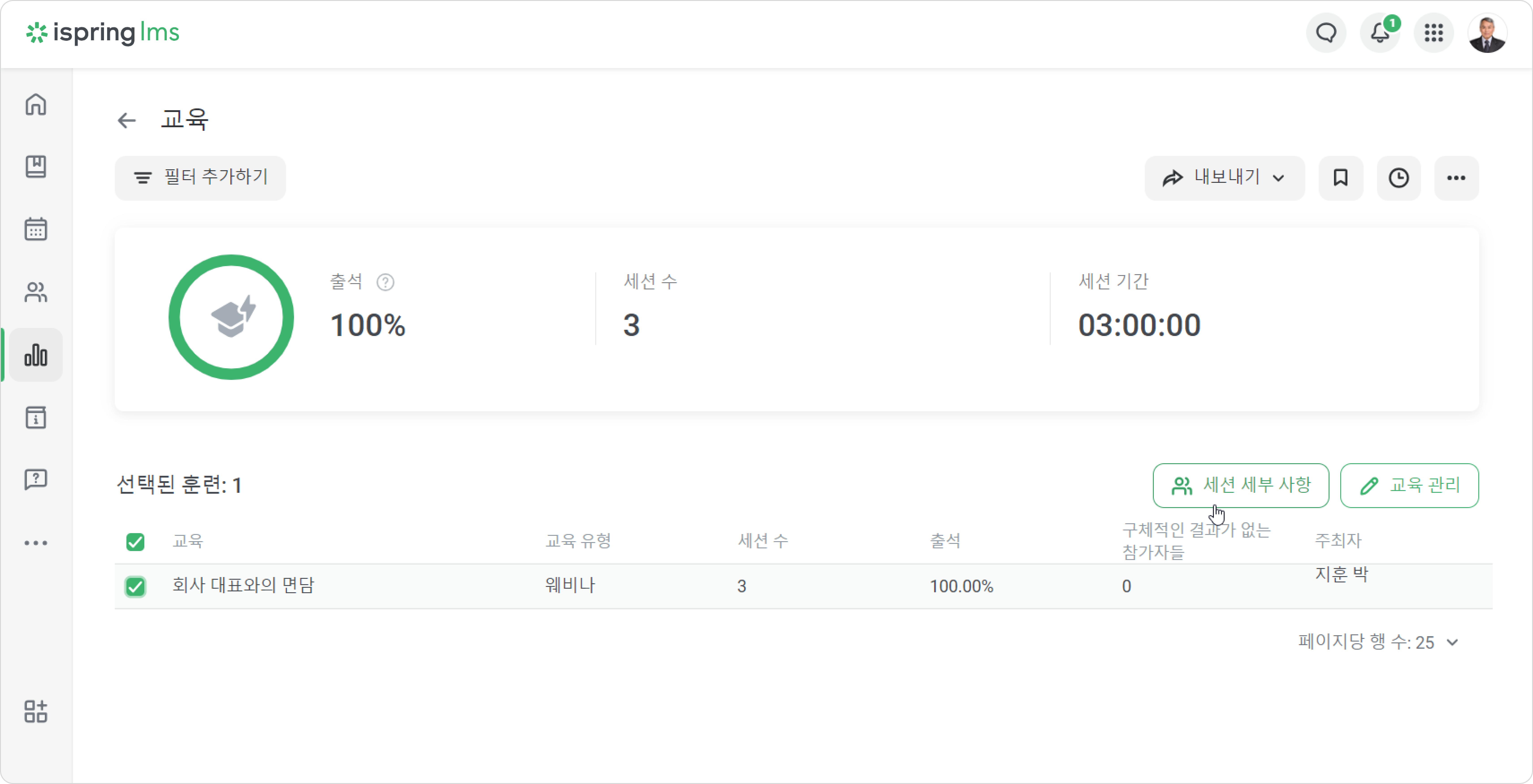
- 교육 보고서에서 교육을 선택하고 세션 세부 사항을 클릭하세요.
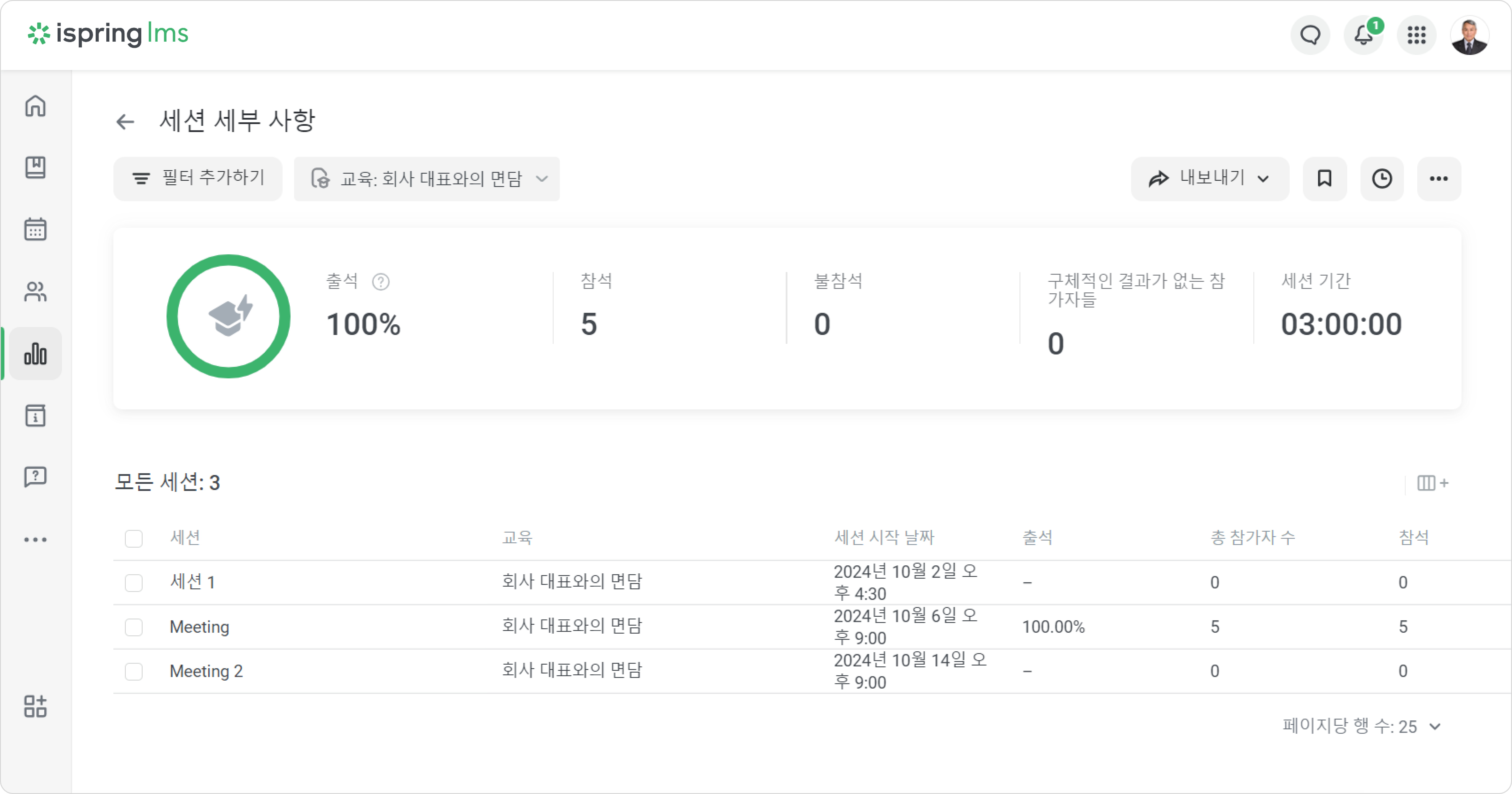
세션 세부 사항 보고서가 열립니다. 전체 보고서에 대한 요약이 결과표 위에 표시됩니다.
출석 | 선택한 교육의 출석률을 나타냅니다. 출석률은 세션에 등록된 총사용자 수를 세션에 참석한 사용자 수로 나눈 값입니다. |
참석 | 선택한 세션에 참석한 사용자 수를 나타냅니다. |
불참석 | 선택한 세션에 참석하지 않은 사용자 수를 나타냅니다. |
구체적인 결과가 없는 참가자들 | 출석이 표시되지 않은 사용자 수를 나타냅니다. |
세션 기간 | 모든 세션의 총기간을 나타냅니다. |
- 학습자의 교육 세션 출석에 대한 세부 정보를 얻으려면 하나 이상의 세션을 선택하고 참가자 세부 사항 버튼을 클릭하세요.
- 보고서는 이전 교육 보고서에 적용되었던 모든 필터를 보존합니다.
- 부서 관리자, 게시자 및 사용자 정의 역할이 배정된 사용자는 자신이 관리하는 부서와 하위 부서에 속한 사용자에 대한 데이터만 볼 수 있습니다.
예를 들어 '대중 연설 기술 개발 교육' 세션에 영업 부서에서 60명, 마케팅 부서에서 20명이 참석했다고 가정해 보겠습니다. 그러면 마케팅 부서 관리자는 보고서에서 자신의 부서에 속한 20명의 사용자에 대한 통계만 볼 수 있습니다.
- 보고서에는 활성화됨 사용자에 대한 정보만 표시됩니다.
- 삭제된 교육과 삭제된 사용자에 대한 통계는 보고서에 표시되지 않습니다.