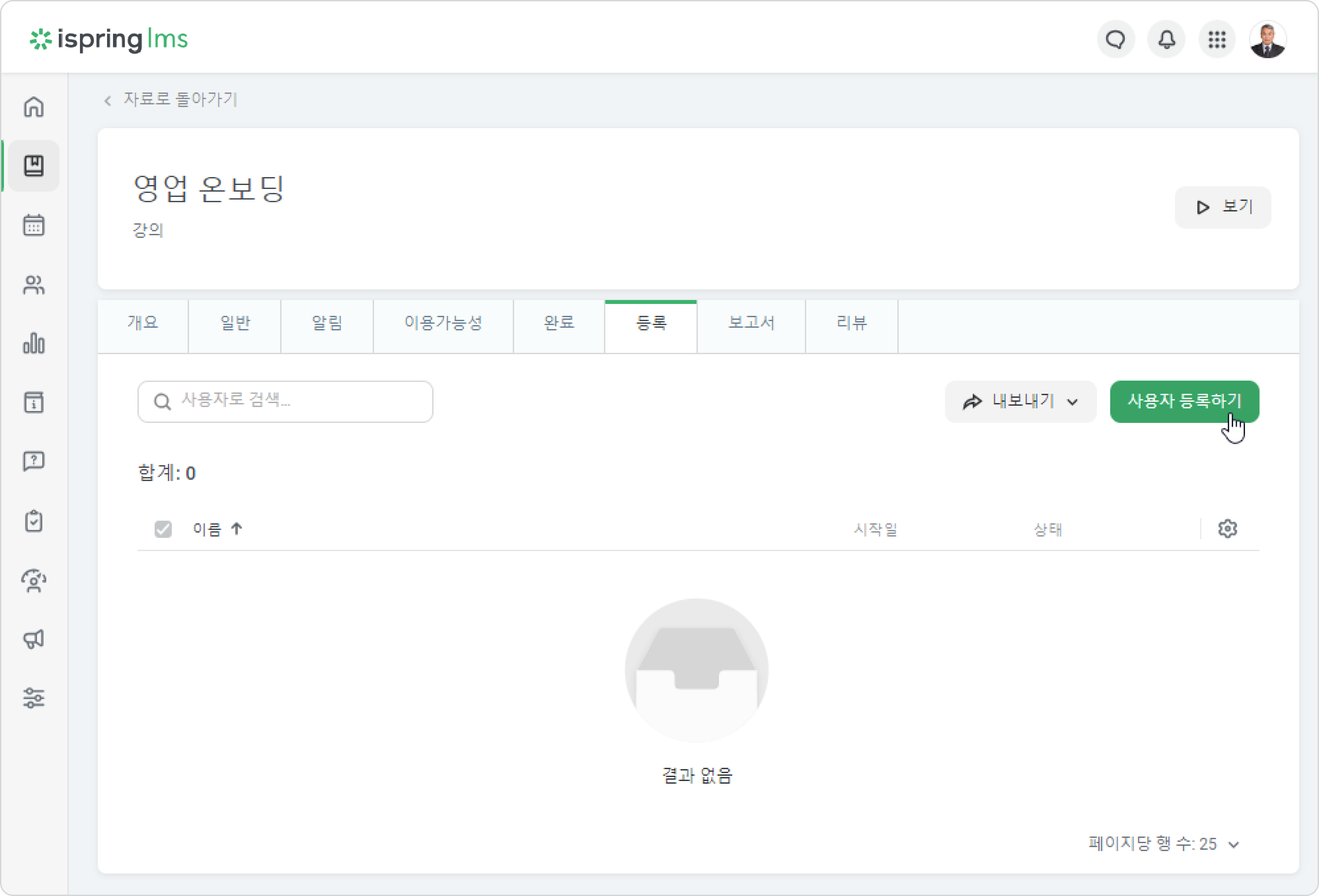
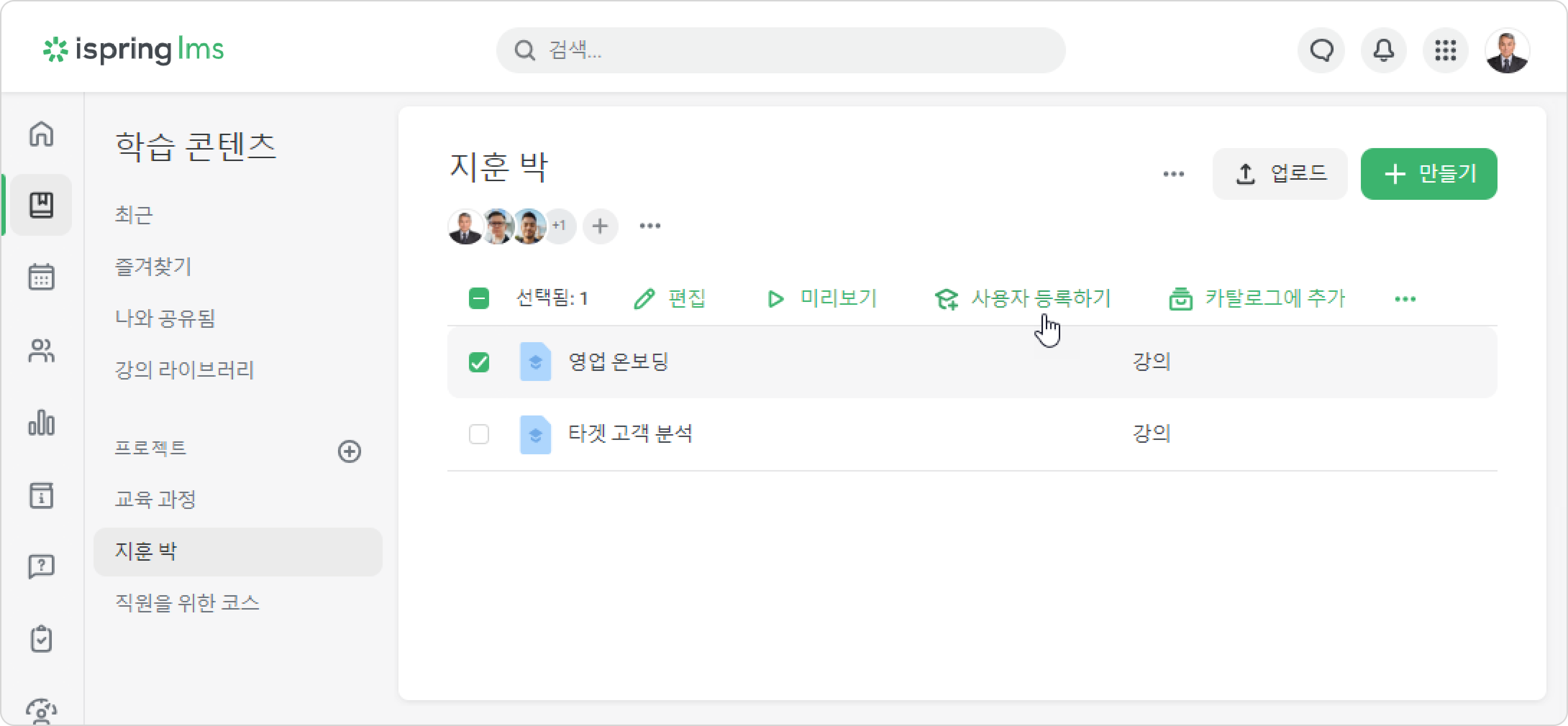
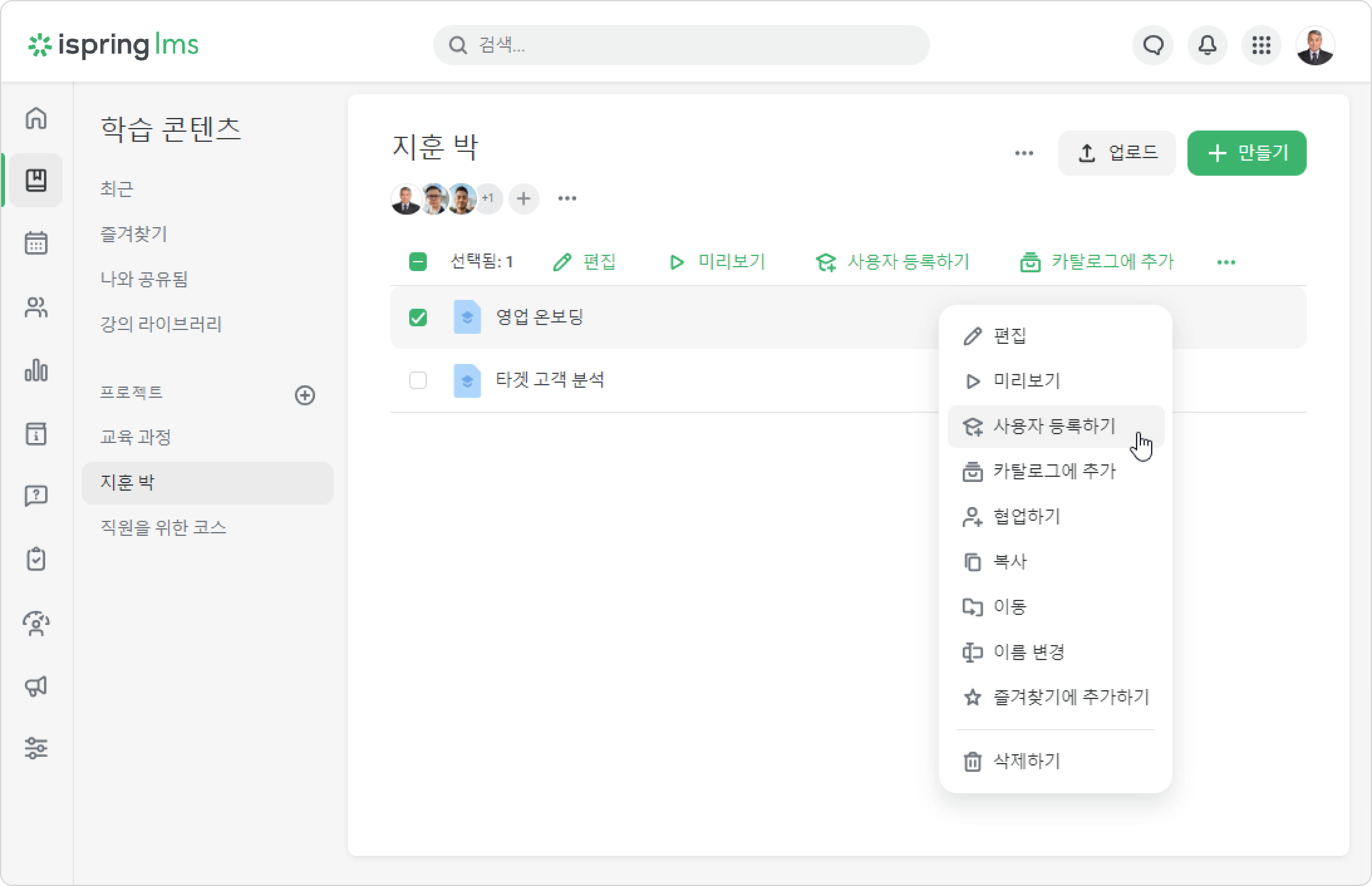
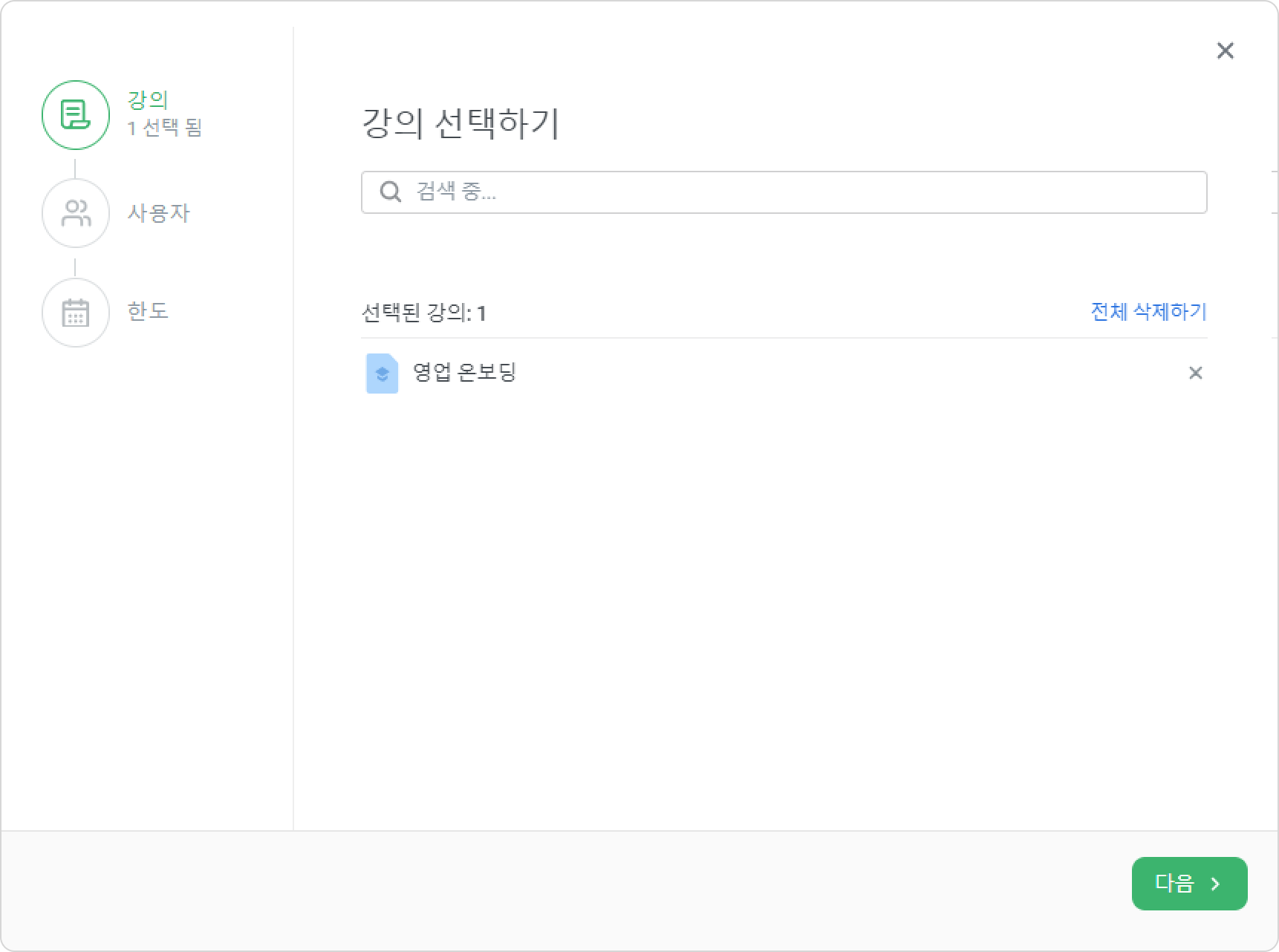
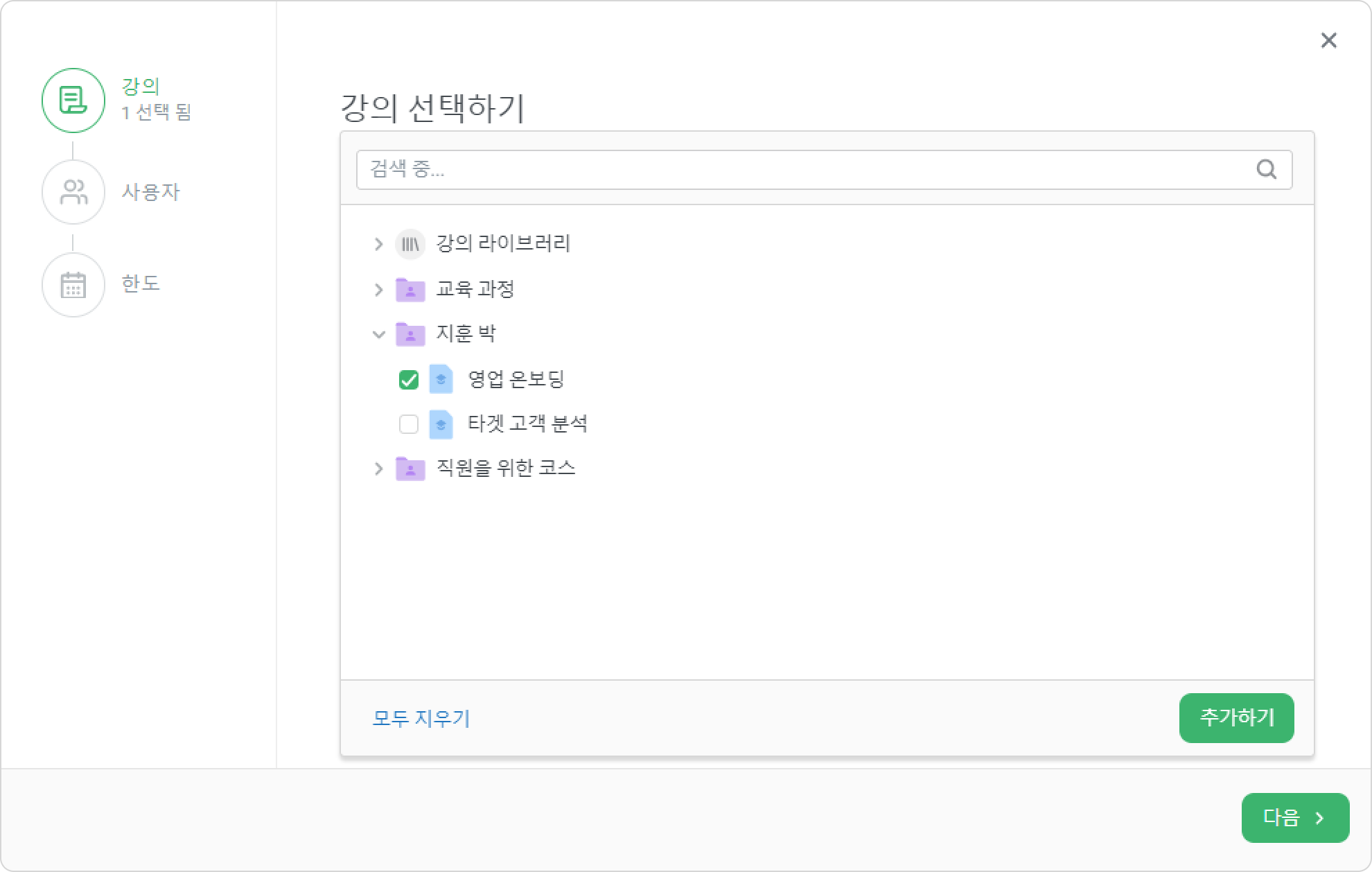
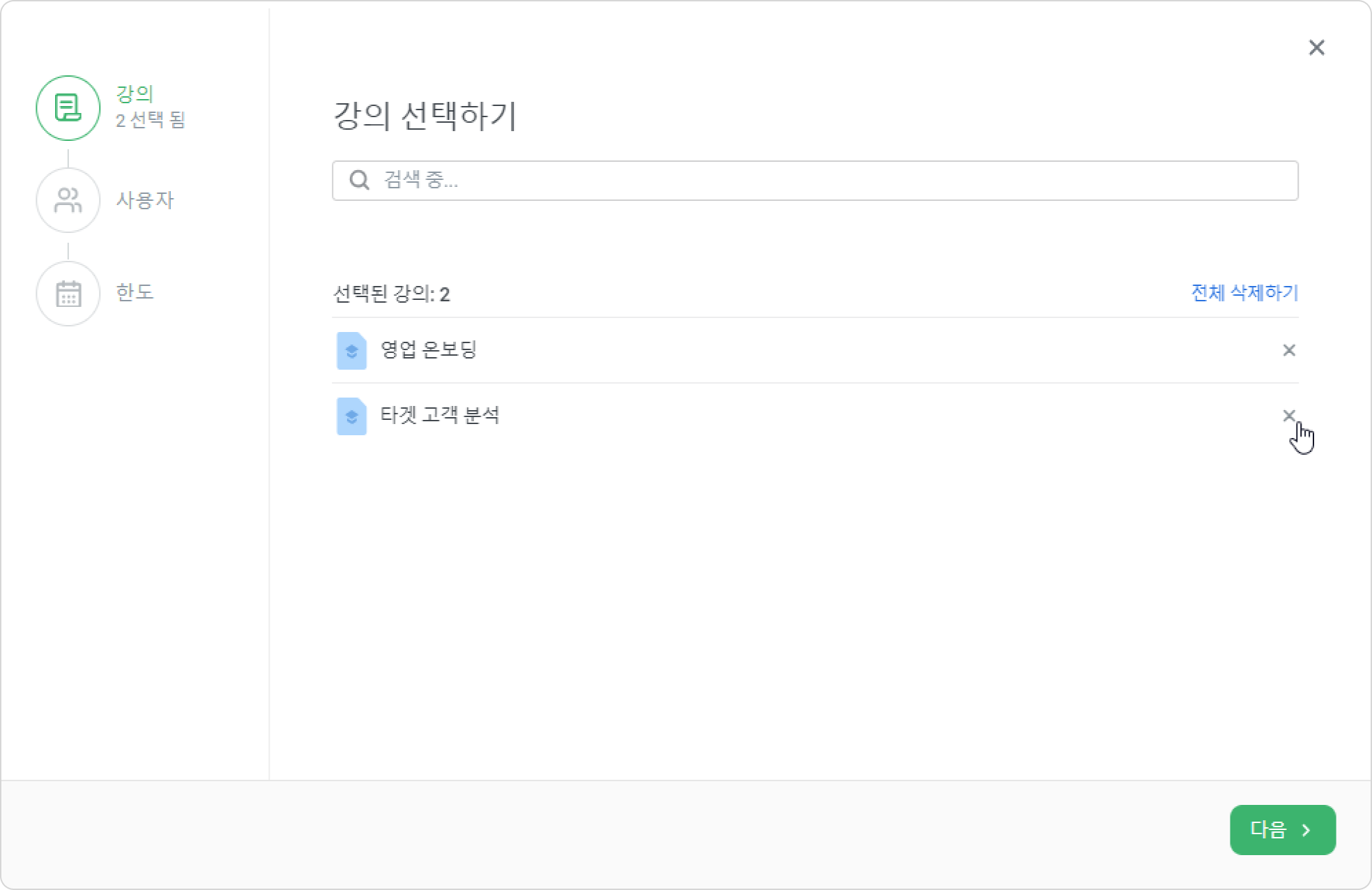
배정된 항목 목록에 강의를 추가할 수 있습니다. 검색창을 클릭하고 원하는 콘텐츠 항목을 선택한 다음 추가하기 버튼을 클릭하세요.
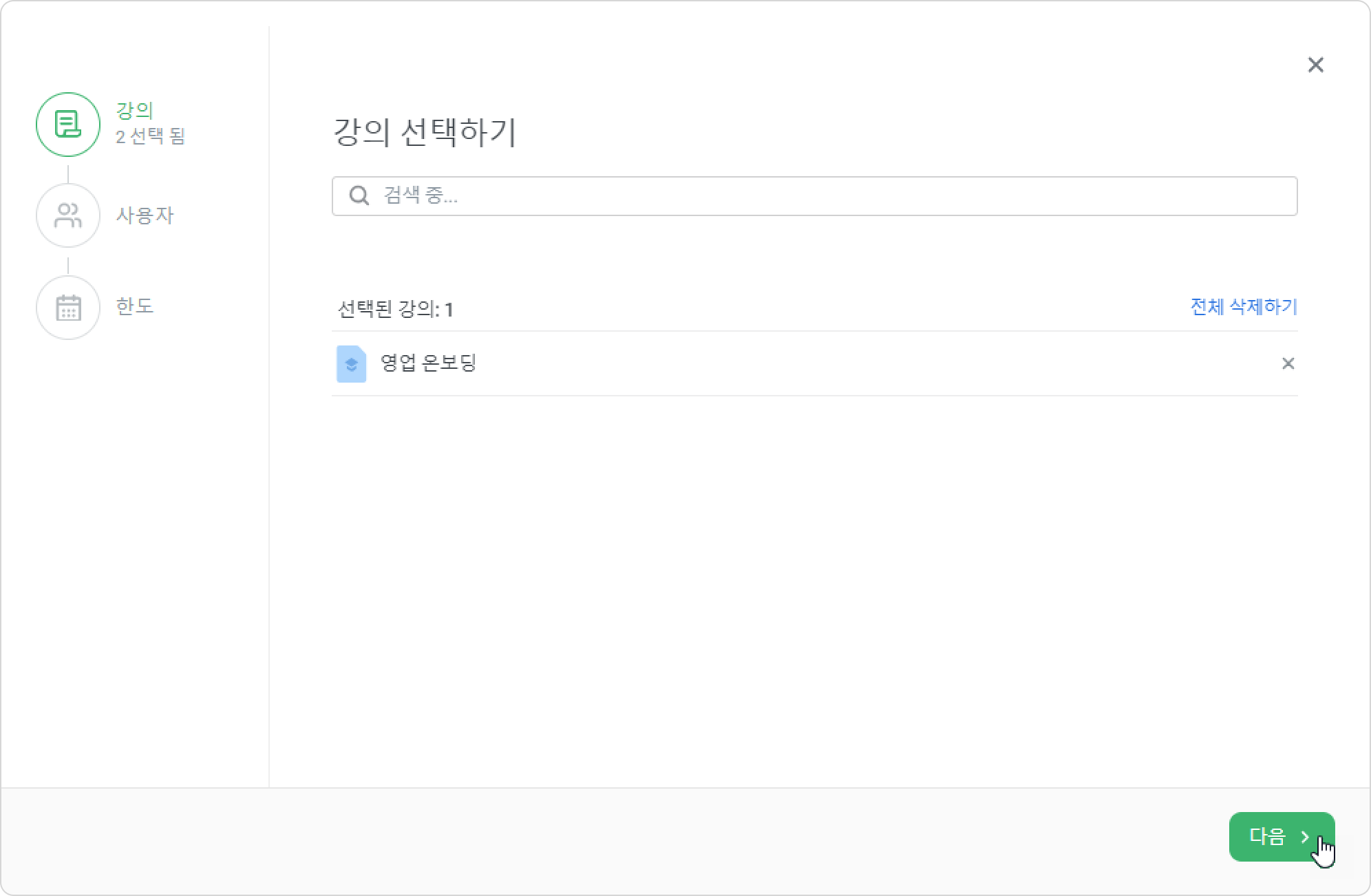
목록에서 콘텐츠를 삭제할 수 있습니다. 삭제하고자 하는 강의 옆에 있는 x 아이콘을 누르거나, 목록을 완전히 삭제하려면 전체 삭제하기 링크를 클릭하세요.
배정할 콘텐츠 목록이 정해지면 다음을 클릭하거나 사용자 단계를 선택하세요.
2단계: 사용자
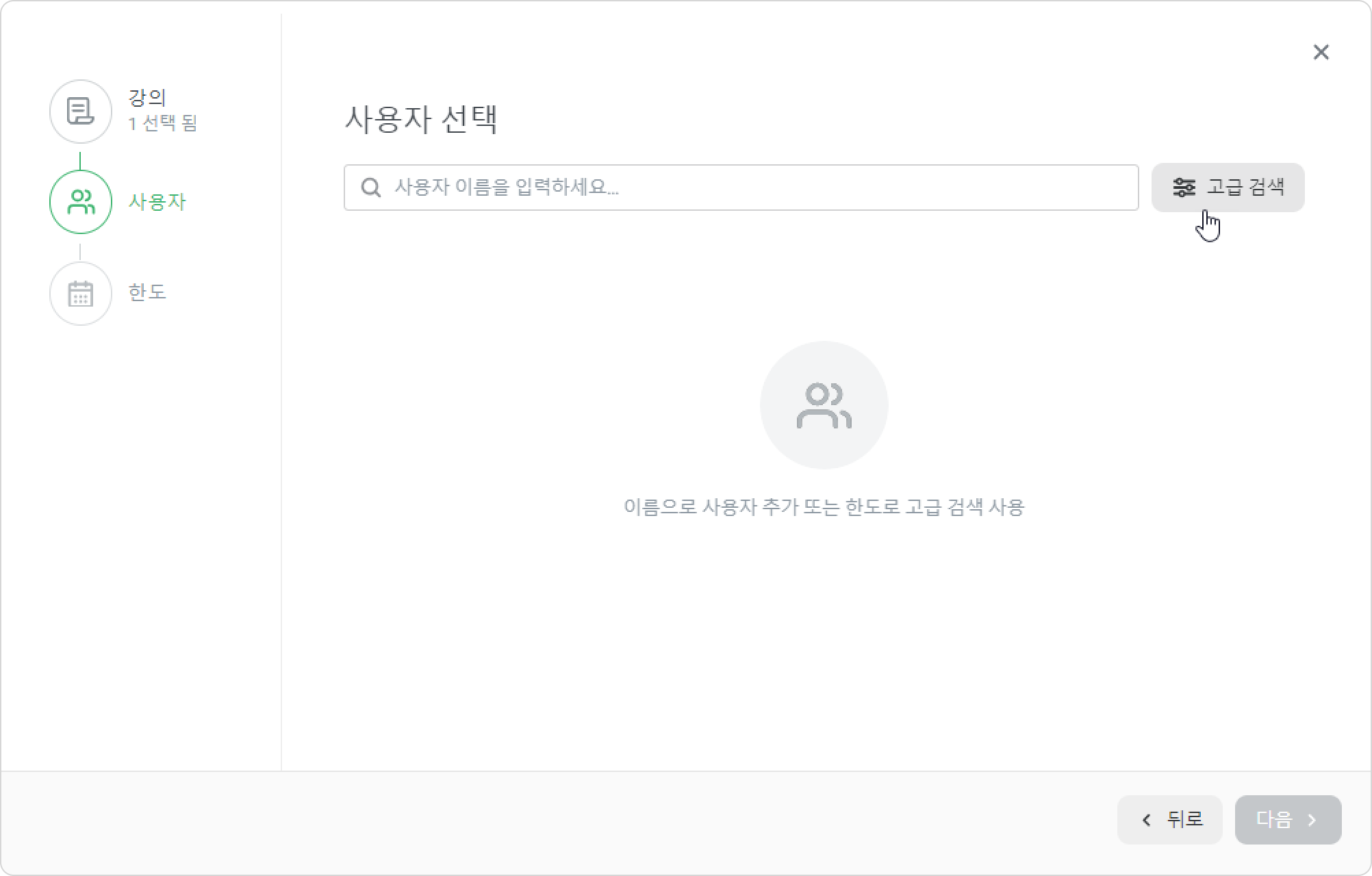
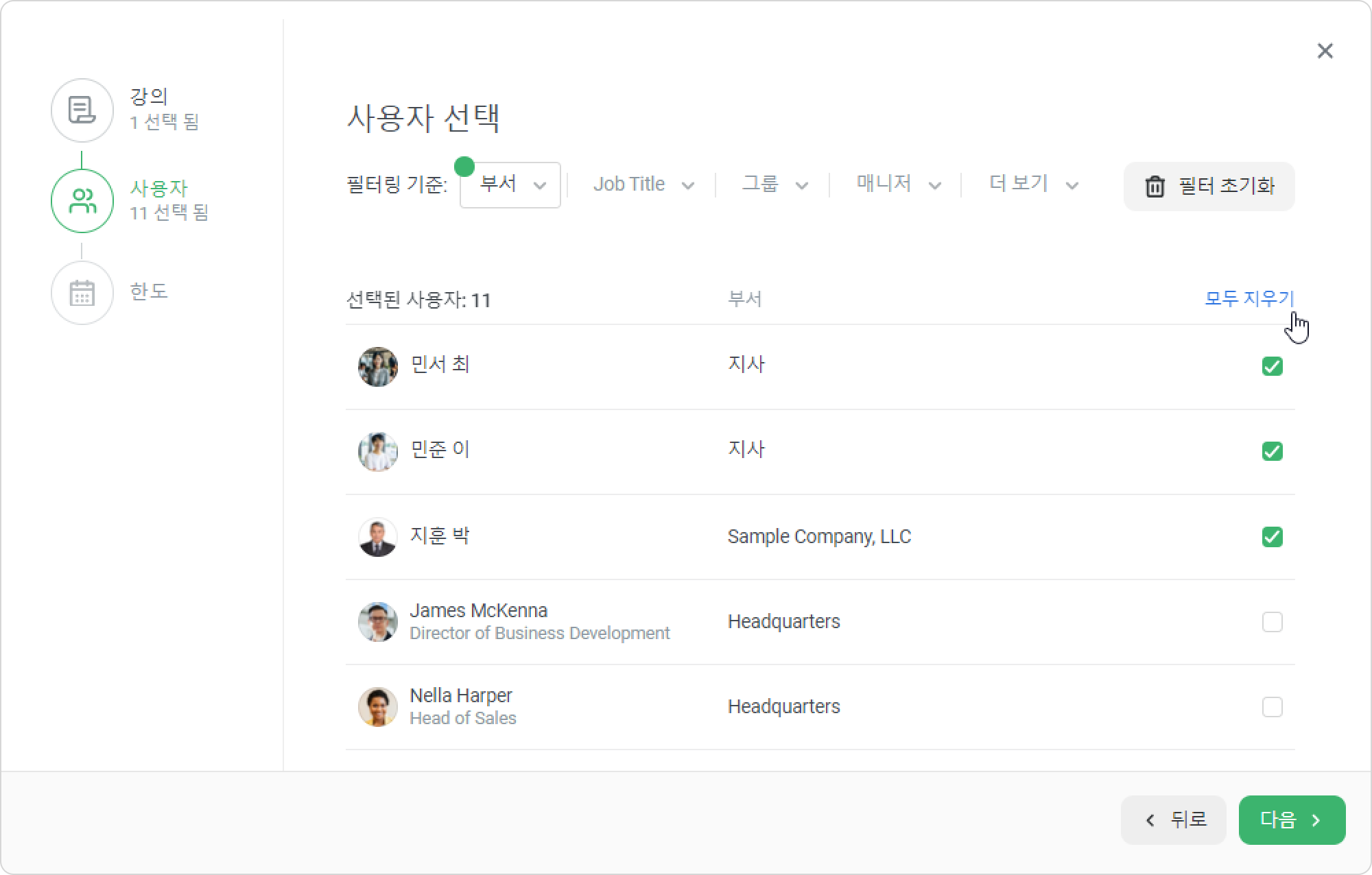
사용자 단계에서는 콘텐츠를 학습할 학습자를 선택하세요.
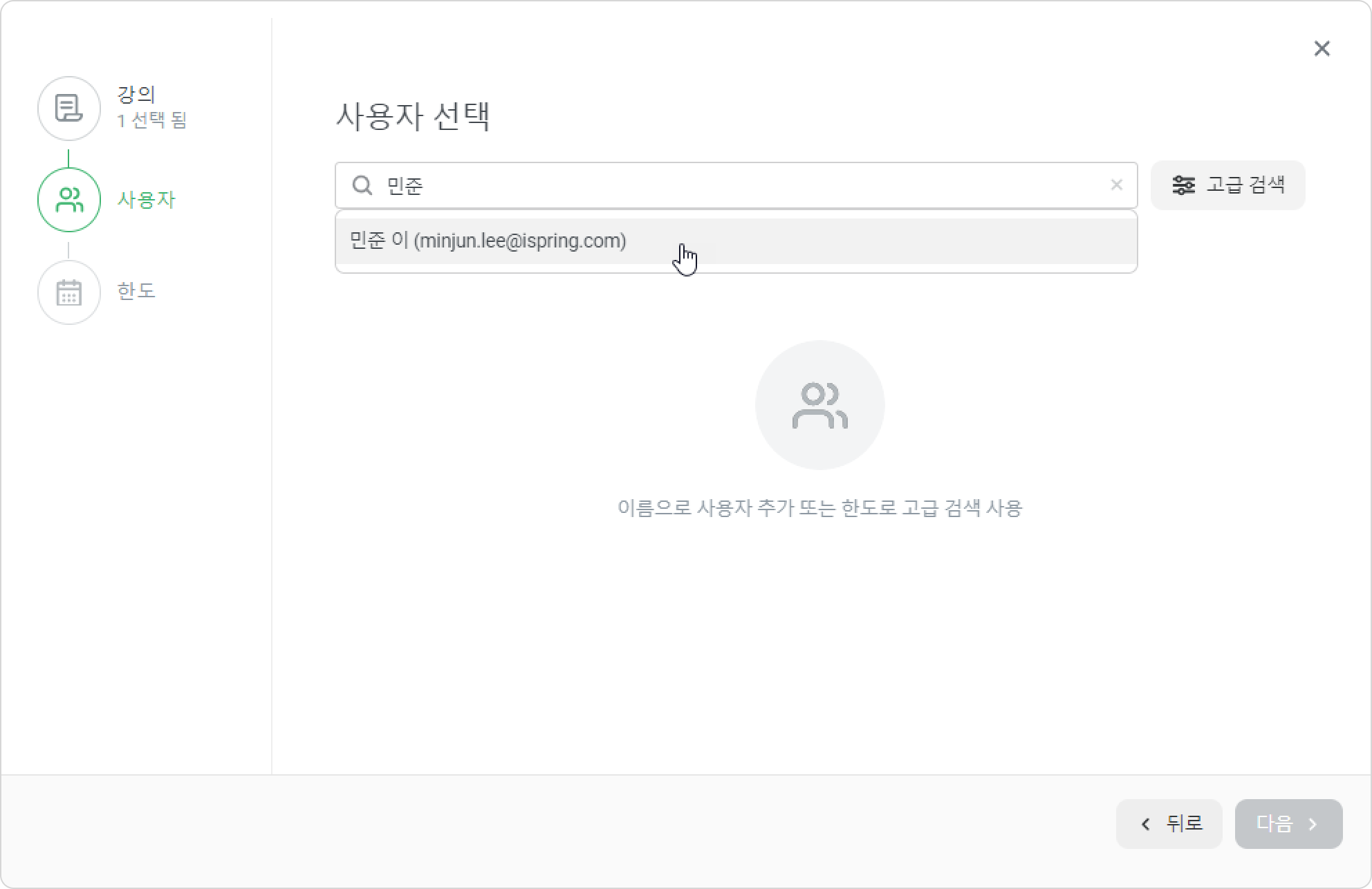
사용자의 이름, 성, 로그인 또는 이메일을 입력하고 일치하는 옵션을 마우스 왼쪽 버튼으로 클릭하세요.
강의가 관리자에게 배정된 경우, 관리자 포털에서 미리 보기 한 모든 강의 모듈 기록이 보고서에 기록됩니다.
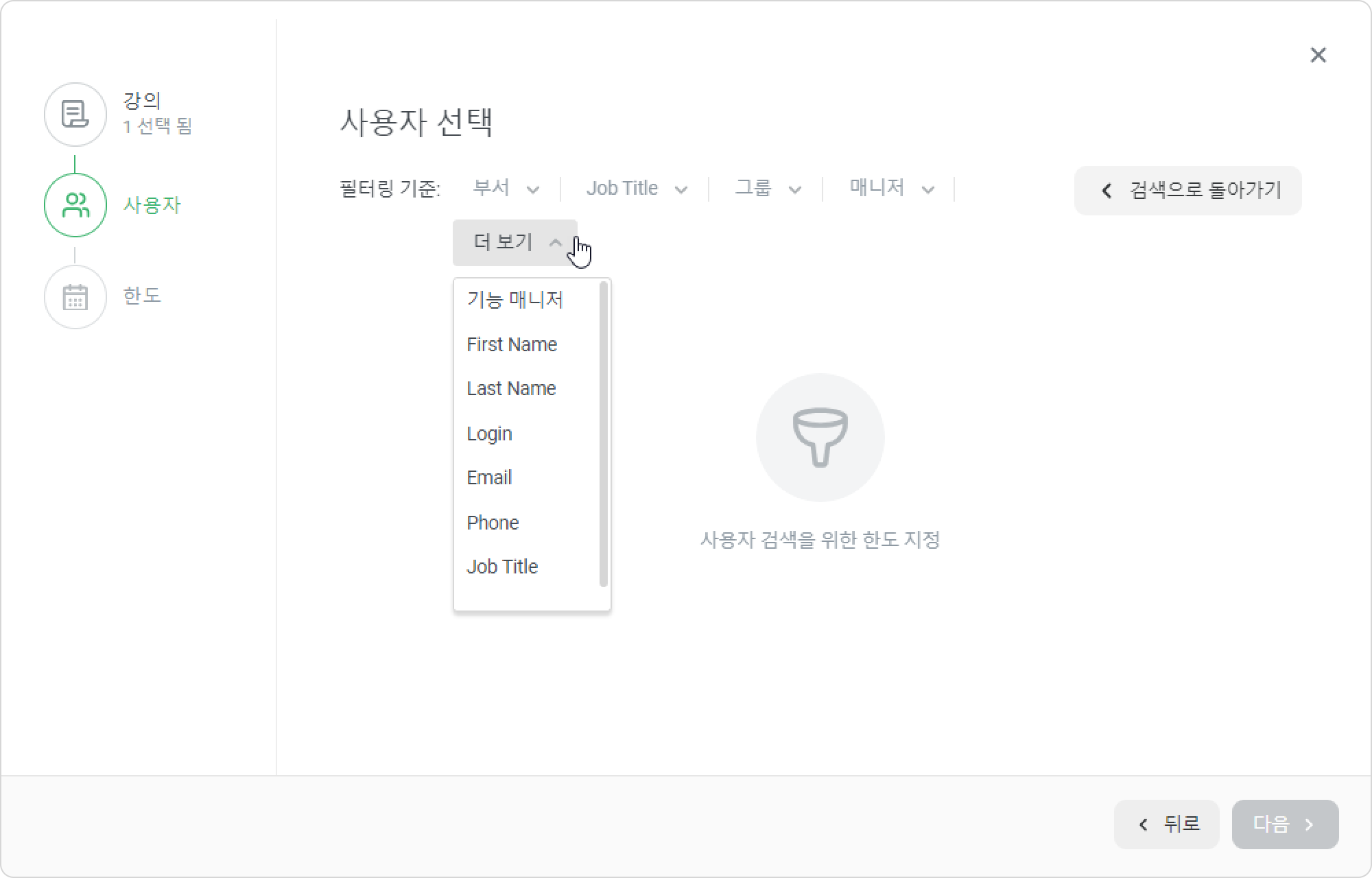
학습자를 찾을 수 없는 경우 고급 검색 옵션을 사용해 보세요.
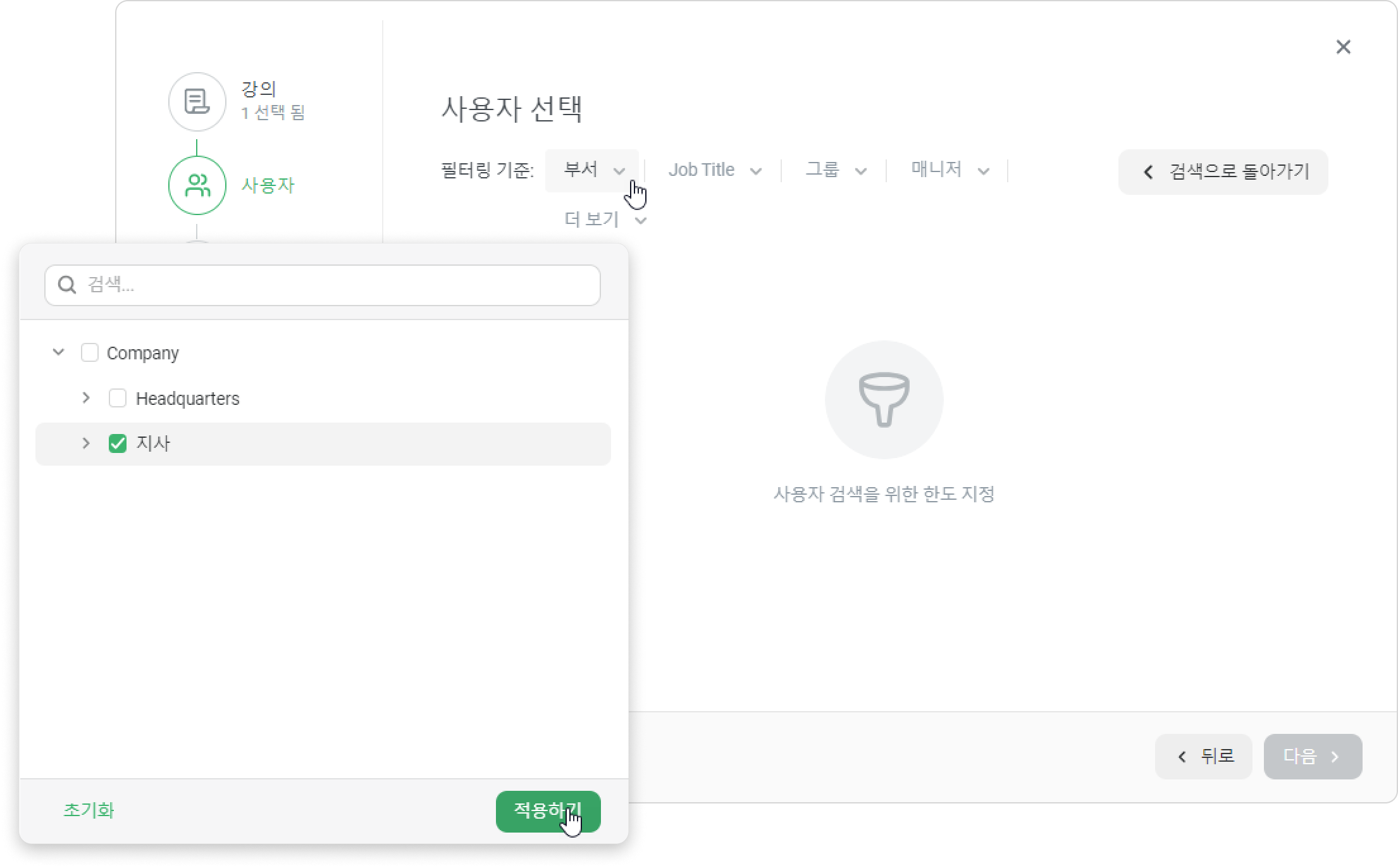
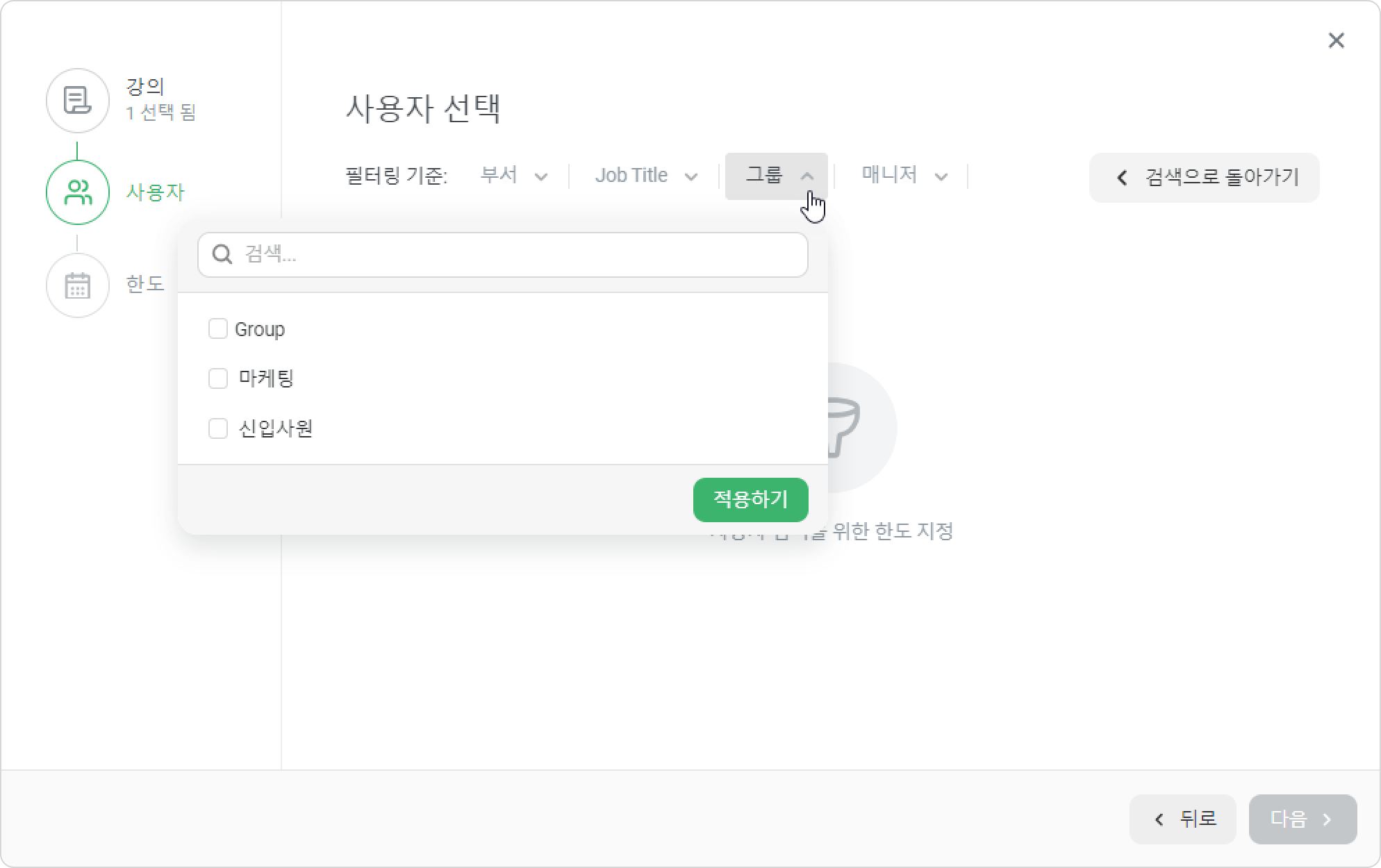
고급 검색에서는 다음 필터를 사용할 수 있습니다. • 부서 • 직위 • 그룹 • 로그인 • 이메일 • 이름 • 성 • 국가 • 기타 필수 프로필 필드
특정 부서 또는 여러 부서에 속한 사용자에게 강의를 배정할 수 있습니다. 예를 들어 영업 부서 전체에 효과적인 협상 규칙 강의를 배정할 수 있습니다.
또한 특정 사용자 그룹 전체를 강의에 등록할 수도 있습니다. 예를 들어 SMM 그룹에 속한 모든 학습자를 광고 타겟팅 설정 강의에 등록할 수 있습니다.
기타 매개변수로 필터링하는 것도 같은 방식으로 작동합니다. 사용자를 특정 값으로 필터링하고 학습할 강의를 배정하세요.
사용자를 목록에서 삭제(선택 해제)하려면 이름 옆에 있는 "x"를 클릭하세요. 목록을 완전히 삭제하려면 모두 지우기를 클릭하세요.
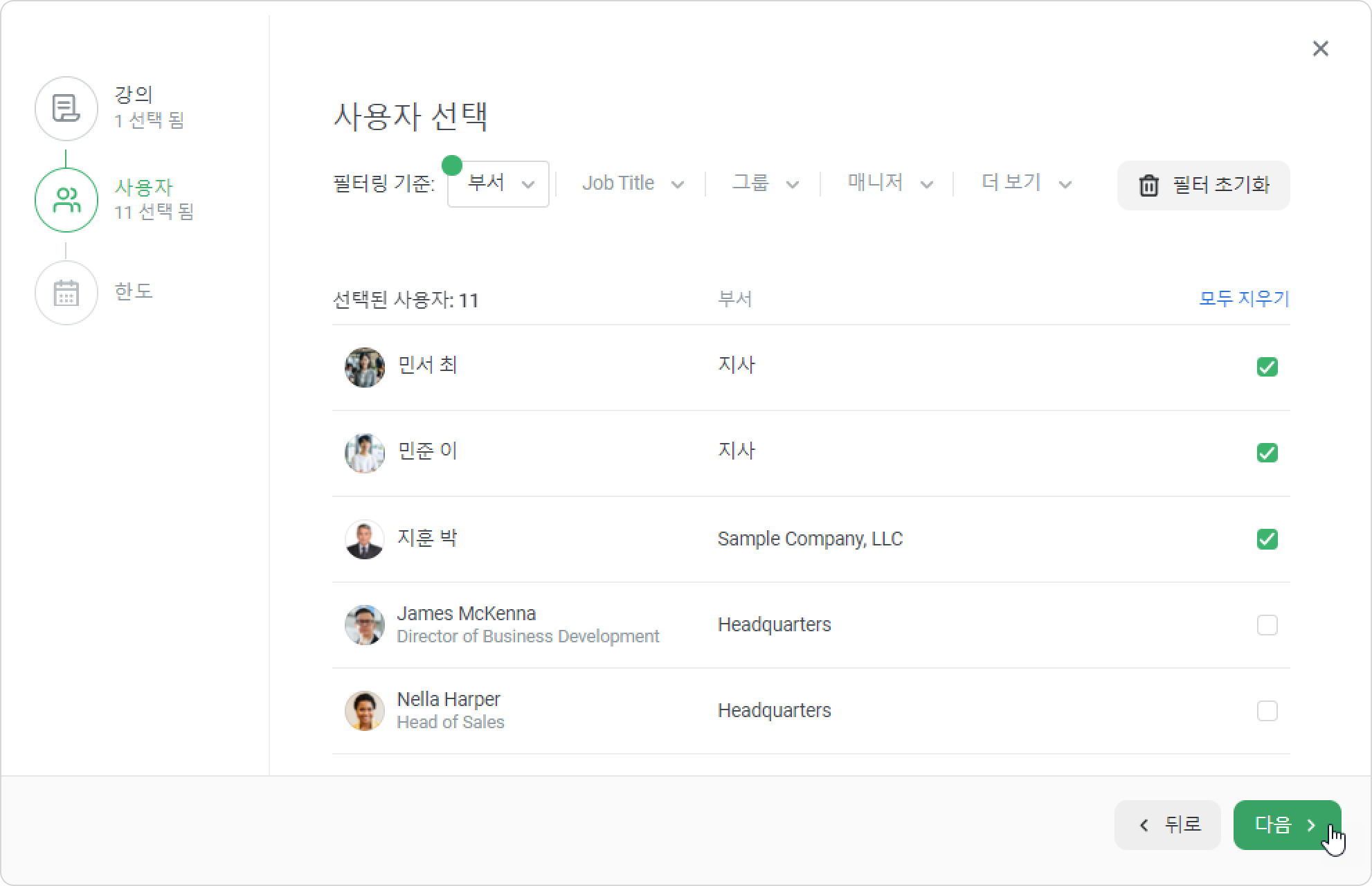
다음 단계로 넘어가려면 다음을 누르거나 매개변수 단계를 클릭하세요.
3단계: 매개변수
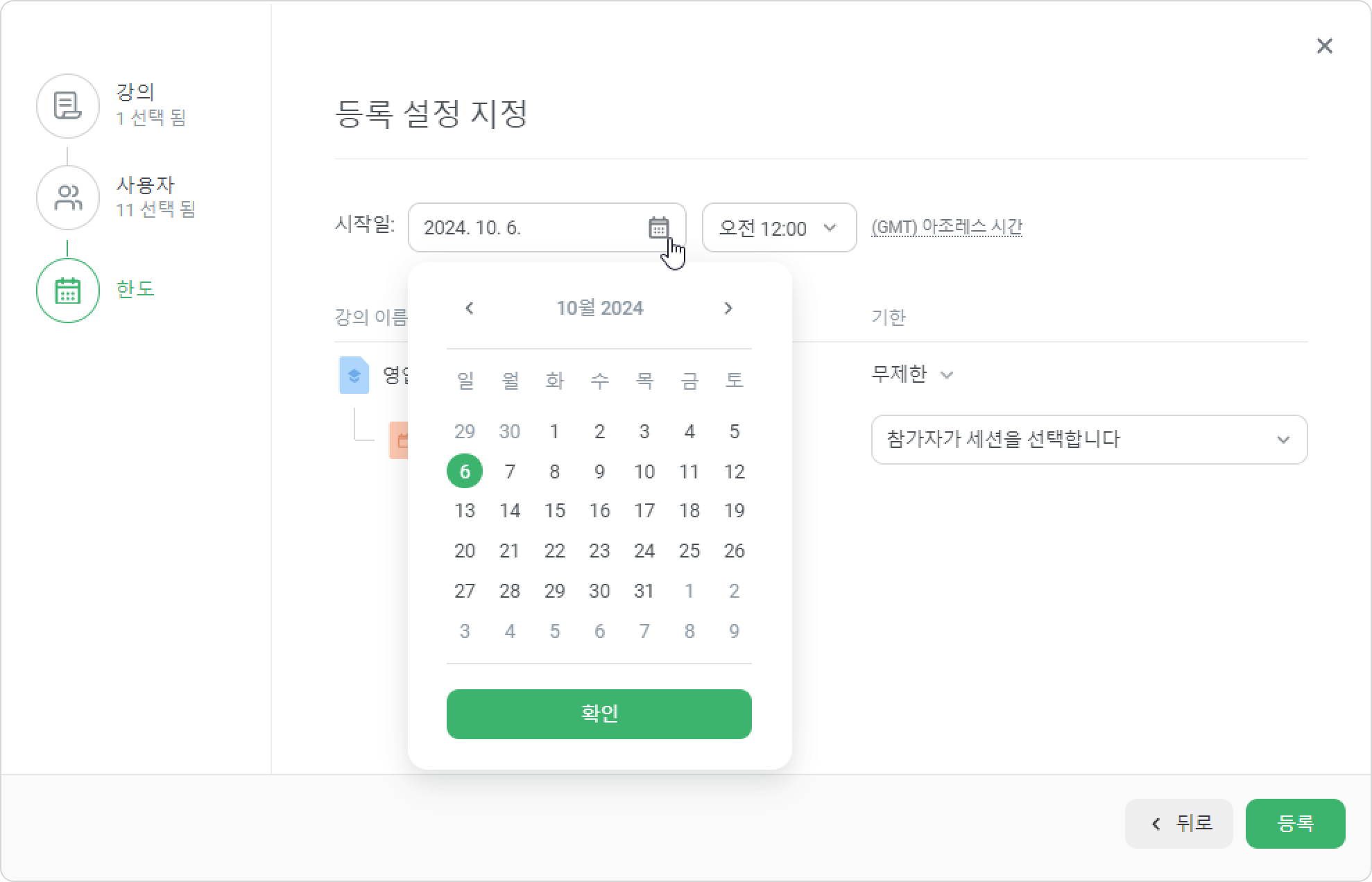
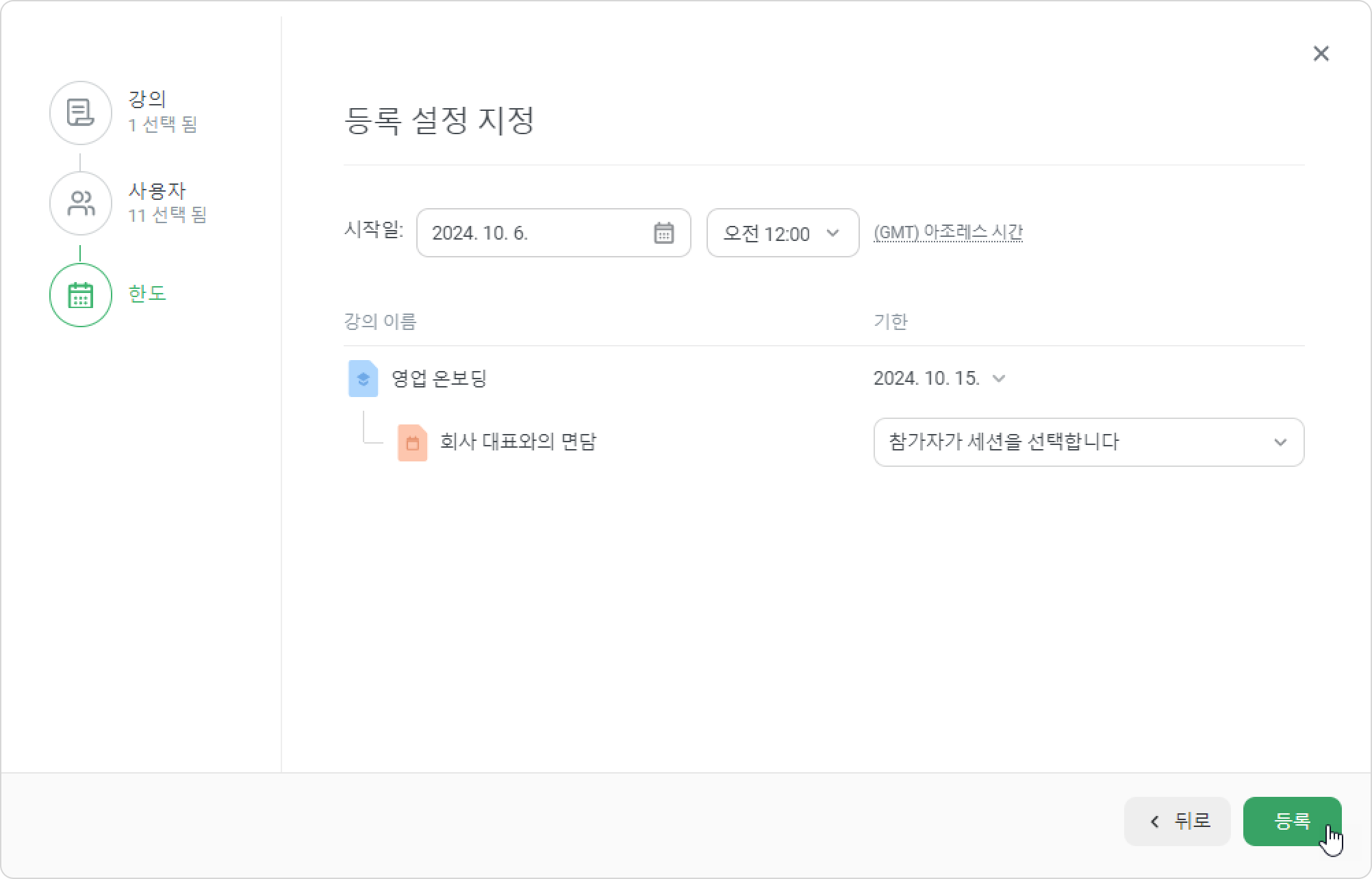
이 단계에서는 콘텐츠 학습을 시작할 시작일과 시간을 설정하고, 완료일을 지정하고, 강의에 교육이 포함된 경우 교육 세션을 선택하거나 학습자가 직접 세션을 선택하도록 할 수 있습니다.
시작일 필드에서 달력 아이콘을 클릭하세요. 열린 달력에서 날짜와 시간을 선택하고 등록을 클릭하세요.
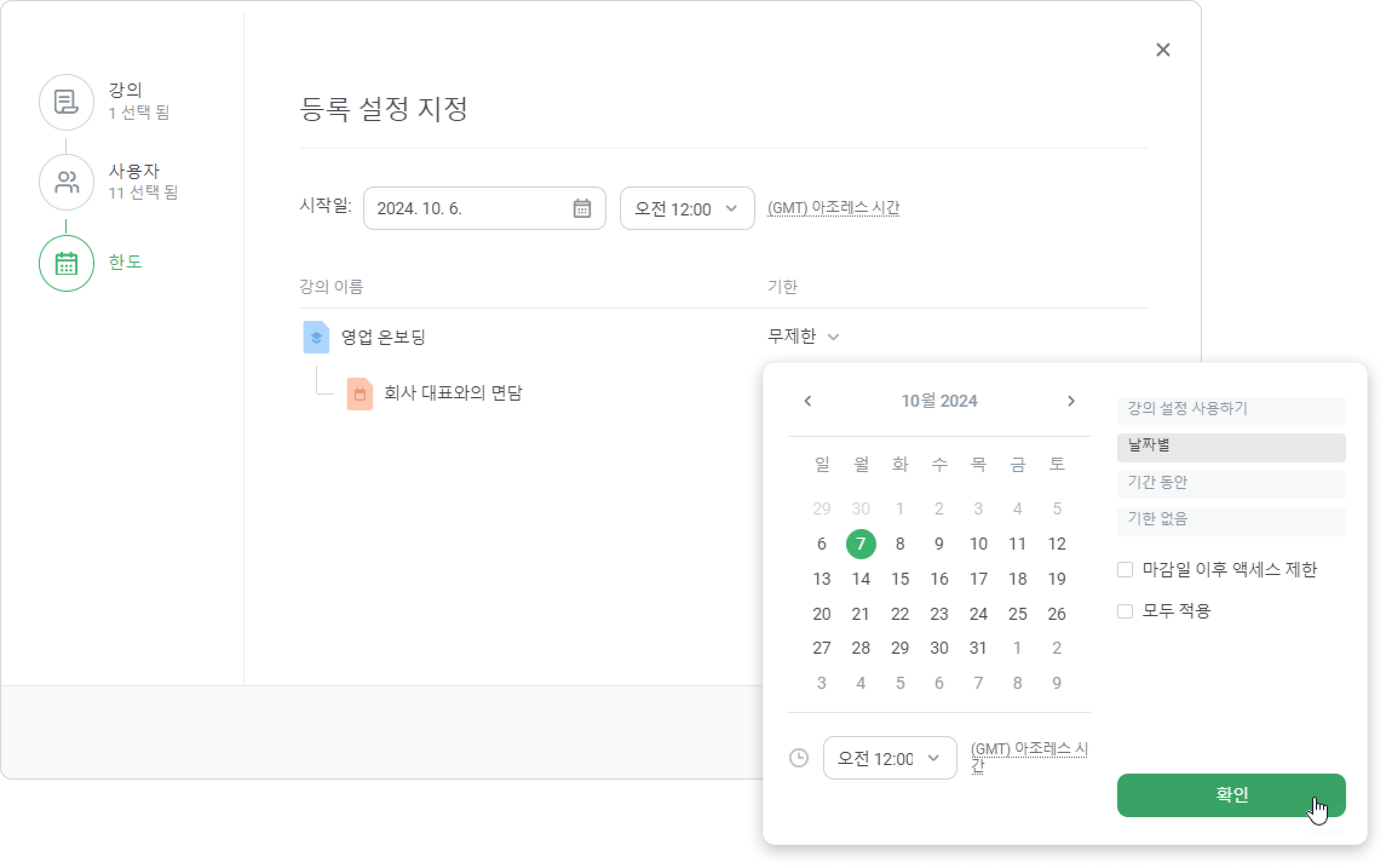
이 창에서 변경할 수 있는 두 번째 매개변수는 마감일입니다. 다음 옵션 중 하나를 선택하세요.
강의 설정 사용— 이용가능성 탭의 값이 자동으로 불러와집니다. 날짜별 — 콘텐츠 항목을 완료해야 하는 시간과 날짜를 직접 설정합니다. 기간 동안 — 학습자가 강의를 완료하는 데 걸리는 일수, 주수, 월수, 년수를 지정하세요. 참고: 1개월은 30일이고 1년은 365일입니다. 기한 없음 — 콘텐츠 항목을 완료해야 하는 시간제한이 없으므로 학습자는 원하는 만큼 학습할 수 있습니다.
날짜별 및 기간 동안 옵션의 경우, 마감일 이후 액세스 제한 옵션을 선택할 수 있습니다. 이 옵션을 선택하면 학습자는 강의 마감일이 지난 후에 콘텐츠를 학습할 수 없습니다.
배정된 모든 항목에 완료 설정을 적용해야 하는 경우 모두 적용을 선택하세요.
마지막으로 확인을 클릭하세요.
강의에 교육이 포함된 경우, 사용자를 등록할 세션을 선택하세요. 참가자가 세션을 선택합니다을 선택하면 사용자가 직접 사용자 포털에서 원하는 세션을 선택할 수 있습니다.
교육이 포함된 강의를 배정할 때 알아두어야 할 중요한 사항을 알아보세요.
모든 단계를 완료하면 등록 버튼을 클릭하세요. 이제 모든 학습자가 사용자 포털 및 이메일 받은편지함을 통해 알림을 받게 됩니다. 또한 배정된 콘텐츠는 사용자 포털의 내 강의 섹션에 표시되고, 학습자는 학습을 바로 시작할 수 있습니다.