Pelajari cara mengelola proyek saat membuat kursus dengan iSpring Suite. Penting untuk memahami cara kerja fitur proyek di iSpring Suite sebelum mulai mengerjakan kursus yang kompleks, merekam audio atau video, membuat kuis, atau menambahkan materi lain ke dalam proyek Anda.
Apa itu proyek
iSpring Suite adalah alat penulisan berbasis PowerPoint yang dirancang untuk memperkaya presentasi PowerPoint dengan narasi dan elemen interaktif, lalu mempublikasikannya secara online. Setiap kali Anda membuka file PPTX dan beralih ke tab iSpring Suite, file tersebut akan menjadi proyek iSpring Suite.
Proyek di iSpring Suite adalah gabungan antara presentasi PowerPoint asli Anda dan folder proyek terkait yang menyimpan semua file proyek Anda, seperti narasi, kuis, dll. Folder ini otomatis dibuat oleh iSpring Suite saat Anda menambahkan elemen melalui iSpring, dan namanya akan disamakan dengan file PPTX Anda.
Kami menyarankan agar setiap presentasi PowerPoint yang akan digunakan sebagai proyek iSpring Suite ditempatkan dalam folder terpisah.
Beginilah tampilan proyek iSpring Suite Anda:
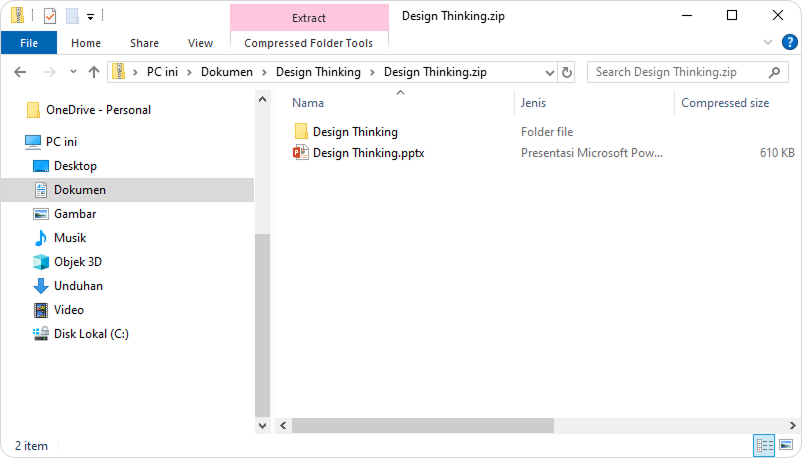
Anda dapat mengerjakan proyek ini, mengompresnya (zip), dan mengirimkannya pada rekan kerja sebagai bagian dari kerja kolaboratif, atau membuat salinan cadangan untuk menjaga keamanan data Anda.
Apa saja yang disimpan dalam file PowerPoint
Beberapa tindakan di toolbar iSpring Suite tidak otomatis membuat folder proyek. Jika Anda menyisipkan Karakter, Template Slide, atau video YouTube, elemen tersebut akan menjadi bagian dari file PPTX. Beberapa pengaturan akan disimpan di folder sistem dan juga di dalam file PowerPoint.
Selain itu, file PPTX juga menyimpan pengaturan publikasi proyek Anda serta jalur (path) menuju folder proyek.
Presentasi PowerPoint juga bisa berisi Audio atau Video yang Anda tambahkan melalui tab Sisipkan di PowerPoint. 
Pilih lokasi yang tepat untuk proyek Anda
Pastikan Anda memilih lokasi yang tepat untuk mengerjakan proyek. Lokasi tersebut sebaiknya berada di penyimpanan utama komputer Anda (HDD atau SSD), seperti drive C:\ atau D:\.
Lokasi default-nya adalah C:\Users\%username%\Documents\Presentations, tetapi Anda bisa membuat folder lain untuk proyek iSpring Suite di folder Dokumen atau folder pengguna lainnya. Anda harus memiliki akses penuh ke folder tempat Anda menyimpan proyek. Pastikan juga ruang penyimpanan Anda cukup besar, terutama untuk merekam audio dan video.
Bagan folder proyek iSpring Suite
Lihat bagan berikut untuk memahami cara mengelola dua atau lebih proyek iSpring Suite: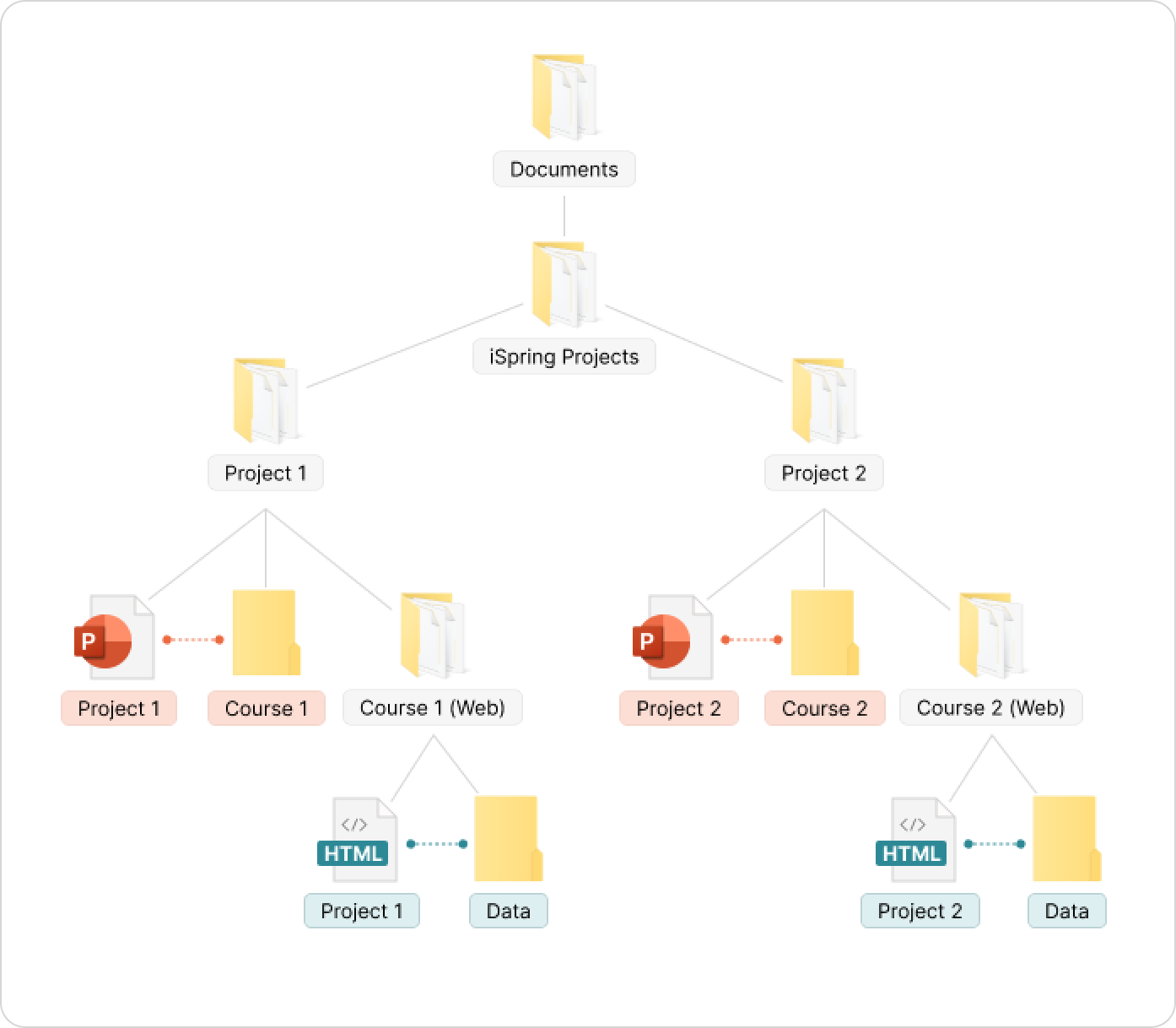
Sebaiknya setiap proyek ditempatkan dalam folder terpisah, misalnya Proyek 1, Proyek 2, dan seterusnya.
Folder yang ditandai tertutup pada skema ini tidak dikelola secara manual. Perubahan manual seperti mengganti nama, memindahkan, atau menghapus file di dalam folder (atau foldernya sendiri) dapat menyebabkan elemen-elemen proyek tidak lagi saling terhubung. Gunakan PowerPoint untuk melakukan perubahan pada proyek.
iSpring secara otomatis membuat beberapa folder dan file dengan nama yang mirip, termasuk folder proyek dan folder hasil ekspor. Jika Anda menyimpan banyak proyek dalam satu folder umum, lama-kelamaan folder tersebut akan dipenuhi folder-folder dengan nama yang mirip. Karena itu, kami menyarankan Anda membuat folder terpisah untuk setiap proyek.
Lokasi yang tidak disarankan untuk menyimpan proyek
Flashdisk berkecepatan tinggi boleh saja digunakan dengan hati-hati, tetapi tetap berisiko menyebabkan folder proyek hilang. Gunakan drive eksternal untuk menyimpan file media berukuran besar, salinan cadangan, dan dokumen.
Lokasi jaringan (network locations) tidak disarankan karena kecepatan aksesnya lebih lambat dan dapat menimbulkan masalah saat menyimpan proyek, seperti kegagalan konversi atau error lainnya.
Microsoft OneDrive dan layanan penyimpanan bersama lainnya bisa digunakan untuk menyimpan file PPTX dan dokumen lain, tetapi tidak aman untuk menyimpan folder proyek iSpring.
Struktur folder proyek
Jangan membuka, mengganti nama, atau menghapus folder ini kecuali Anda benar-benar paham apa yang sedang Anda lakukan. Jika tidak, folder proyek iSpring Suite Anda berisiko hilang atau rusak. Pelajari lebih lanjut di artikel Pemecahan Masalah tentang pengelolaan proyek.
Folder proyek akan otomatis dibuat saat Anda mengklik salah satu tab di toolbar iSpring Suite berikut ini:
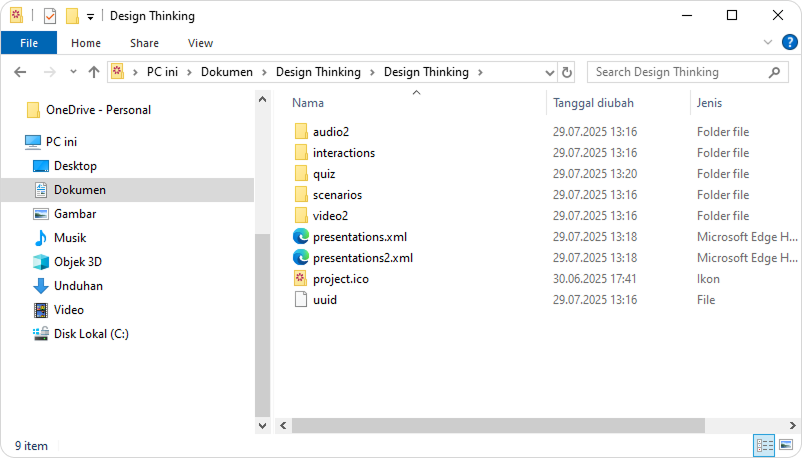
Informasi tambahan ini tidak bisa disimpan dalam file PowerPoint, sehingga disimpan di folder ini. Nama folder ini akan sama dengan nama file presentasi PowerPoint Anda.

Saat Anda menambahkan atau mengedit kuis, interaksi, rekaman layar, atau konten lainnya, program akan menampilkan pemberitahuan bahwa folder proyek telah diperbarui.
Berikut ini gambaran bagaimana isi proyek iSpring Suite tersusun di dalam folder ini:
Jika struktur folder rusak atau folder proyek tidak ditemukan, proses publikasi bisa terganggu, dan kuis atau elemen interaktif mungkin gagal dimuat.
Untuk panduan lengkap dalam mengatasi masalah terkait file proyek, silakan baca artikel Pemecahan masalah file proyek.
Audio
Anda dapat merekam narasi audio dengan iSpring Suite.
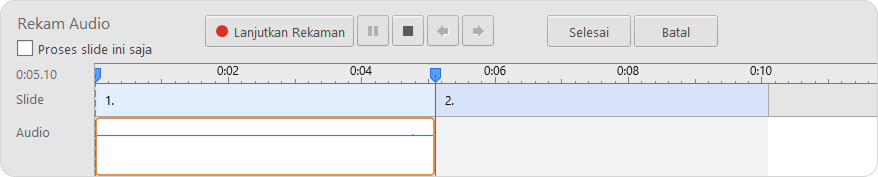
File audio asli akan disimpan dalam format WAV tanpa kompresi di folder "nama_folder_proyek\audio2\files". Jika Anda mengimpor file suara dalam format yang kompatibel (seperti MP3 atau WMA), file tersebut juga akan disimpan di folder yang sama tanpa proses kompresi tambahan.
Nama file akan dibuat secara acak menggunakan kombinasi huruf dan angka [a–f, 0–9]. Ini adalah format penamaan internal otomatis berbasis heksadesimal, dan tidak bisa diubah ke format penamaan kustom (seperti audio01.wav, audio02.wav, dan sebagainya). Jika Anda perlu mencari file sumber tertentu, gunakan fitur pengurutan file berdasarkan kolom Tanggal Dibuat. Dengan begitu, file audio akan ditampilkan sesuai urutan waktu rekamannya.
Pada level folder di atasnya, terdapat folder berisi file XML deskripsi yang menyimpan informasi waktu audio serta instruksi pengeditan yang Anda lakukan melalui iSpring Audio Editor. Misalnya, jika Anda memotong bagian audio di dalam editor, file sumbernya tidak akan berubah. Sebagai gantinya, file XML akan mencatat instruksi perubahan untuk file audio tersebut.
Video
Proyek video disusun dengan cara yang sama seperti audio.
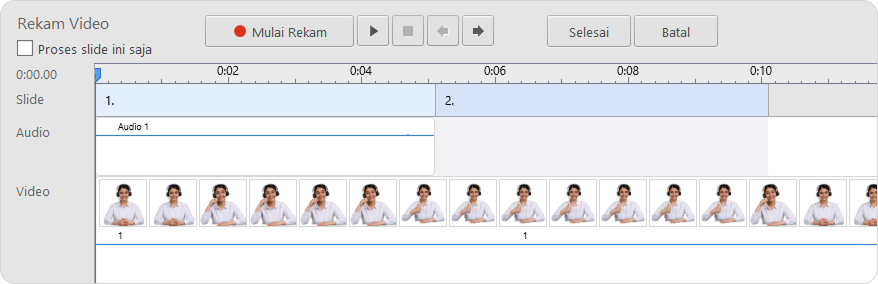
Video disimpan di folder "nama_folder_proyek\video2\files":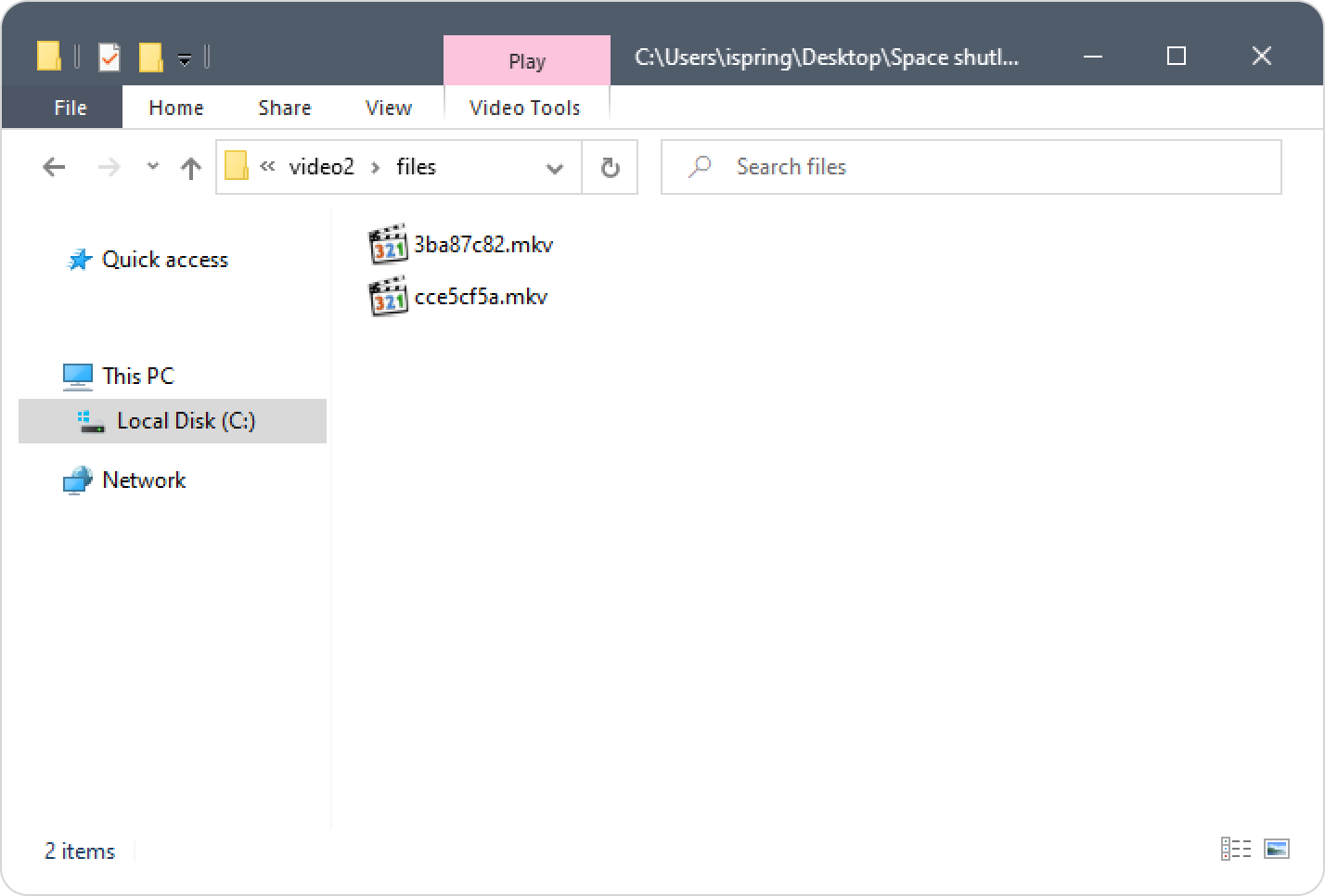
Jika Anda mengimpor file video dalam format yang didukung (seperti MP4 atau AVI), file tersebut juga akan disimpan di folder ini, tanpa kompresi tambahan.
Di level atas folder "nama_folder_proyek\video2\", terdapat folder yang berisi file XML deskripsi, yang mencatat informasi waktu serta instruksi pengeditan dari iSpring Suite Video Editor.
Kuis
Berikut ini contoh kuis yang ditambahkan ke salah satu slide presentasi PowerPoint dengan mengklik tombol Kuis.
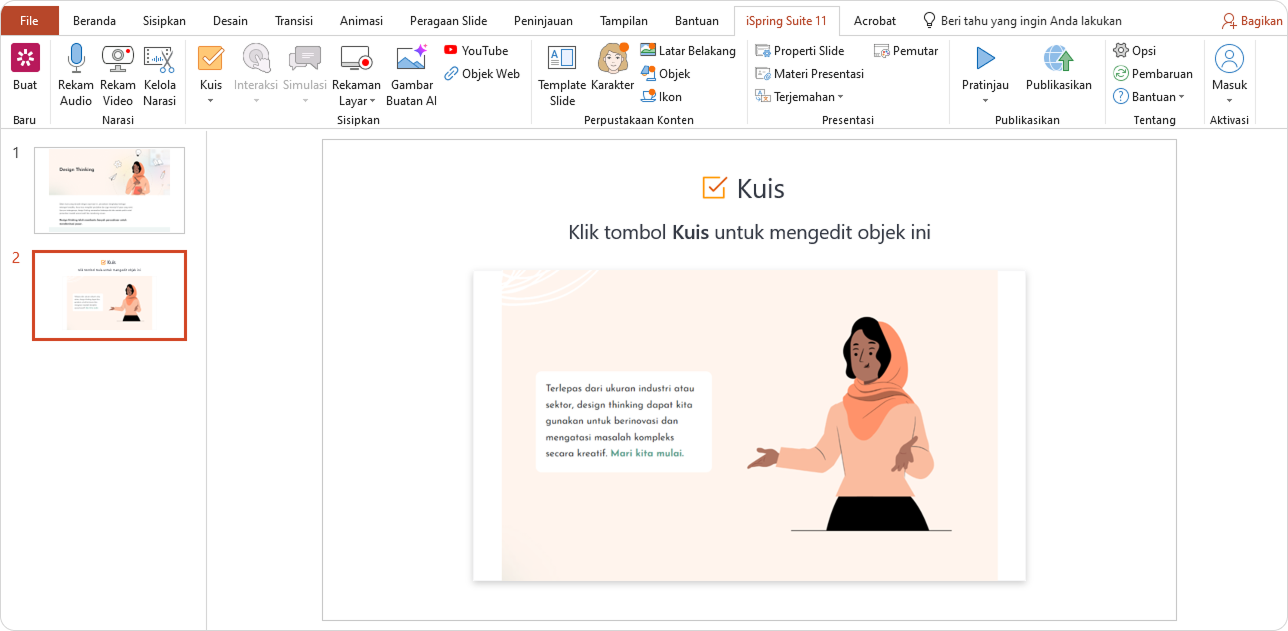
File sumber kuis ini disimpan dalam folder nama_folder_proyek\kuis. Setelah dibuat, setiap kuis akan diberi nama secara berurutan (misalnya, quiz1.quiz, quiz2.quiz, dan seterusnya).
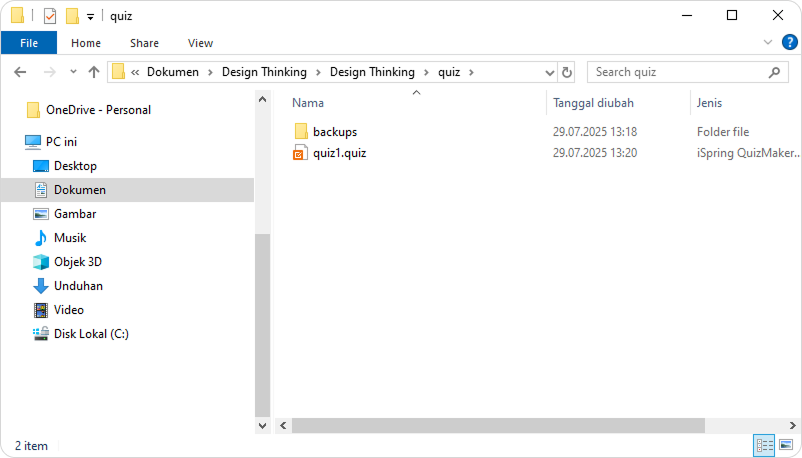
Jika Anda mengimpor kuis ke dalam presentasi, file kuis tersebut juga akan disalin ke folder proyek dan diberi nama otomatis.
Jika Anda memiliki beberapa kuis yang digunakan di banyak kursus, sebaiknya buat kuis tersebut menggunakan QuizMaker versi mandiri dan simpan di folder khusus (misalnya: “Dokumen\Kuis iSpring”). Dengan cara ini, setiap kuis akan memiliki nama yang unik (bukan nama otomatis). Impor kuis ke dalam kursus Anda sebelum proses publikasi.
Anda juga dapat mengekspor kuis yang sudah disisipkan menggunakan fitur Ekspor saat sedang mengedit: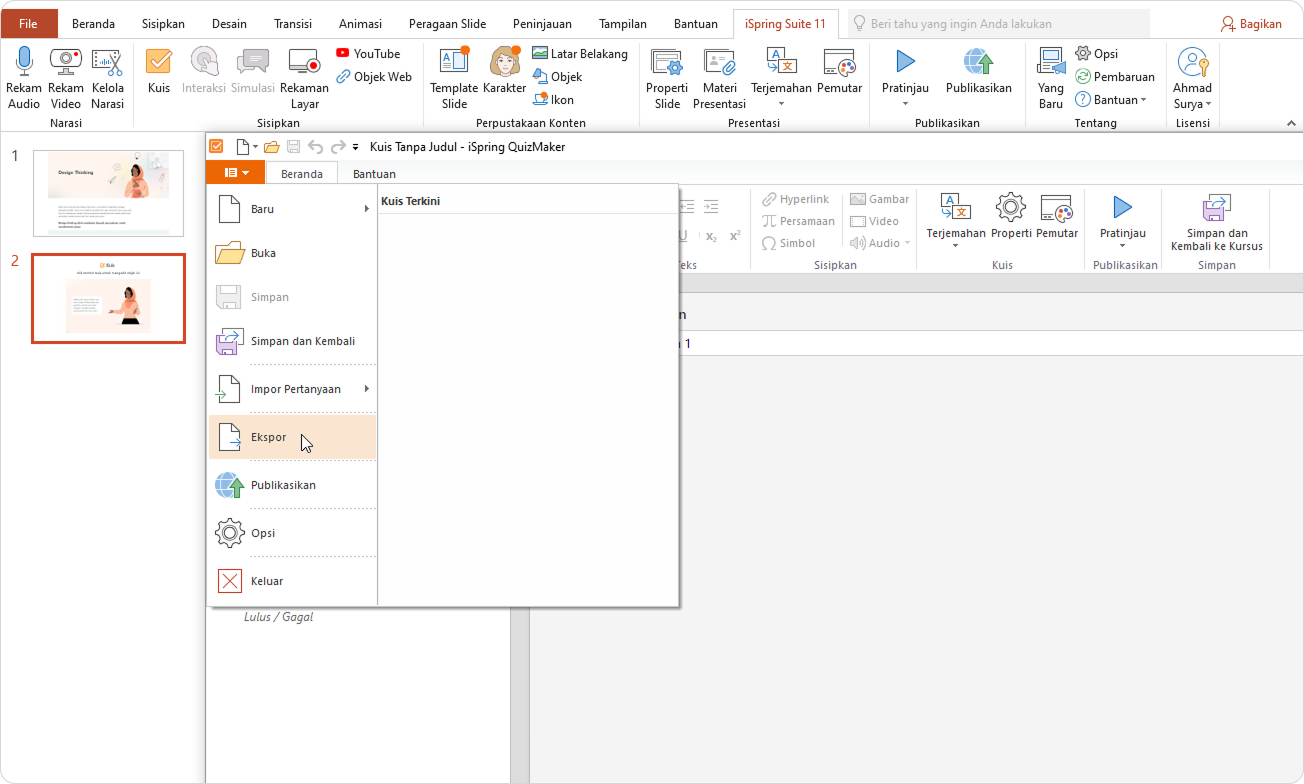
Folder output
Setelah proyek Anda dipublikasikan, Anda akan mendapatkan folder output dengan presentasi yang siap tayang di web. Folder ini menggunakan nama yang sama dengan folder proyek, tetapi selalu memiliki akhiran (Dipublikasikan) jika dipublikasikan dalam format HTML5.
Di dalam folder output terdapat file index.html untuk membuka presentasi, serta folder data yang menyimpan seluruh file pendukung lainnya. Singkatnya, ini adalah sebuah halaman web yang dibuat oleh iSpring Suite dari presentasi PowerPoint Anda. Folder data tidak menyimpan file proyek asli (seperti kuis), dan strukturnya sangat berbeda dari folder proyek.
Tidak disarankan untuk mengubah isi folder data. Namun, Anda boleh mengedit file index.html. Misalnya, Anda dapat menambahkan kode Google Analytics untuk melacak lalu lintas presentasi atau mengganti nama file tanpa memengaruhi hasil konversi presentasinya.
Lihat diagram di bawah ini yang menunjukkan bagaimana struktur folder output bergantung pada opsi publikasi yang Anda pilih.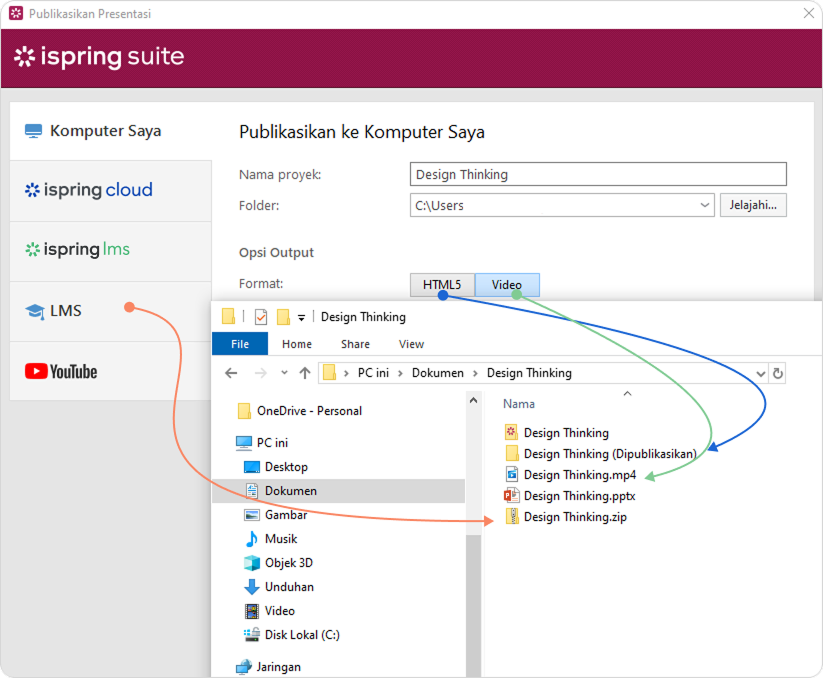
Setelah kursus dipublikasikan, Anda tidak bisa lagi mengeditnya. Anda tidak bisa mengubahnya kembali jika tidak memiliki akses ke file proyek asli.
Anda bisa mengunggah folder (Dipublikasikan) ke situs web Anda melalui FTP, atau menyerahkannya kepada webmaster untuk mengunggahkannya. Rekomendasi tool gratis: FileZilla.
Pencadangan dan Kolaborasi
Tidak ada yang lebih penting dari membuat pencadangan atau backup untuk proyek Anda (bukan hanya proyek iSpring saja). Dengan backup, Anda bisa mencegah kehilangan hasil kerja yang berharga. Selain itu, Anda juga bisa melacak riwayat versi dan berbagi proyek dengan rekan kerja untuk kolaborasi.
Pencadangan manual
Untuk mengekspor proyek Anda, klik File > Bagikan > Bagikan Proyek iSpring Suite > Ekspor Proyek > Ekspor. Untuk panduan lebih lengkap, silakan baca artikel Mengekspor Proyek.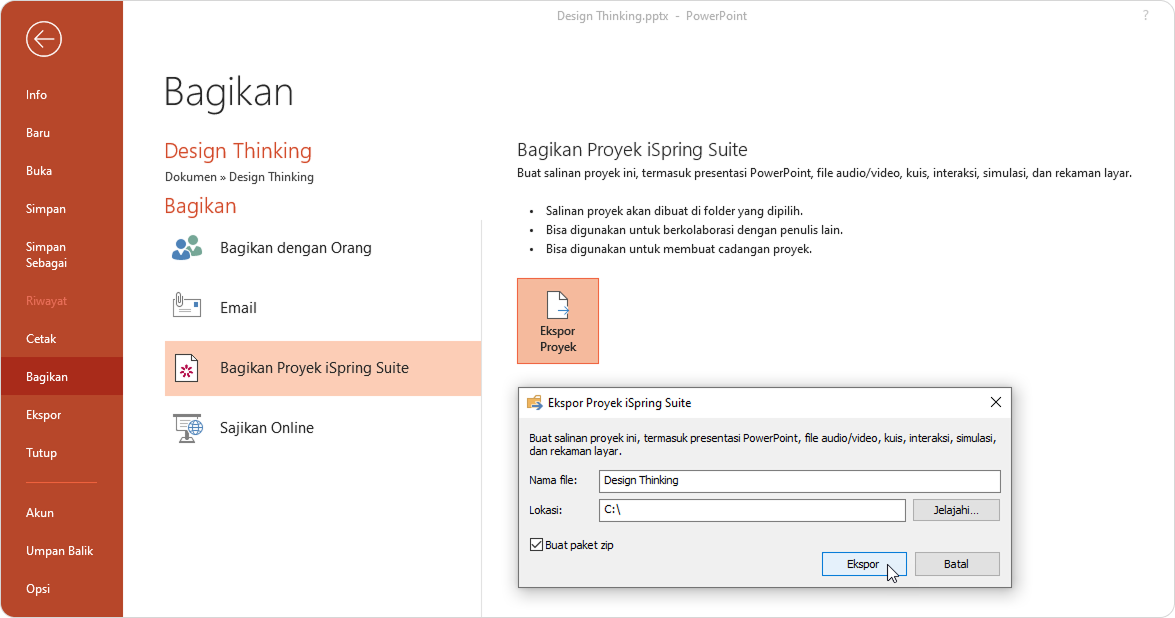
Proses ekspor ini sama seperti menyalin file PPTX beserta folder proyeknya, lalu mengarsipkannya dalam format ZIP menggunakan Windows Explorer.
Setelah Anda memiliki salinan backup proyek, Anda bisa:
- Menyimpannya di folder khusus backup proyek di komputer Anda (buat secara manual).
- Mengirimkannya ke rekan kerja yang akan melanjutkan pengerjaan di iSpring Suite (misalnya, untuk merekam atau memperbaiki voiceover).
- Mengirimkannya ke tim Dukungan iSpring jika Anda diminta membagikan file presentasi untuk membantu mereka mereproduksi masalah.
Folder tempat Anda menyimpan backup bisa terlihat seperti ini, sekaligus memberi opsi pengelolaan versi: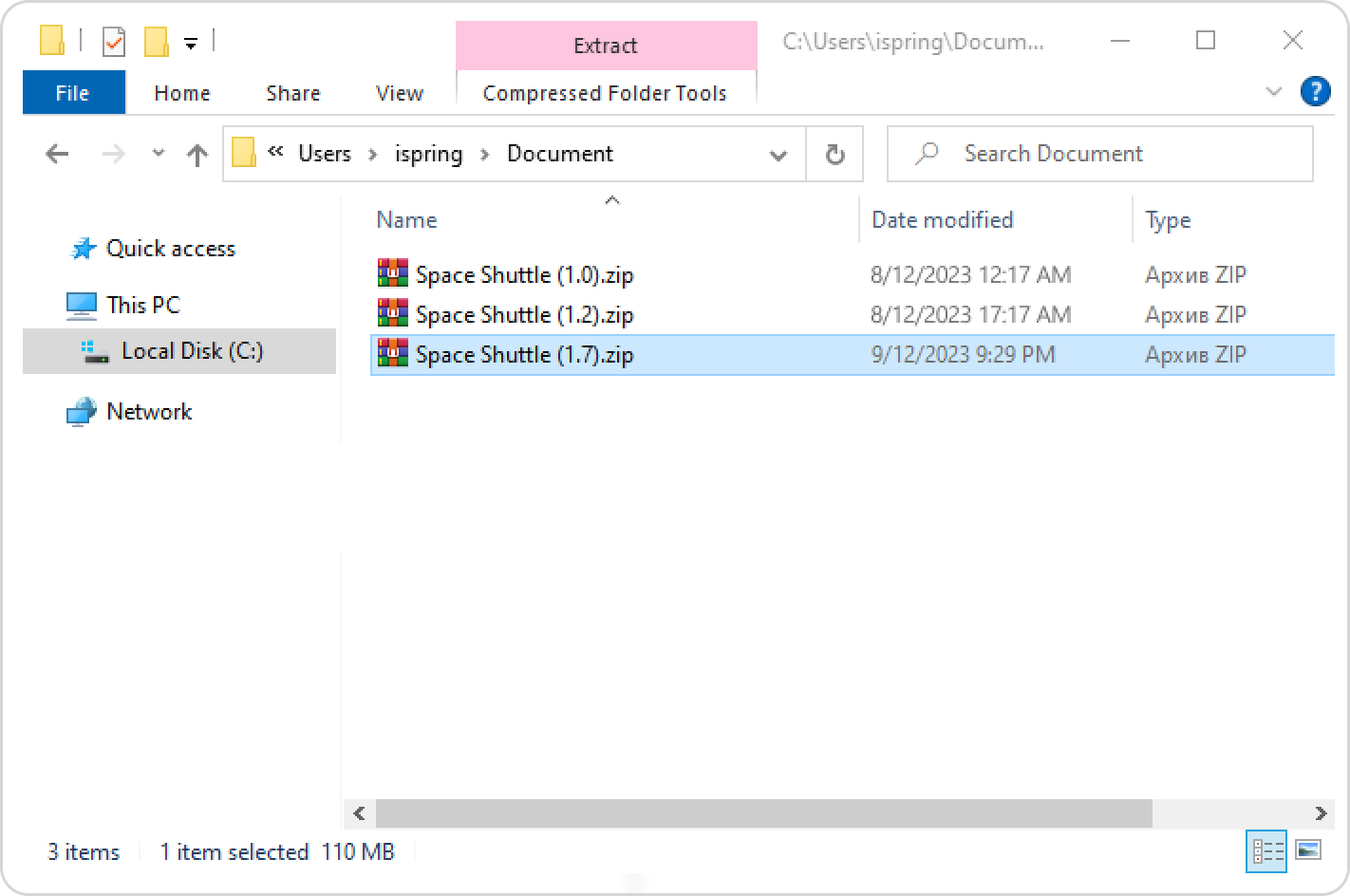
Ada banyak solusi berbeda yang dapat mengotomatiskan proses backup untuk seluruh sistem atau folder tertentu yang menyimpan proyek-proyek penting Anda.