...
Beginilah tampilan proyek iSpring Suite Anda:
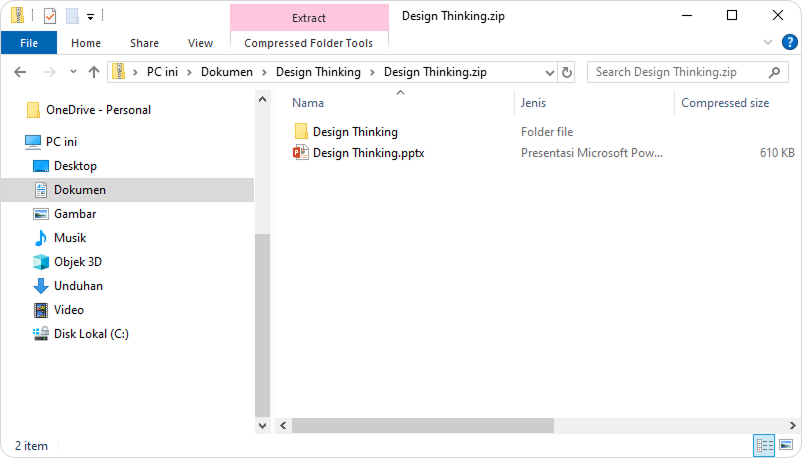
Anda dapat mengerjakan proyek ini, mengompresnya (zip), dan mengirimkannya pada rekan kerja sebagai bagian dari kerja kolaboratif, atau membuat salinan cadangan untuk menjaga keamanan data Anda.
...
Presentasi PowerPoint juga bisa berisi Audio atau Video yang Anda tambahkan melalui tab Sisipkan di PowerPoint. 

Pilih lokasi yang tepat untuk proyek Anda
...
Lihat bagan berikut untuk memahami cara mengelola dua atau lebih proyek iSpring Suite: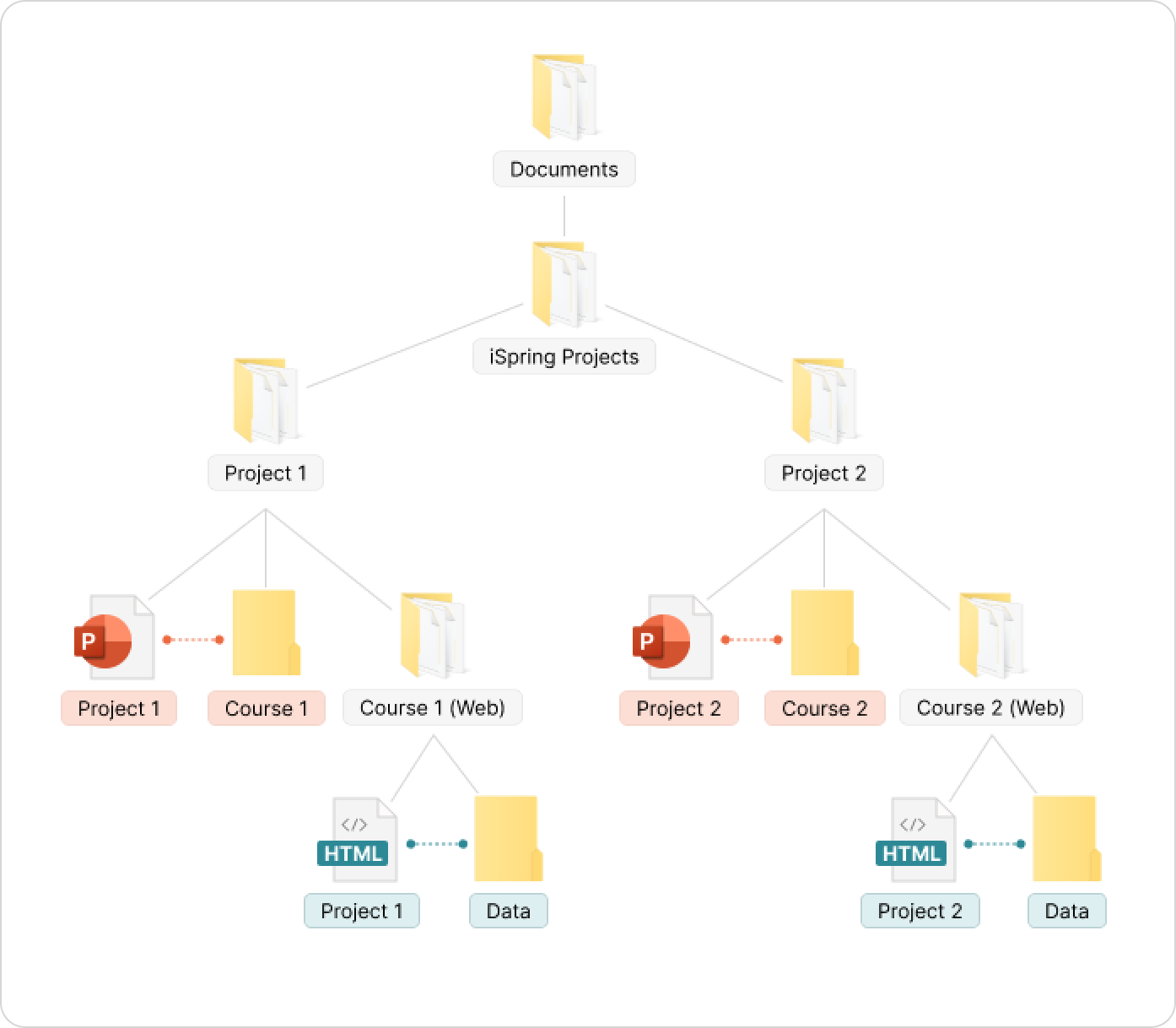
Sebaiknya setiap proyek ditempatkan dalam folder terpisah, misalnya Proyek 1, Proyek 2, dan seterusnya.
...
Folder proyek akan otomatis dibuat saat Anda mengklik salah satu tab di toolbar iSpring Suite berikut ini:
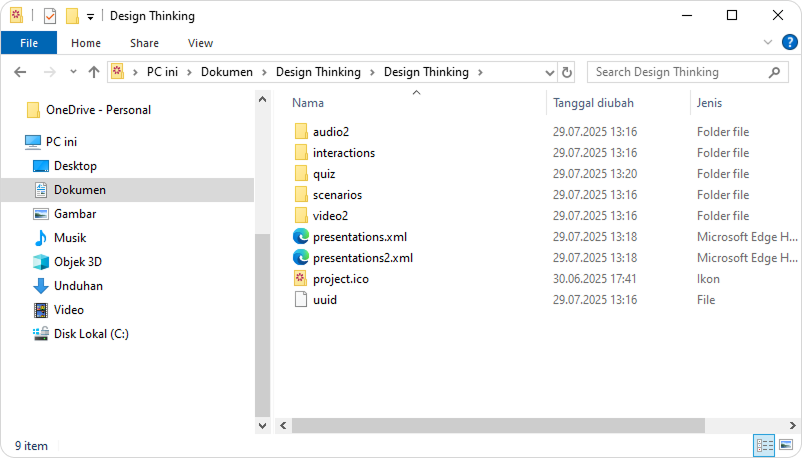
Informasi tambahan ini tidak bisa disimpan dalam file PowerPoint, sehingga disimpan di folder ini. Nama folder ini akan sama dengan nama file presentasi PowerPoint Anda.


Saat Anda menambahkan atau mengedit kuis, interaksi, rekaman layar, atau konten lainnya, program akan menampilkan pemberitahuan bahwa folder proyek telah diperbarui.
...
Anda dapat merekam narasi audio dengan iSpring Suite.
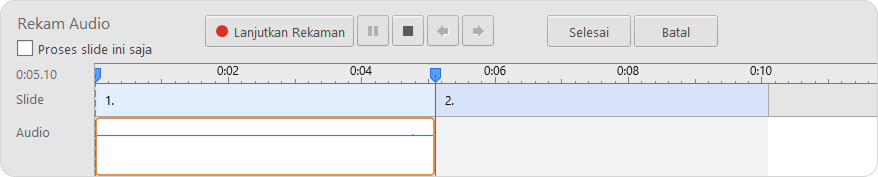
File audio asli akan disimpan dalam format WAV tanpa kompresi di folder "nama_folder_proyek\audio2\files". Jika Anda mengimpor file suara dalam format yang kompatibel (seperti MP3 atau WMA), file tersebut juga akan disimpan di folder yang sama tanpa proses kompresi tambahan.
...
Proyek video disusun dengan cara yang sama seperti audio.
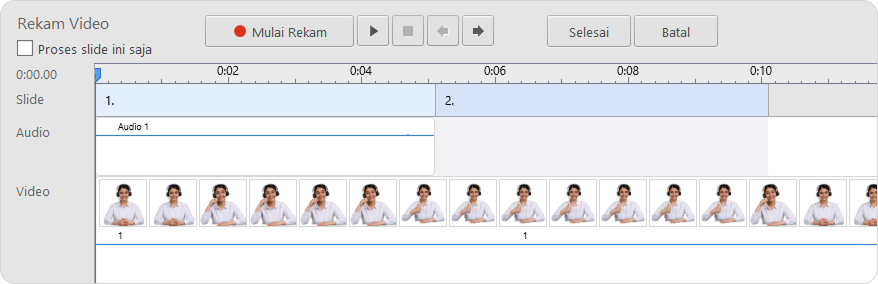
Video disimpan di folder "nama_folder_proyek\video2\files":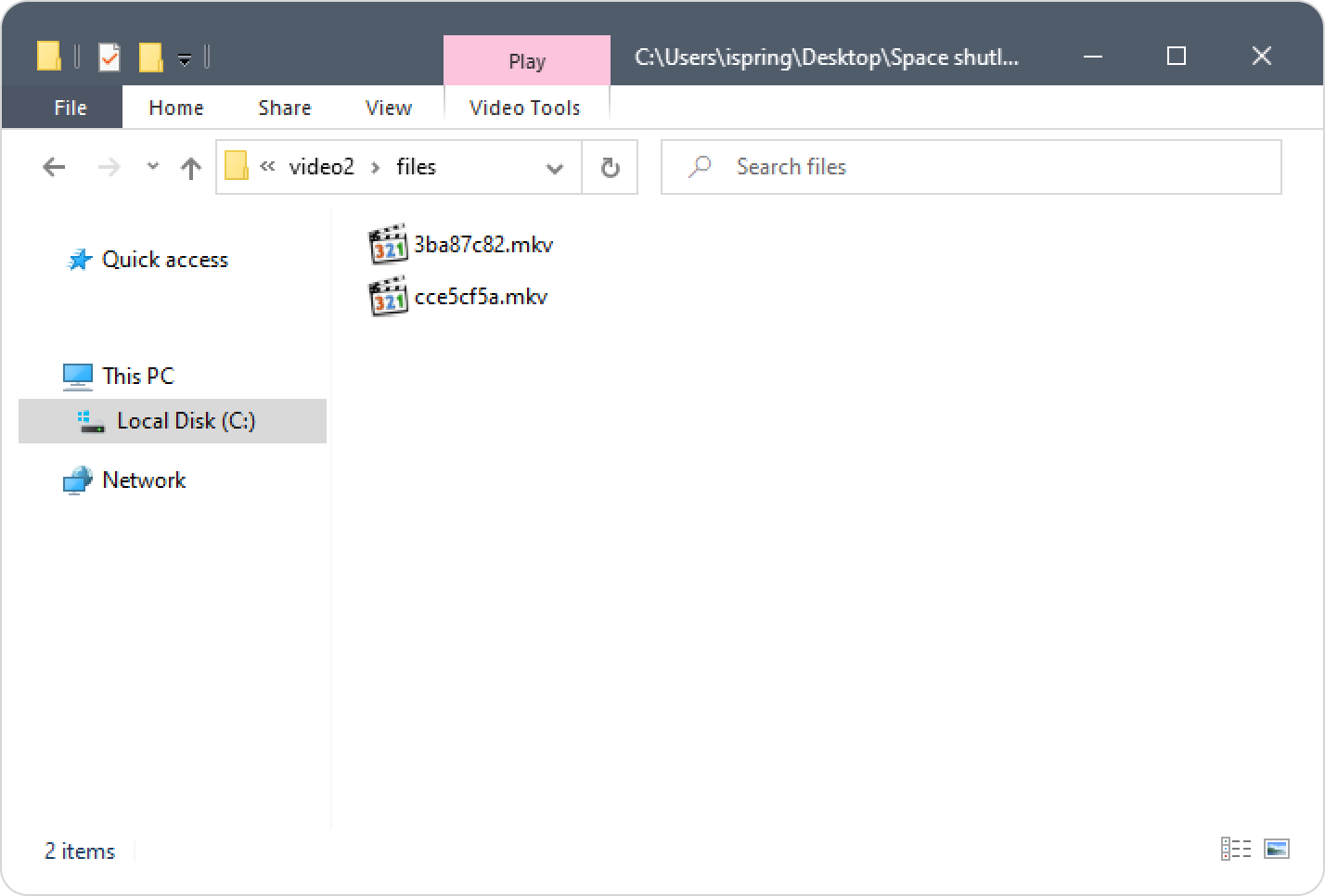
Jika Anda mengimpor file video dalam format yang didukung (seperti MP4 atau AVI), file tersebut juga akan disimpan di folder ini, tanpa kompresi tambahan.
...
Berikut ini contoh kuis yang ditambahkan ke salah satu slide presentasi PowerPoint dengan mengklik tombol Kuis.
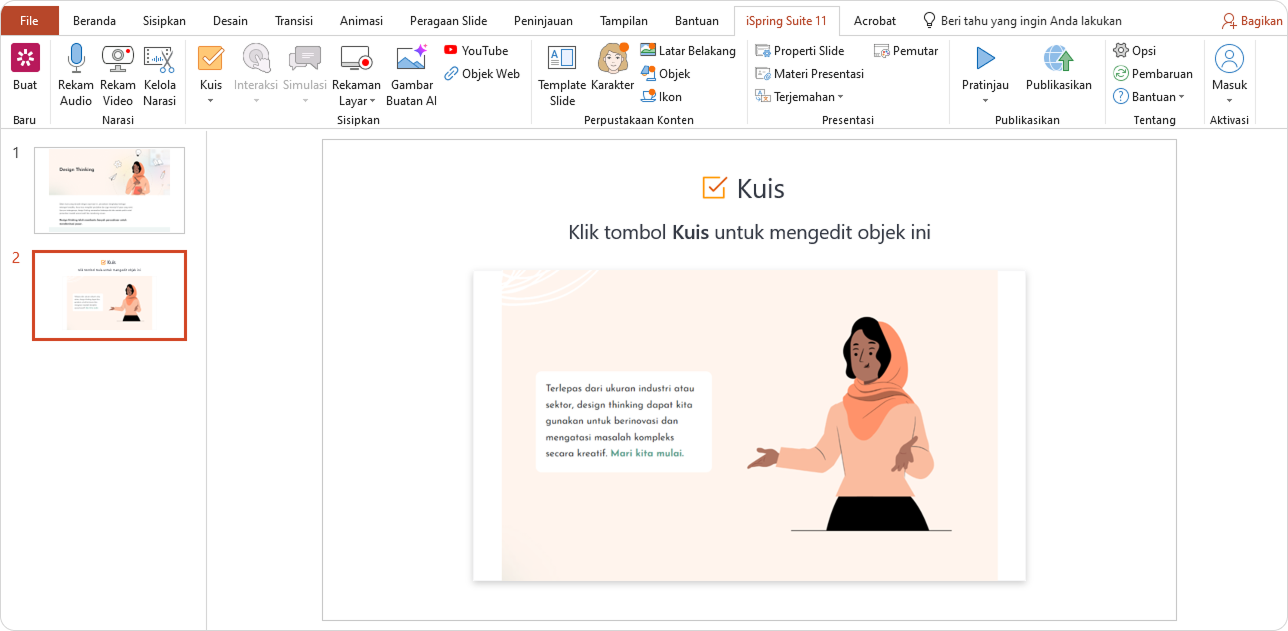
File sumber kuis ini disimpan dalam folder nama_folder_proyek\kuis. Setelah dibuat, setiap kuis akan diberi nama secara berurutan (misalnya, quiz1.quiz, quiz2.quiz, dan seterusnya).
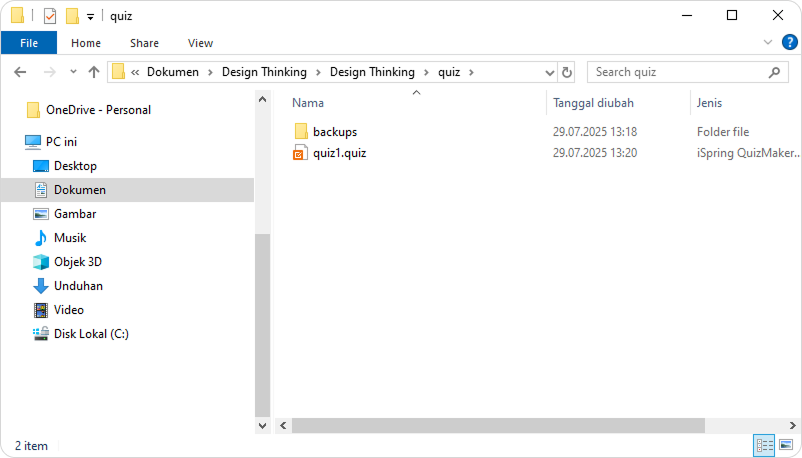
Jika Anda mengimpor kuis ke dalam presentasi, file kuis tersebut juga akan disalin ke folder proyek dan diberi nama otomatis.
| Panel | ||
|---|---|---|
| ||
Jika Anda memiliki beberapa kuis yang digunakan di banyak kursus, sebaiknya buat kuis tersebut menggunakan QuizMaker versi mandiri dan simpan di folder khusus (misalnya: “Dokumen\Kuis iSpring”). Dengan cara ini, setiap kuis akan memiliki nama yang unik (bukan nama otomatis). Impor kuis ke dalam kursus Anda sebelum proses publikasi. |
Anda juga dapat mengekspor kuis yang sudah disisipkan menggunakan fitur Ekspor saat sedang mengedit: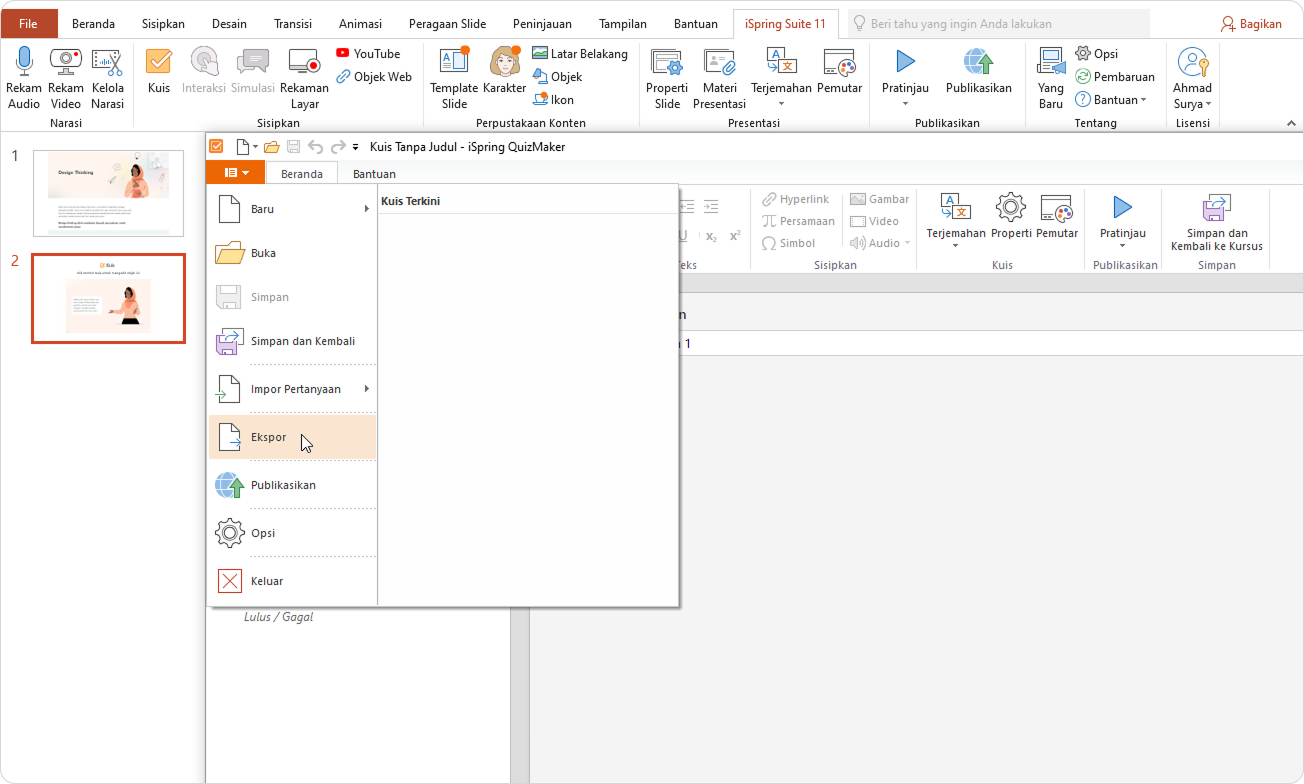
Folder output
Setelah proyek Anda dipublikasikan, Anda akan mendapatkan folder output dengan presentasi yang siap tayang di web. Folder ini menggunakan nama yang sama dengan folder proyek, tetapi selalu memiliki akhiran (Dipublikasikan) jika dipublikasikan dalam format HTML5.
...
Lihat diagram di bawah ini yang menunjukkan bagaimana struktur folder output bergantung pada opsi publikasi yang Anda pilih.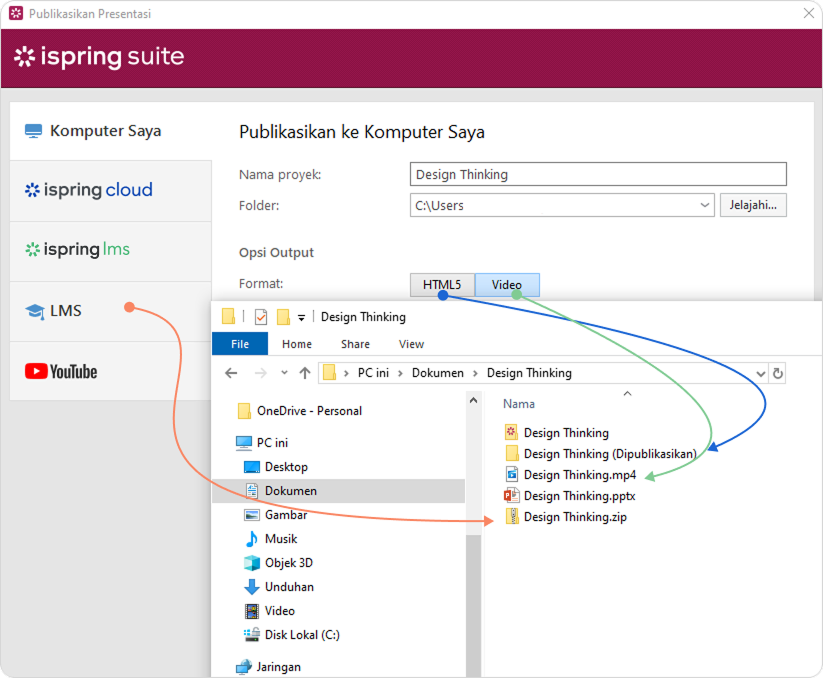
Setelah kursus dipublikasikan, Anda tidak bisa lagi mengeditnya. Anda tidak bisa mengubahnya kembali jika tidak memiliki akses ke file proyek asli.
...
Untuk mengekspor proyek Anda, klik File > Bagikan > Bagikan Proyek iSpring Suite > Ekspor Proyek > Ekspor. Untuk panduan lebih lengkap, silakan baca artikelMengekspor Proyek.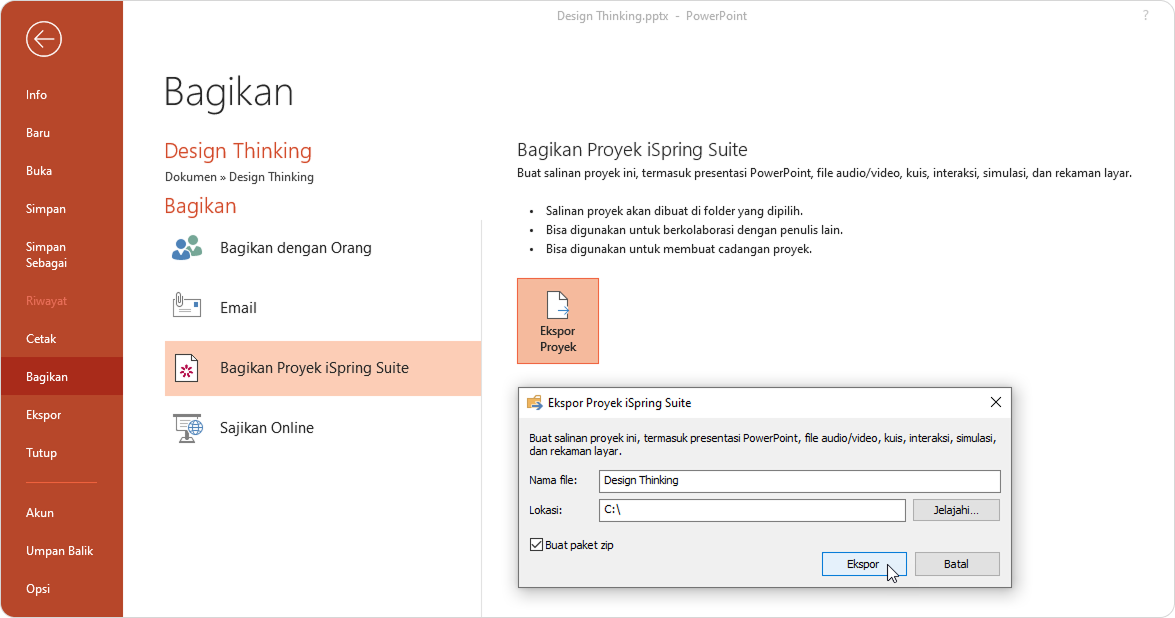
Proses ekspor ini sama seperti menyalin file PPTX beserta folder proyeknya, lalu mengarsipkannya dalam format ZIP menggunakan Windows Explorer.
...
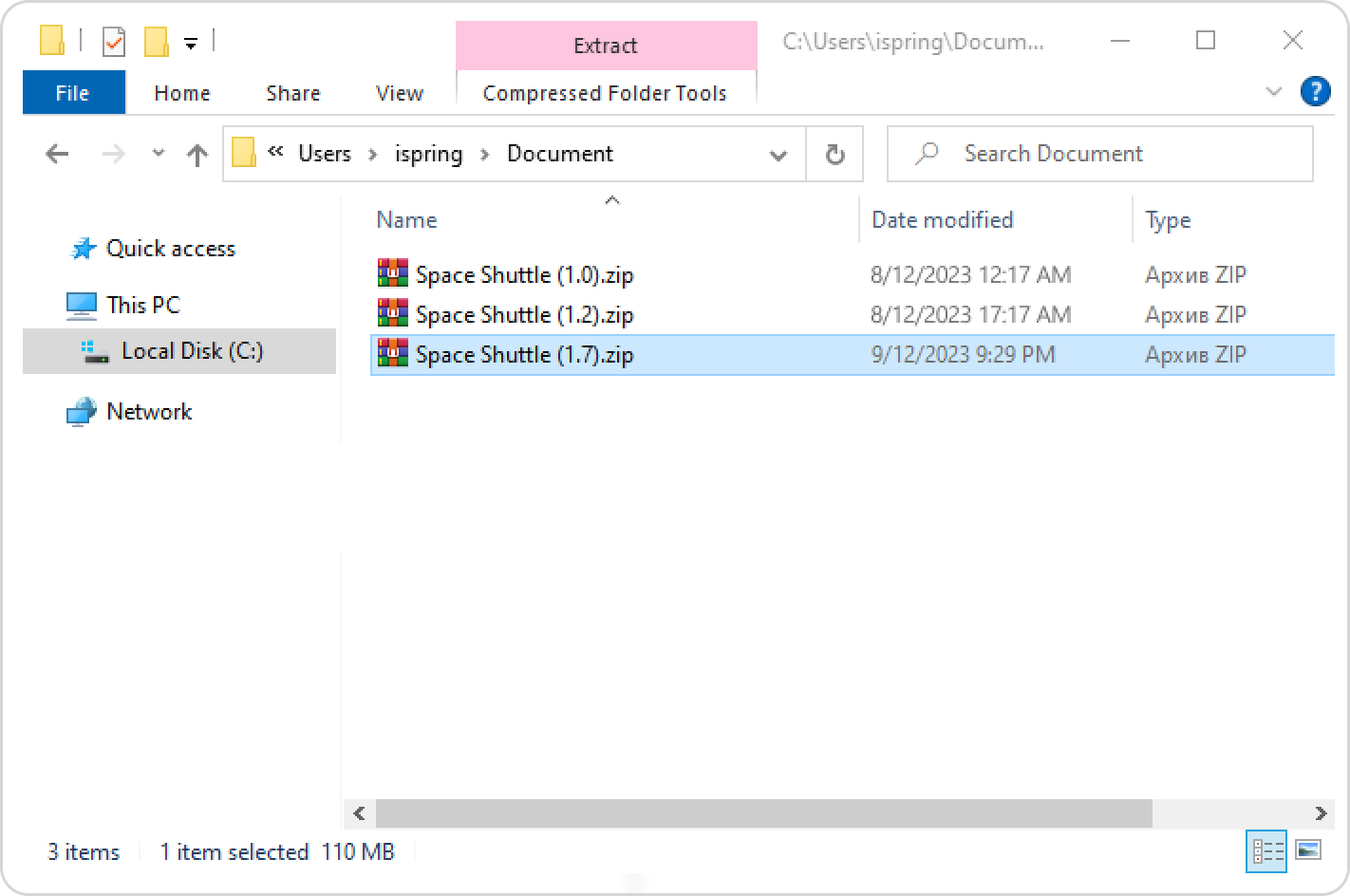
Folder tempat Anda menyimpan backup bisa terlihat seperti ini, sekaligus memberi opsi pengelolaan versi:
...
...
| bgColor | #eaf4fd |
|---|
Ada banyak solusi berbeda yang dapat mengotomatiskan proses backup untuk seluruh sistem atau folder tertentu yang menyimpan proyek-proyek penting Anda.
| Expand | ||
|---|---|---|
| ||
Software pencadangan komersial: Opsi pencadangan bawaan sistem:
|
...