사용자가 학습 트랙의 강의를 학습할 순서를 정하세요. 기본적으로 사용자는 트랙에 등록된 후 며칠이 지난 후에 학습을 시작합니다. 하지만 때로는 순차적으로 또는 순서와 관계없이 학습할 수 있도록 할 수 있습니다.
- 학습 트랙 편집하기 페이지에서 개요 탭을 열고 강의 완료 순서 메뉴를 여세요.
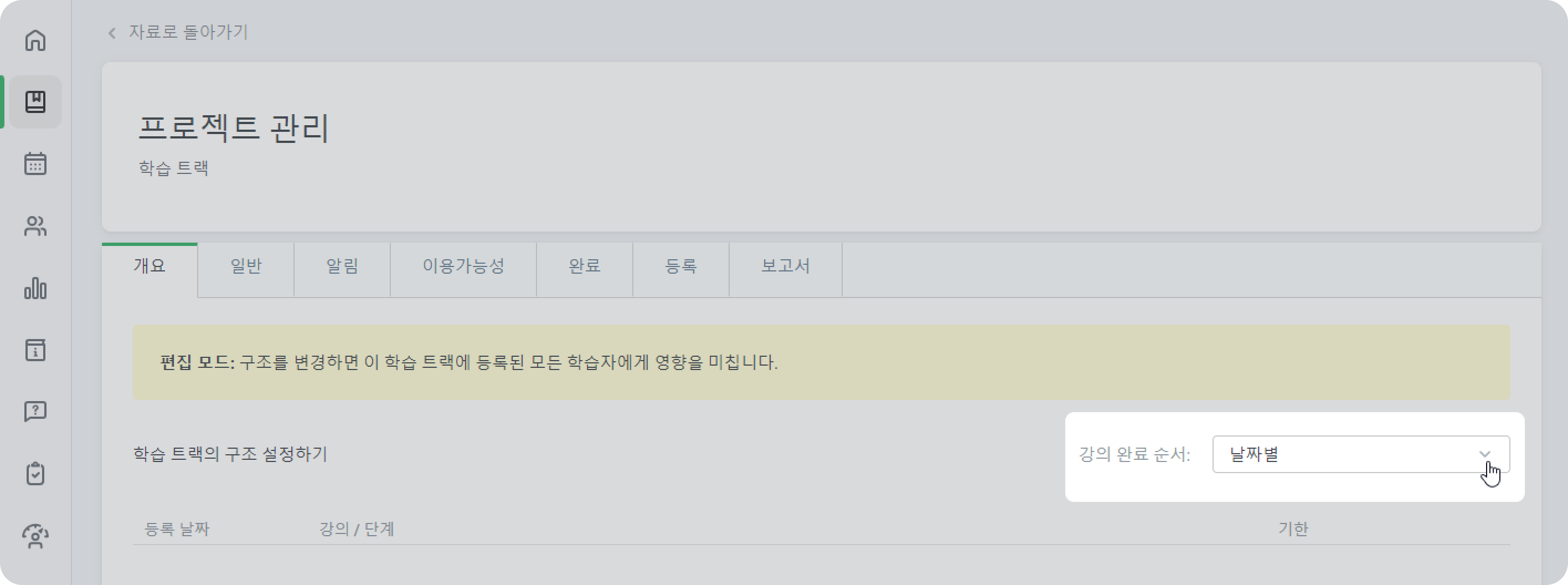
완료 순서 옵션 중 하나를 선택하고 적용하기을 클릭하세요. 기본적으로 날짜별 옵션이 선택되어 있습니다.
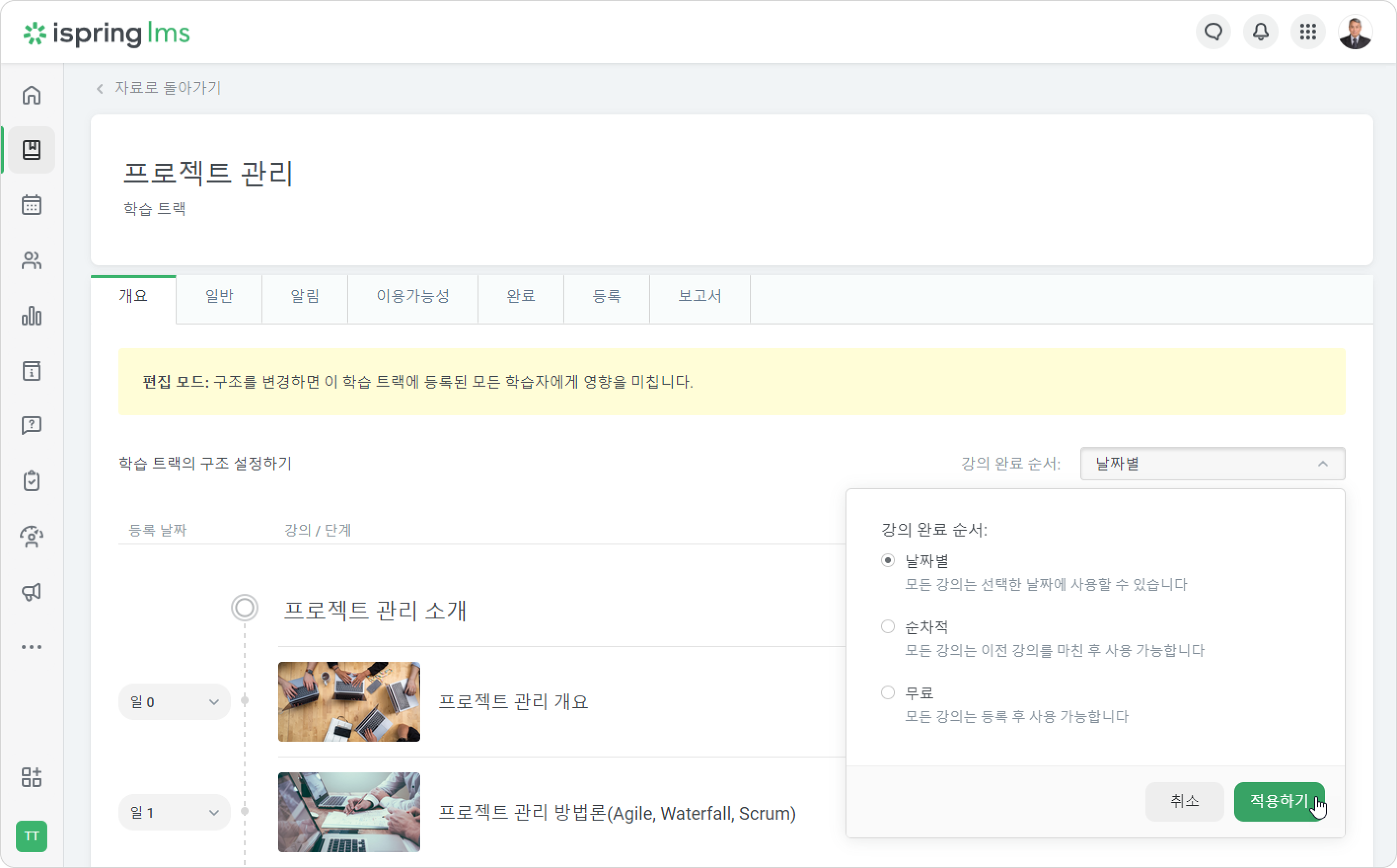
.
날짜별 | 각 강의에는 고유한 등록일과 기한이 있습니다. |
|---|
순차적 | 학습자는 이전 강의를 마친 후에만 다음 강의를 학습할 수 있습니다. |
|---|
제한없음 | 학습자는 학습 트랙의 모든 강의를 볼 수 있으며 원하는 강의를 언제든지 학습할 수 있습니다. |
|---|
모든 완료 순서 옵션에 대한 완료일을 설정하세요. 날짜별 옵션을 선택한 경우에는 등록일도 자유롭게 선택하세요.
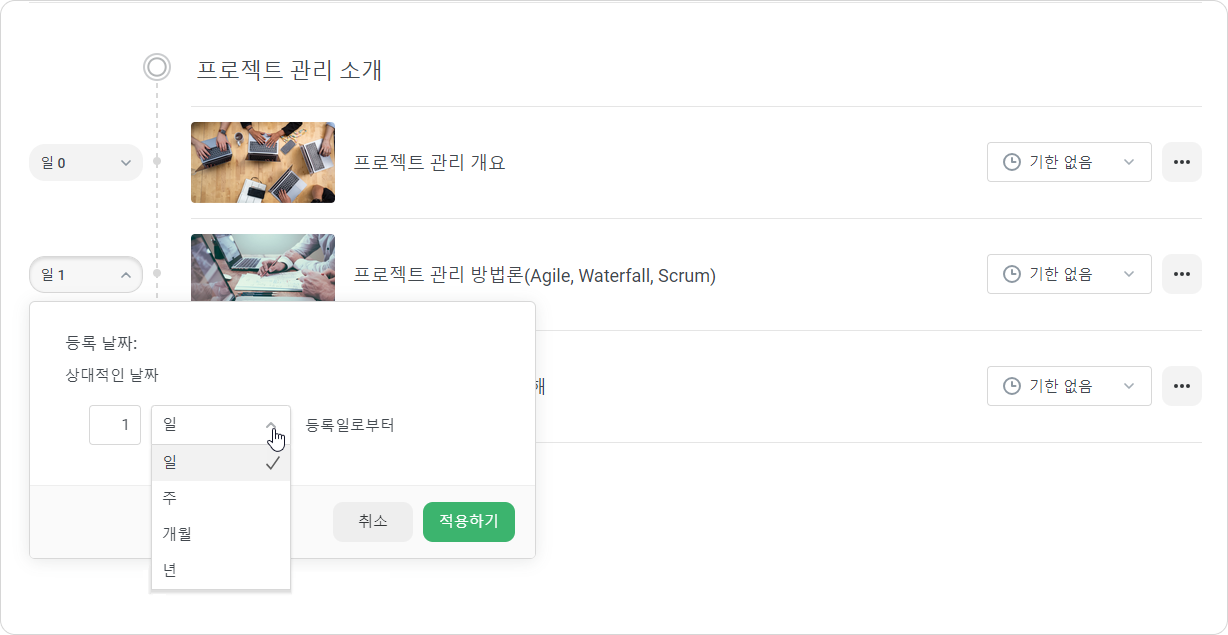
등록 날짜
기본적으로 학습 트랙의 강의 등록일은 0일입니다. 즉 트랙이 배정되면 학습자는 바로 강의 학습을 시작할 수 있습니다.
기한
기본적으로 강의를 완료하는 데 제한된 시간은 없지만 원한다면 학습 트랙의 강의에 대한 기한을 쉽게 설정할 수 있습니다.
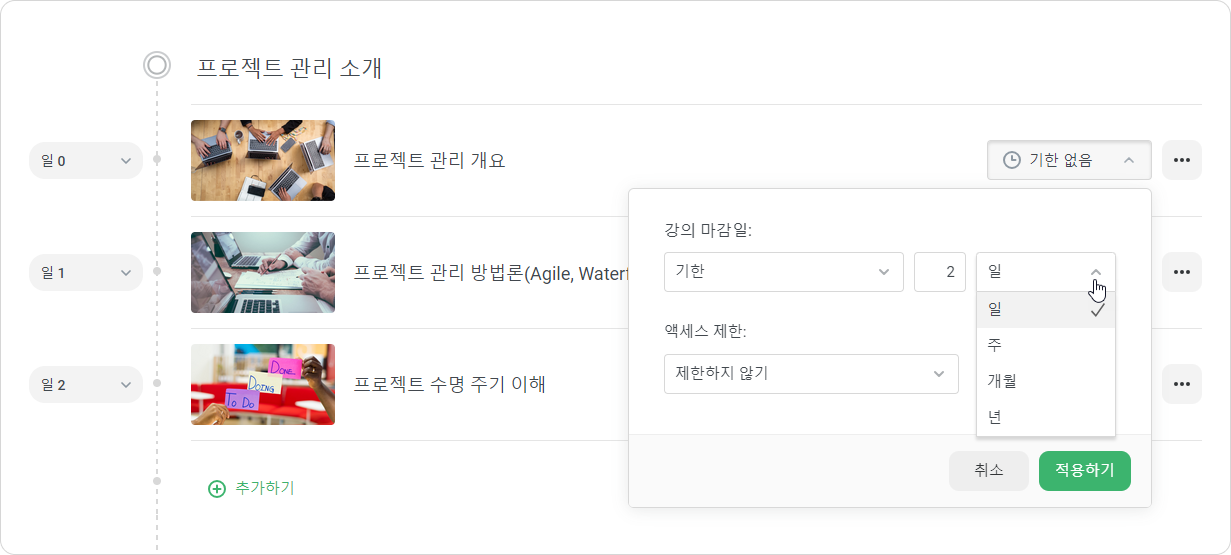
또한 기한 이후에 강의에 대한 액세스를 차단하거나 허용할 수도 있습니다. 액세스 제한을 기한일 이후로 설정하면 기한 이후에는 강의에 액세스할 수 없습니다. 제한하지 않기을 선택하면 학습자는 자료에 계속 액세스할 수 있습니다.
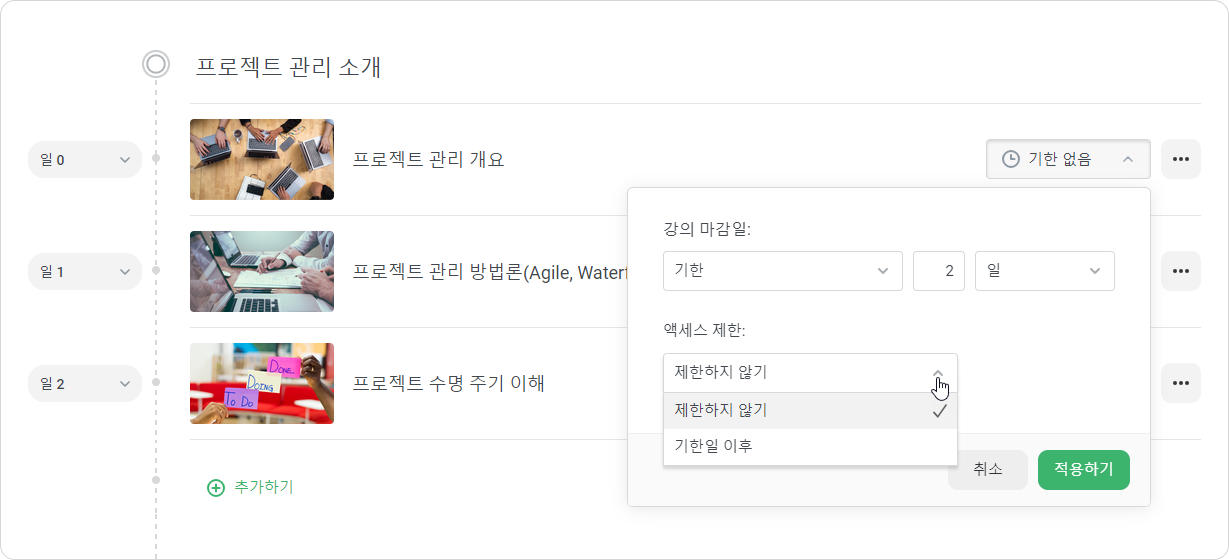
예시
예를 들어 '당사의 제품'이라는 학습 트랙은 동일한 수준의 강의들로 구성되어 있고, 각 강의는 회사에서 개발한 소프트웨어 솔루션에 대해 설명한다고 가정해 보겠습니다. 만약 강의 완료 순서를 '제한없음'으로 설정해 두면 해당 학습 트랙에 등록된 기술 지원 담당자는 모든 강의를 순서와 관계없이 학습할 수 있습니다.
때로는 학습 트랙의 강의들이 서로 밀접하게 연결되어 있어 순차적으로 학습해야 할 때도 있습니다. '이메일 마케팅'이라는 학습 트랙을 예로 들어보겠습니다. 이메일 마케팅에 대해 처음 배우는 사람의 경우, '대량 이메일 발송을 위한 단계별 가이드' 강의를 완료한 후에 '최고의 10가지 이메일 마케팅 도구' 강의로 넘어가는 것이 논리적입니다. 이러한 학습 트랙의 완료 순서는 '순차적'으로 설정하는 것이 좋습니다.