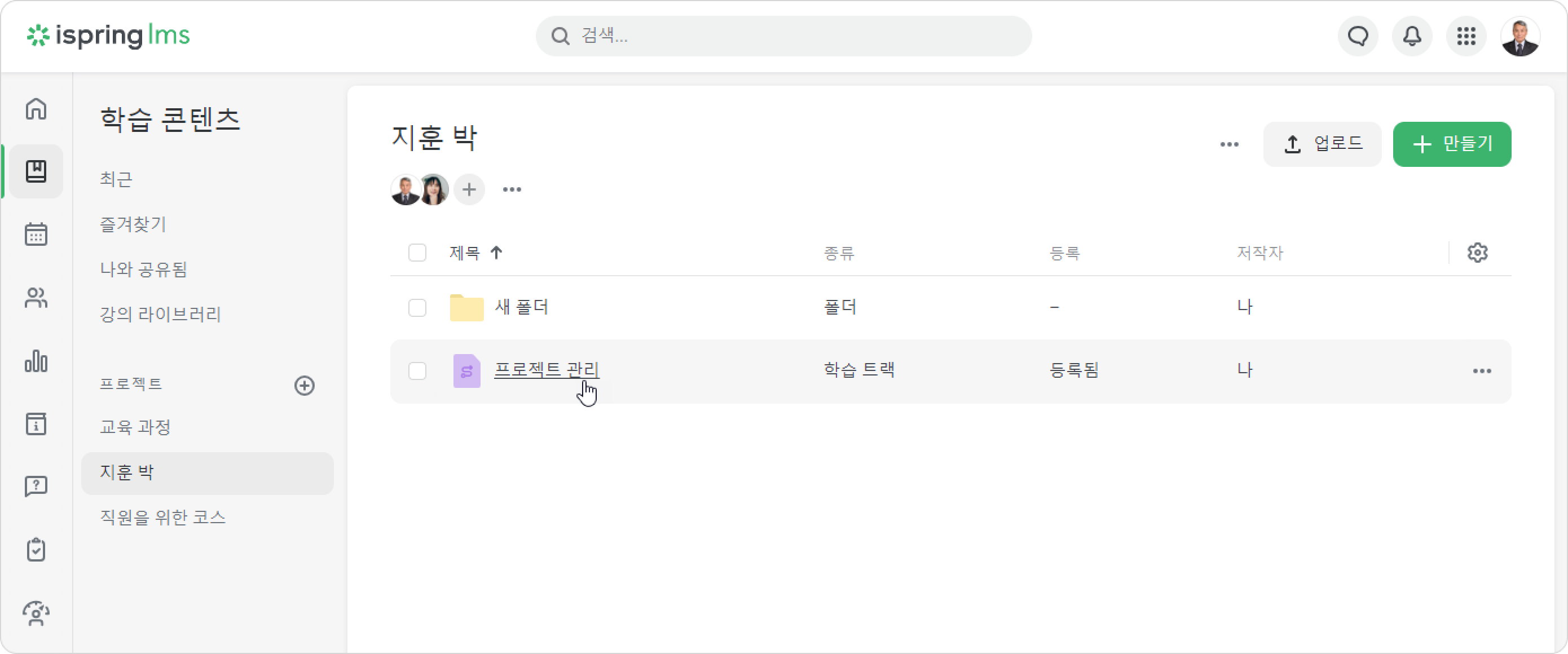
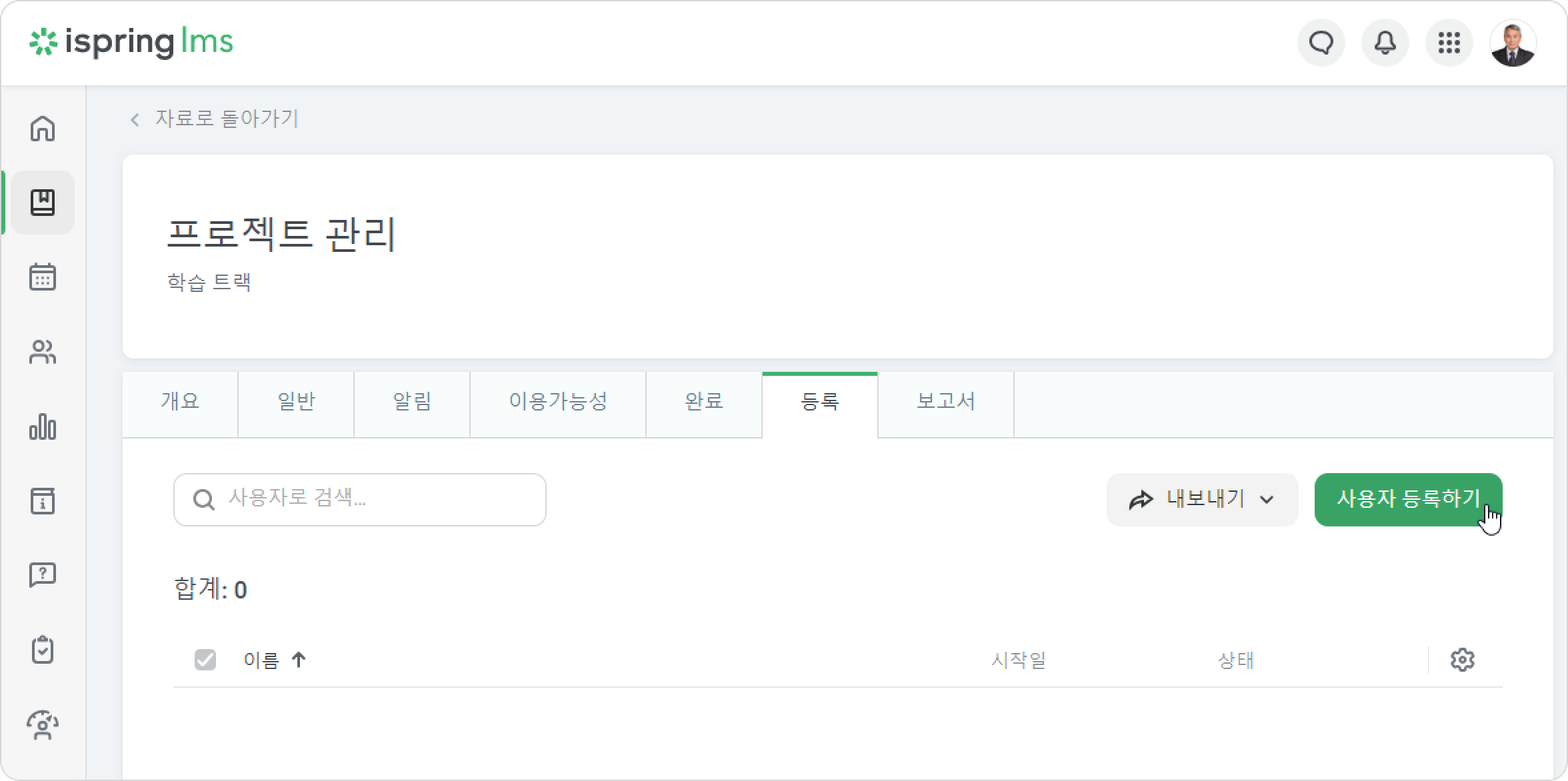
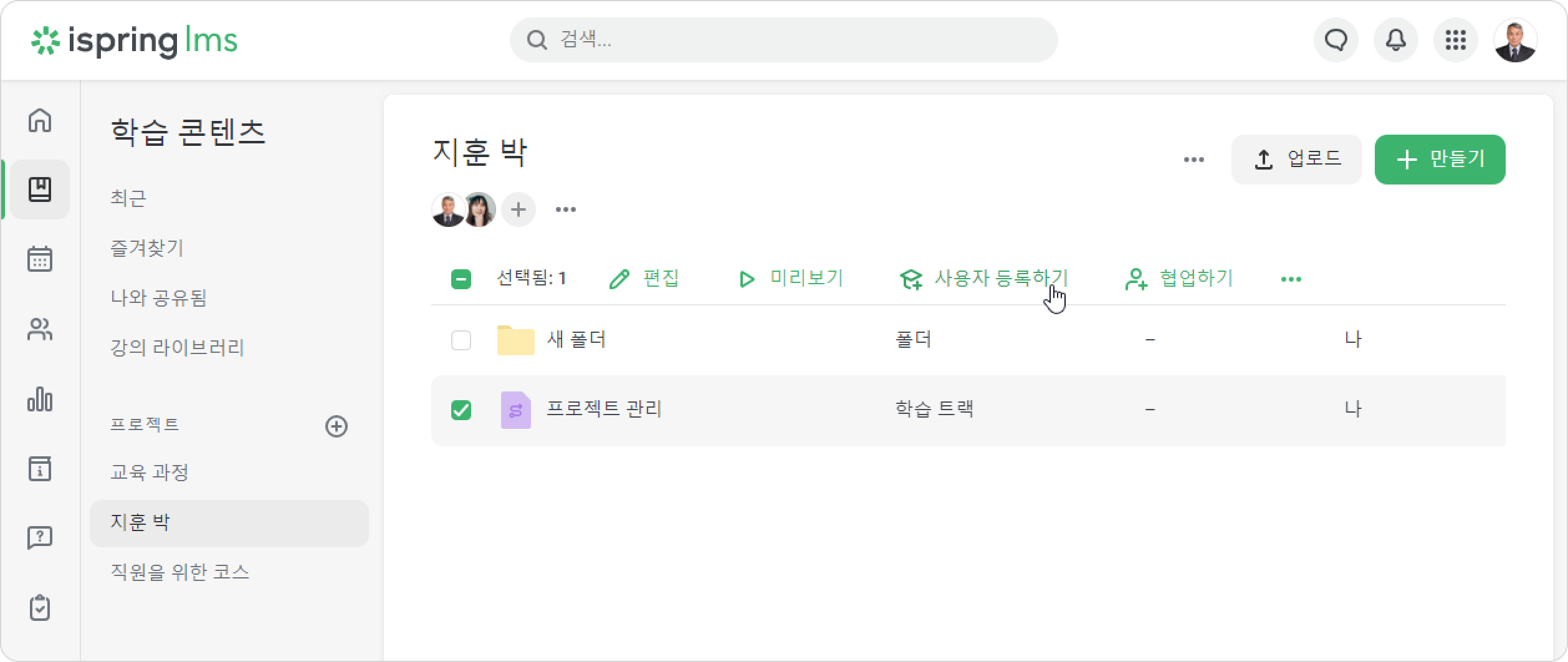
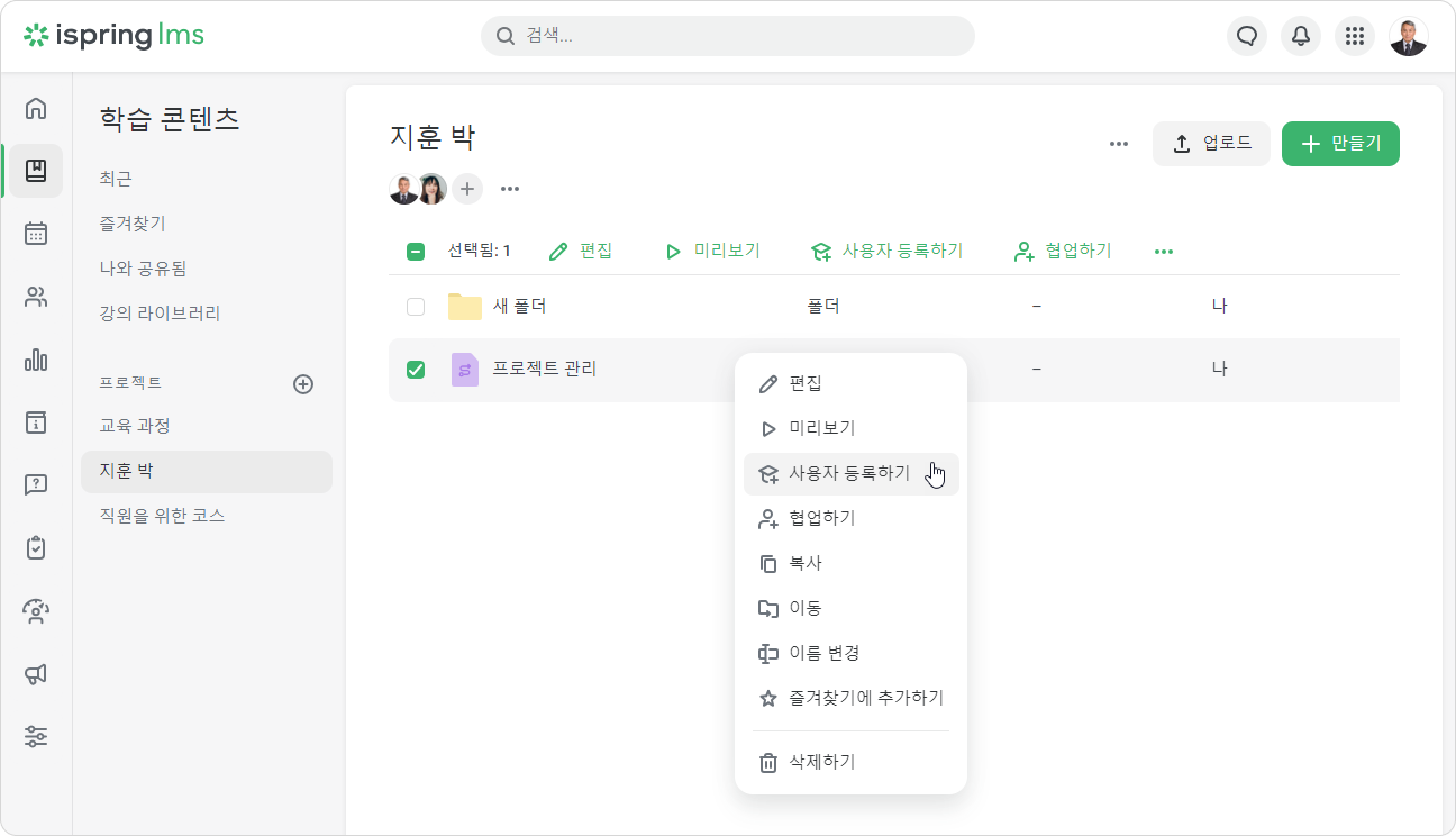
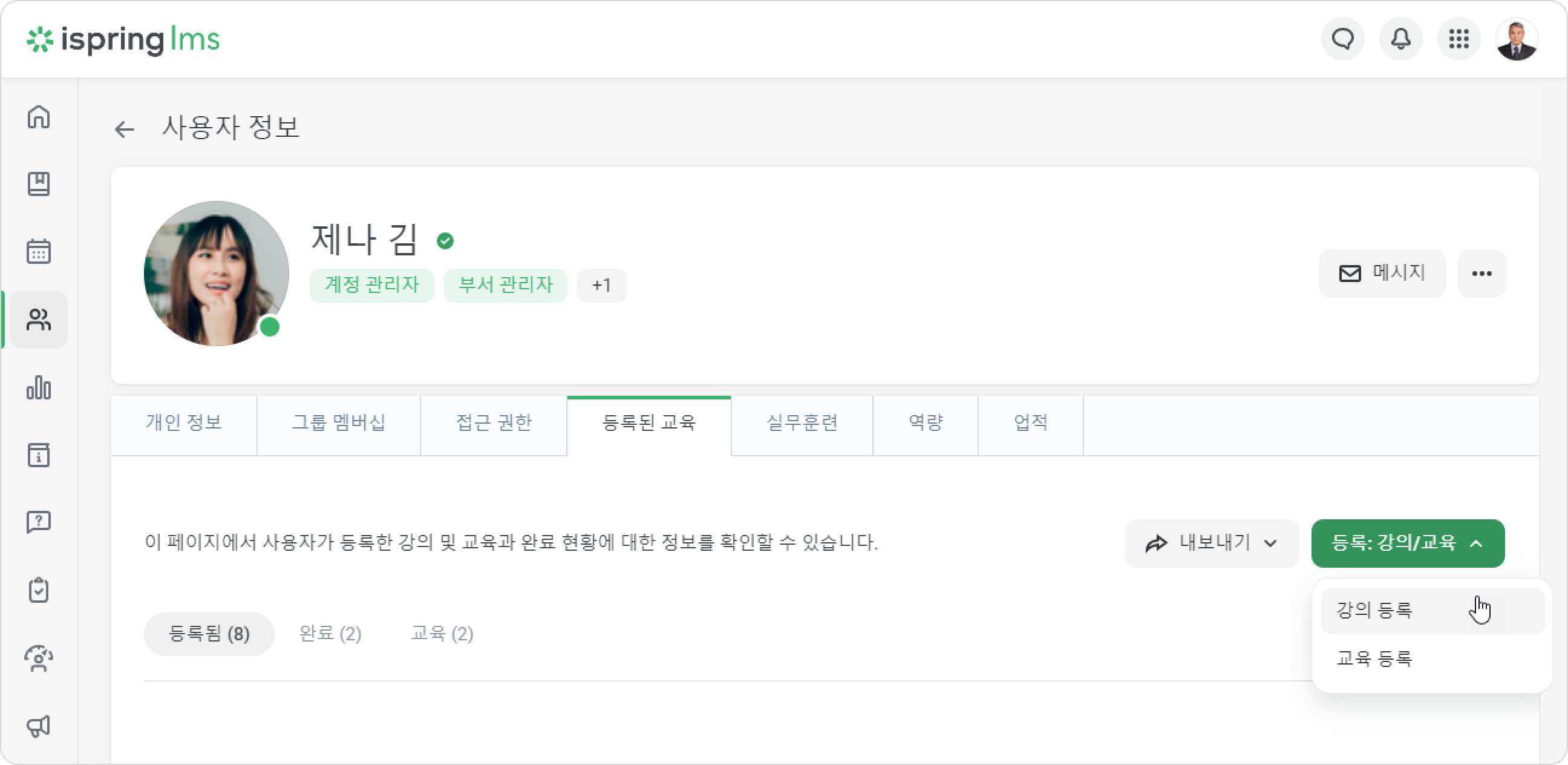
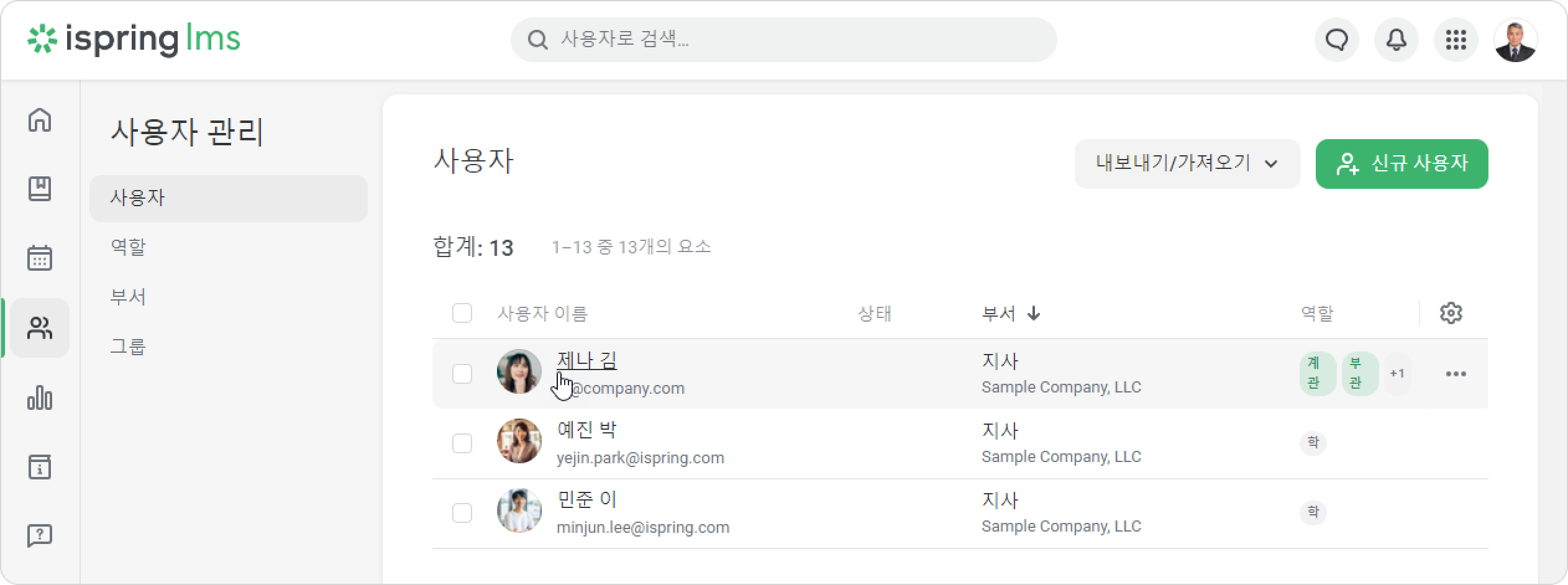
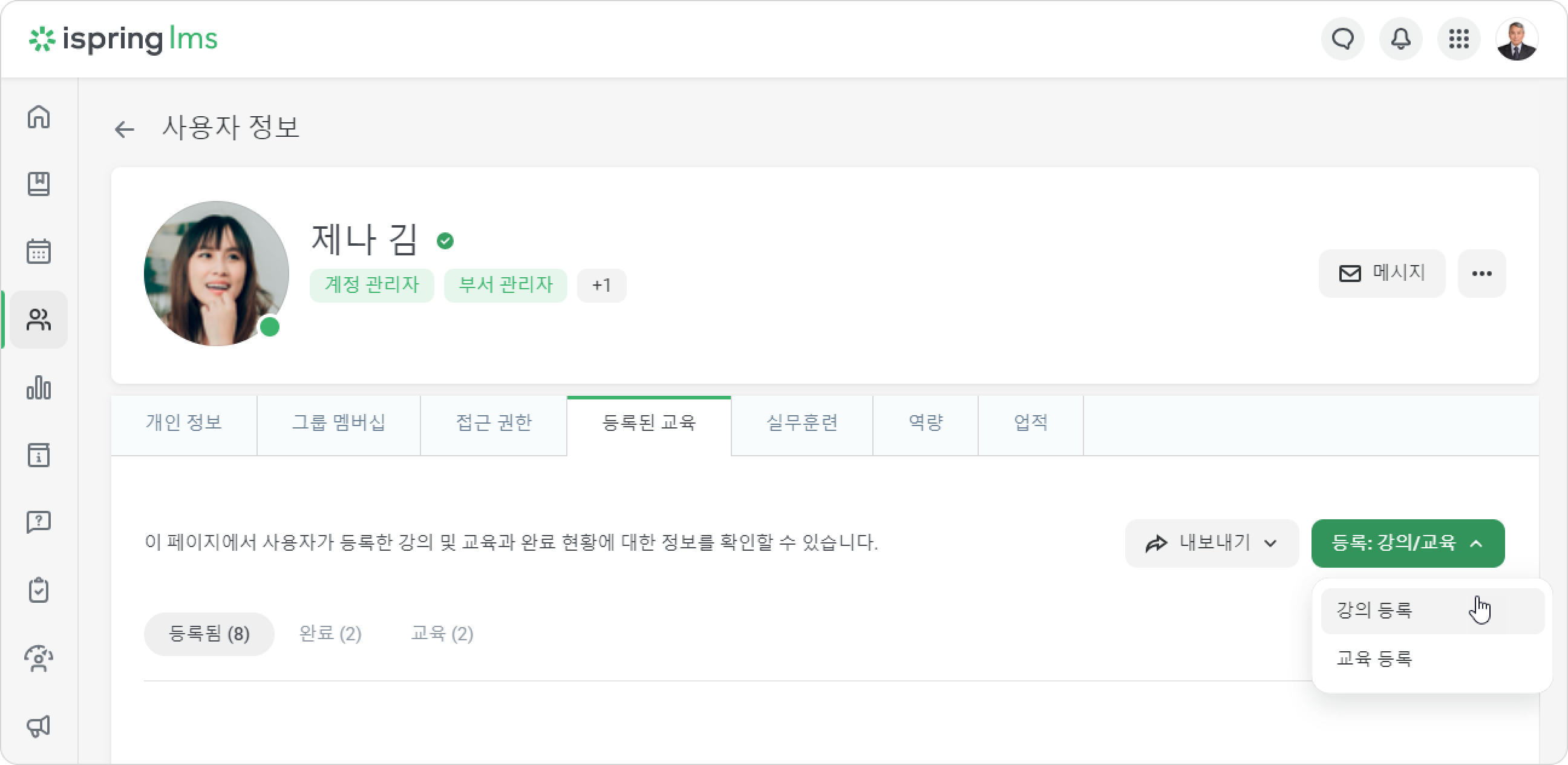
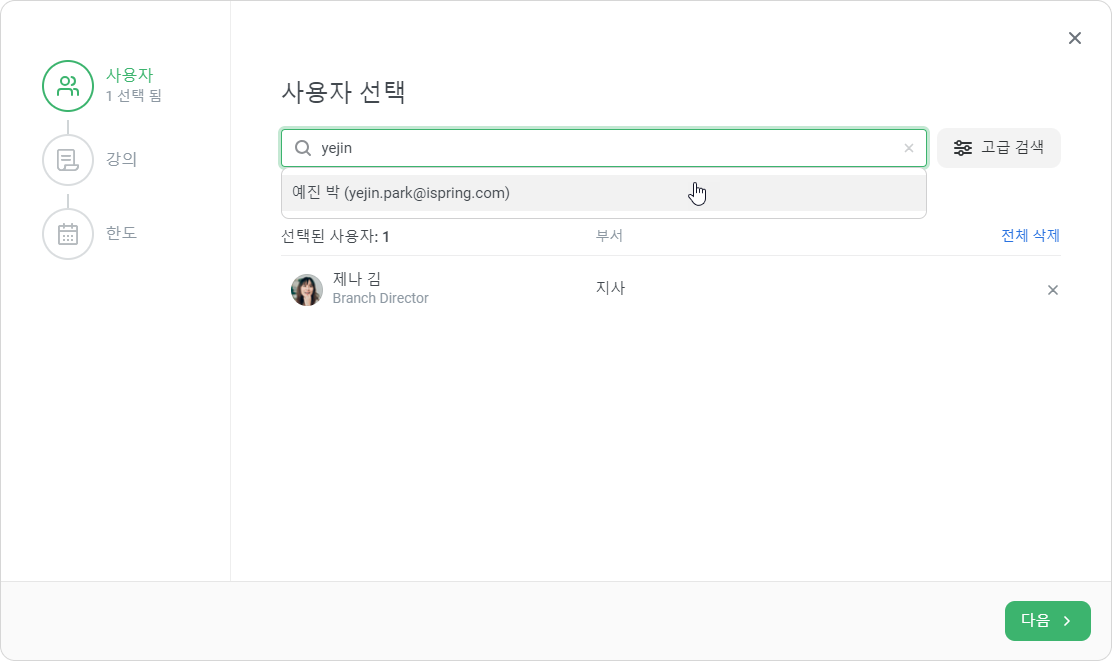
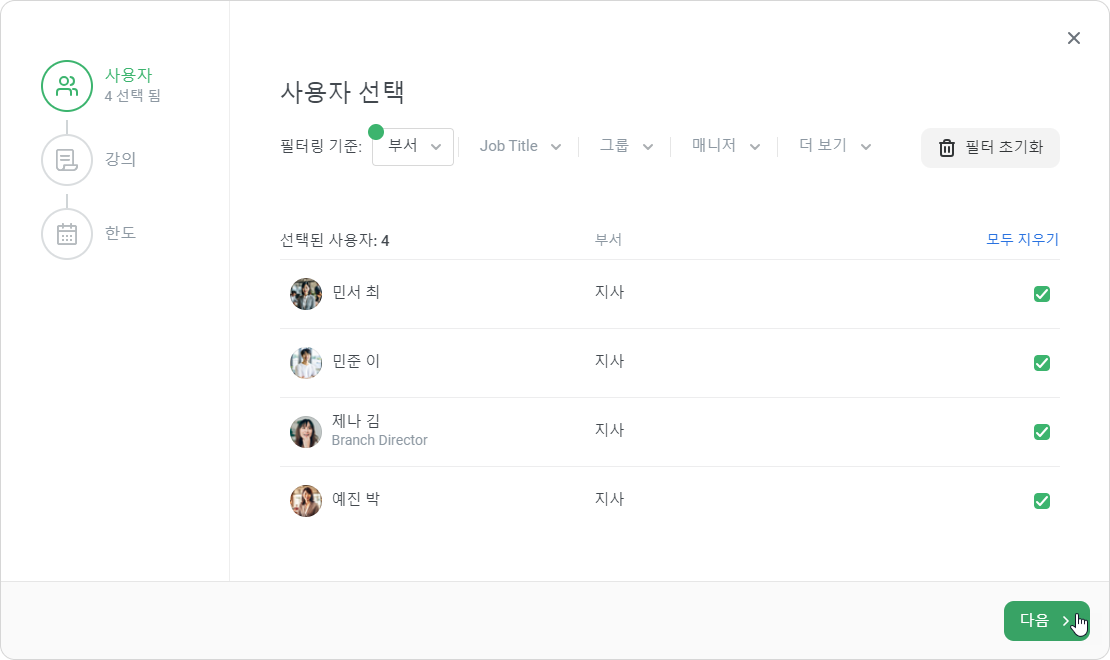
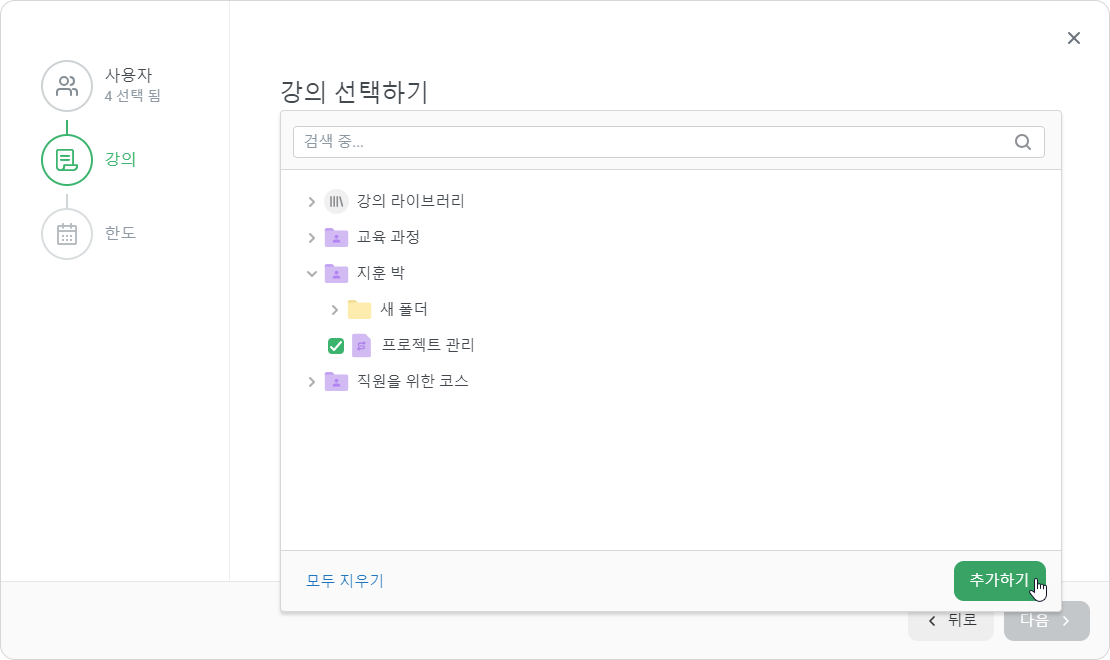
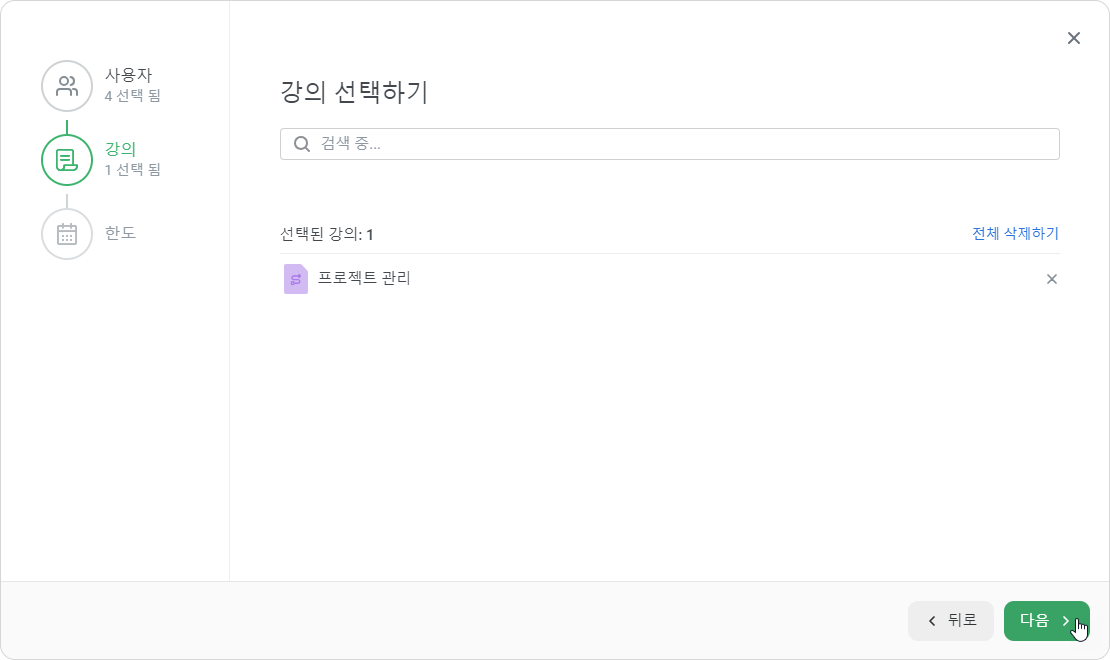
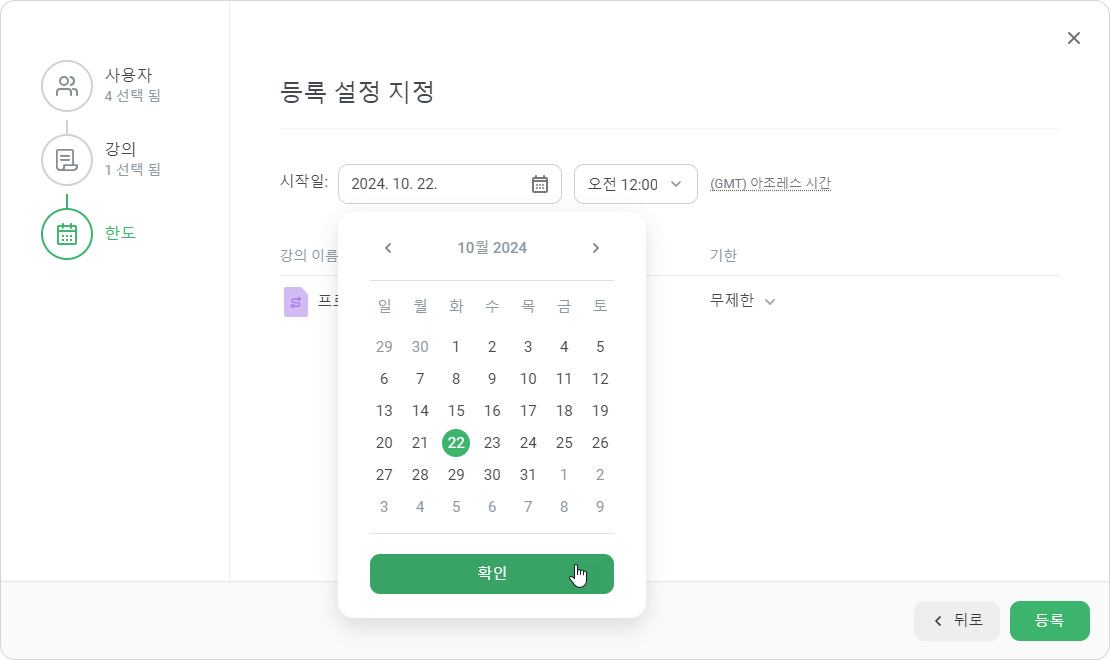
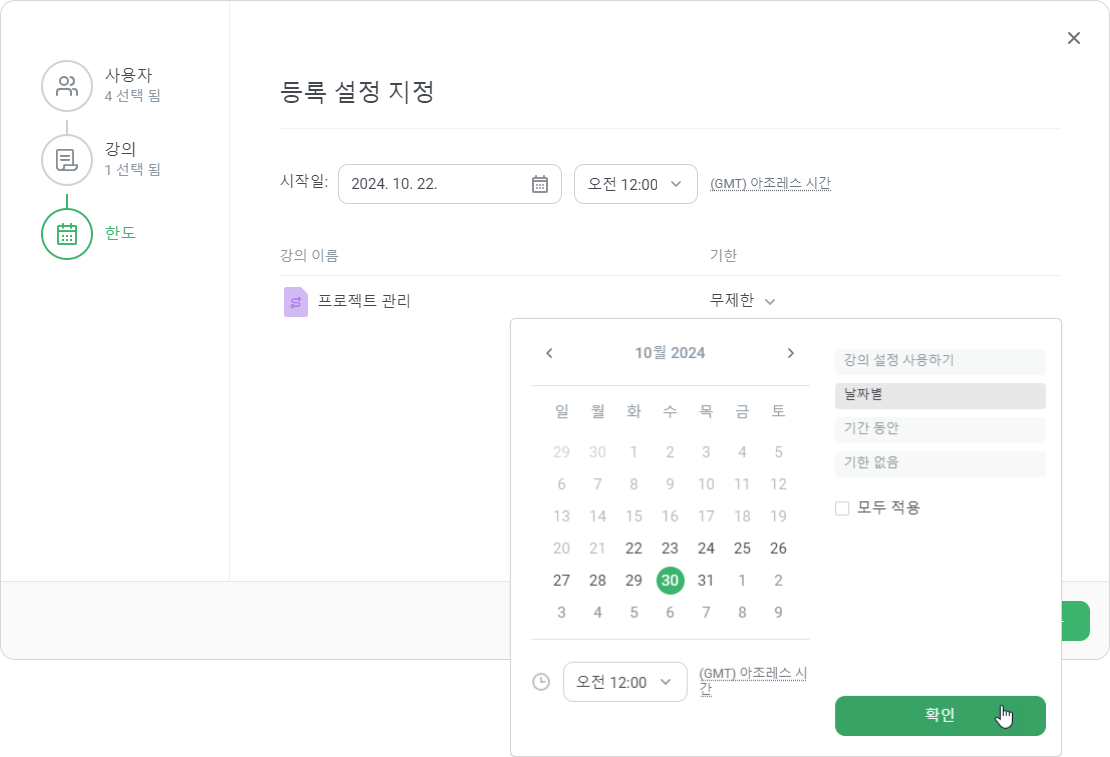
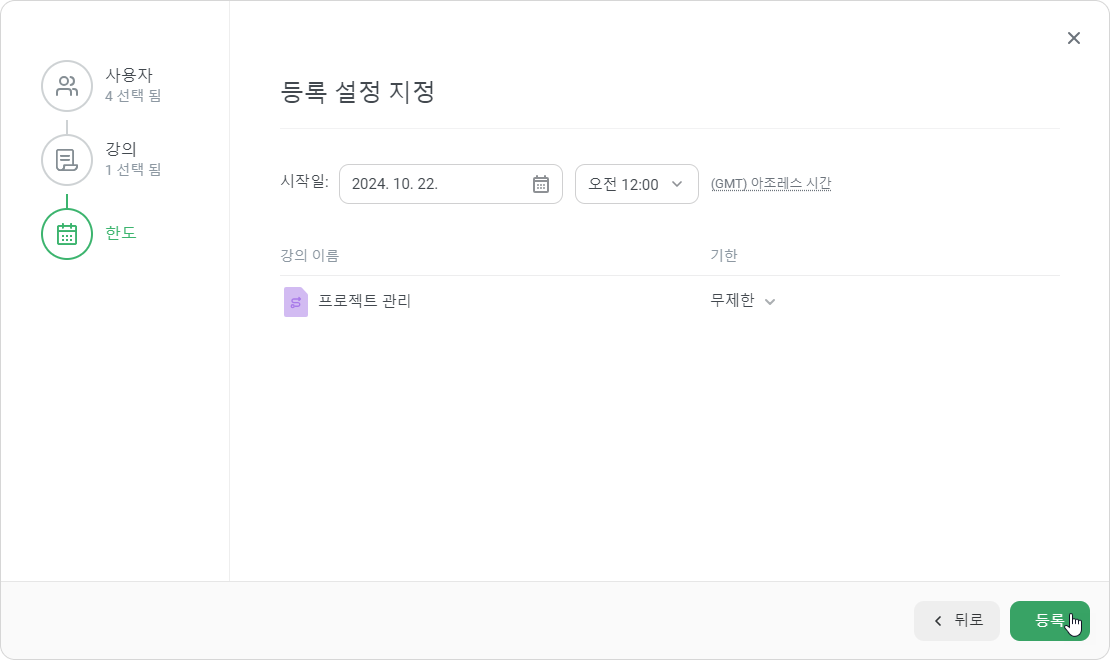
iSpring LMS 학습 콘텐츠 학습 트랙 Current: 학습 트랙 등록 학습 트랙 등록 학습 트랙을 사용하면 다양한 유형의 콘텐츠를 모으고 해당 트랙에 학습자를 등록할 수 있습니다. 아래 네 가지 방법 중 하나에 따라 학습자에게 학습 트랙을 배정하세요.학습 콘텐츠 섹션으로 이동하여 학습 트랙을 선택하세요.그런 다음 등록탭을 열고 사용자 등록하기을 클릭하세요.또 다른 방법은 학습 콘텐츠 섹션에서 학습 트랙을 선택하고 상단 메뉴에서 사용자 등록하기 링크를 클릭하는 것입니다. 이 방법은 여러 항목을 등록할 때 유용합니다.세 번째 방법은 강의를 마우스 오른쪽 버튼으로 클릭하고 컨텍스트 메뉴에서 사용자 등록하기을 선택하는 것입니다. 여러 학습 트랙의 경우, 해당 학습 트랙들을 선택한 다음 마우스 오른쪽 버튼을 클릭하고 컨텍스트 메뉴에서 사용자 등록하기을 클릭하세요.네 번째 방법은 사용자 페이지에서 학습 트랙을 배정하는 것입니다. 이 경우 등록 단계의 순서가 달라집니다. 사용자 페이지에서 학습 트랙을 배정하는 방법에 대해 알아보세요.사용자 섹션으로 이동하고 사용자 이름을 클릭하세요.등록된 교육 탭을 여세요. 다음으로 등록: 강의/교육 메뉴를 클릭하고 강의 등록을 선택하세요.등록 창에는 세 단계가 있습니다(사용자 > 강의 > 한도).사용자 단계로 돌아가면 한 명의 사용자가 이미 선택되어 있는 것을 볼 수 있습니다. 하지만 사용자를 더 추가할 수 있습니다. 이름, 로그인 ID 또는 이메일을 입력하고 일치하는 사용자가 표시되면 해당 사용자를 클릭하기만 하면 됩니다.전체 부서나 그룹을 선택하거나 프로필 필드로 사용자를 필터링하려면 고급 검색 버튼을 클릭하세요.사용자 목록이 준비되면 다음을 클릭하세요.그런 다음 학습 트랙을 선택하세요. 검색창에 학습 트랙명을 입력하고 일치하는 옵션을 선택한 후 추가하기를 클릭하세요.학습 트랙 목록이 준비되면 다음을 클릭하세요.한도 단계에서는 학습 시작일과 시간을 설정하고 기한을 지정할 수 있습니다.시작일 필드에서 달력 아이콘을 클릭하세요. 열린 달력에서 날짜와 시간을 선택하고 등록을 클릭하세요.이 창에서 변경할 수 있는 두 번째 매개변수는 기한입니다. 다음 옵션 중 하나를 선택하세요.강의 설정 사용하기 — 이용가능성 탭의 값이 자동으로 불러와집니다.날짜별 — 콘텐츠 항목을 완료해야 하는 시간과 날짜를 직접 설정합니다.기간 동안 — 학습자가 강의를 완료하는 데 걸리는 일수, 주수, 월수, 년수를 지정하세요. 참고: 1개월은 30일이고 1년은 365일입니다. 기한 없음 — 콘텐츠 항목을 완료해야 하는 시간제한이 없으므로 학습자는 원하는 만큼 학습할 수 있습니다.배정된 모든 항목에 완료 설정을 적용해야 하는 경우 모두 적용을 선택하세요.모든 단계를 완료하면 등록을 클릭하세요. 이제 모든 학습자가 사용자 포털 및 이메일을 통해 알림을 받게 됩니다. 또한 배정된 콘텐츠는 사용자 포털의 내 강의 섹션에 표시됩니다.등록을 편집하고 취소하거나 모든 등록을 CSV 파일로 내보낼 수도 있습니다.됐습니다! 학습 트랙이 성공적으로 배정되었습니다. 학습 트랙 등록 편집 학습 트랙 등록 삭제 ×