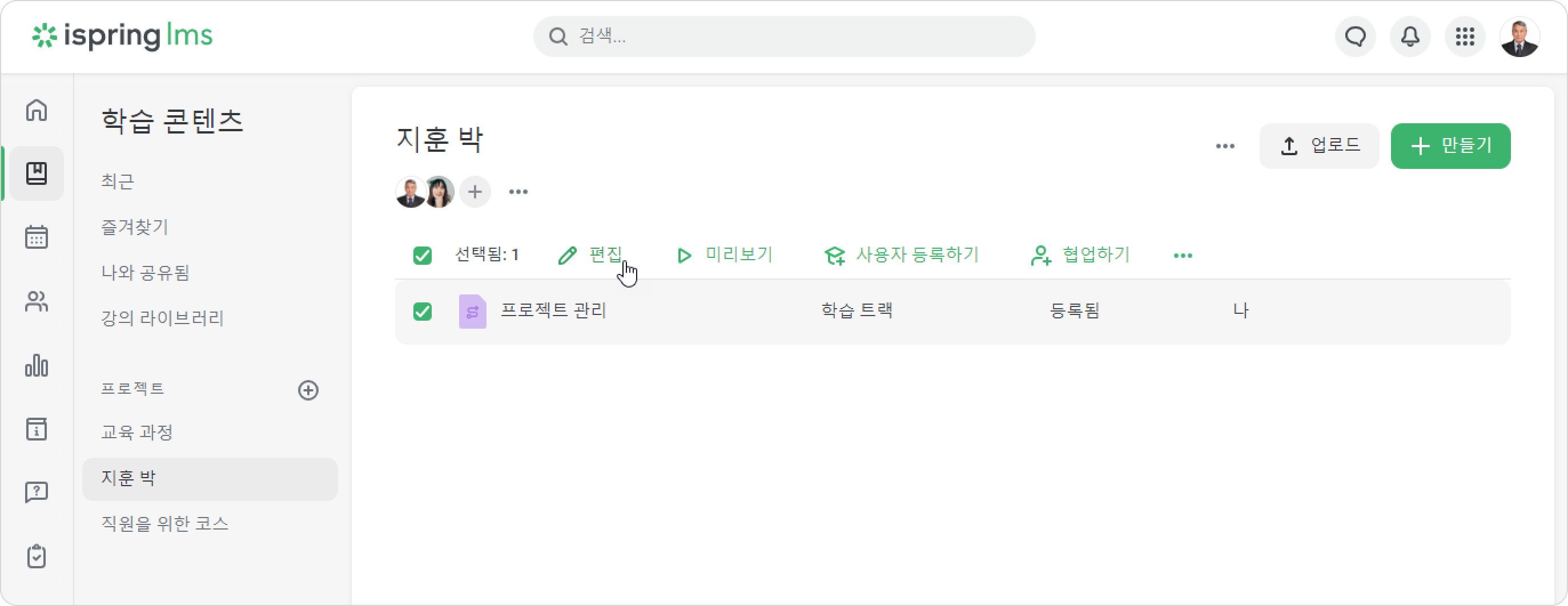
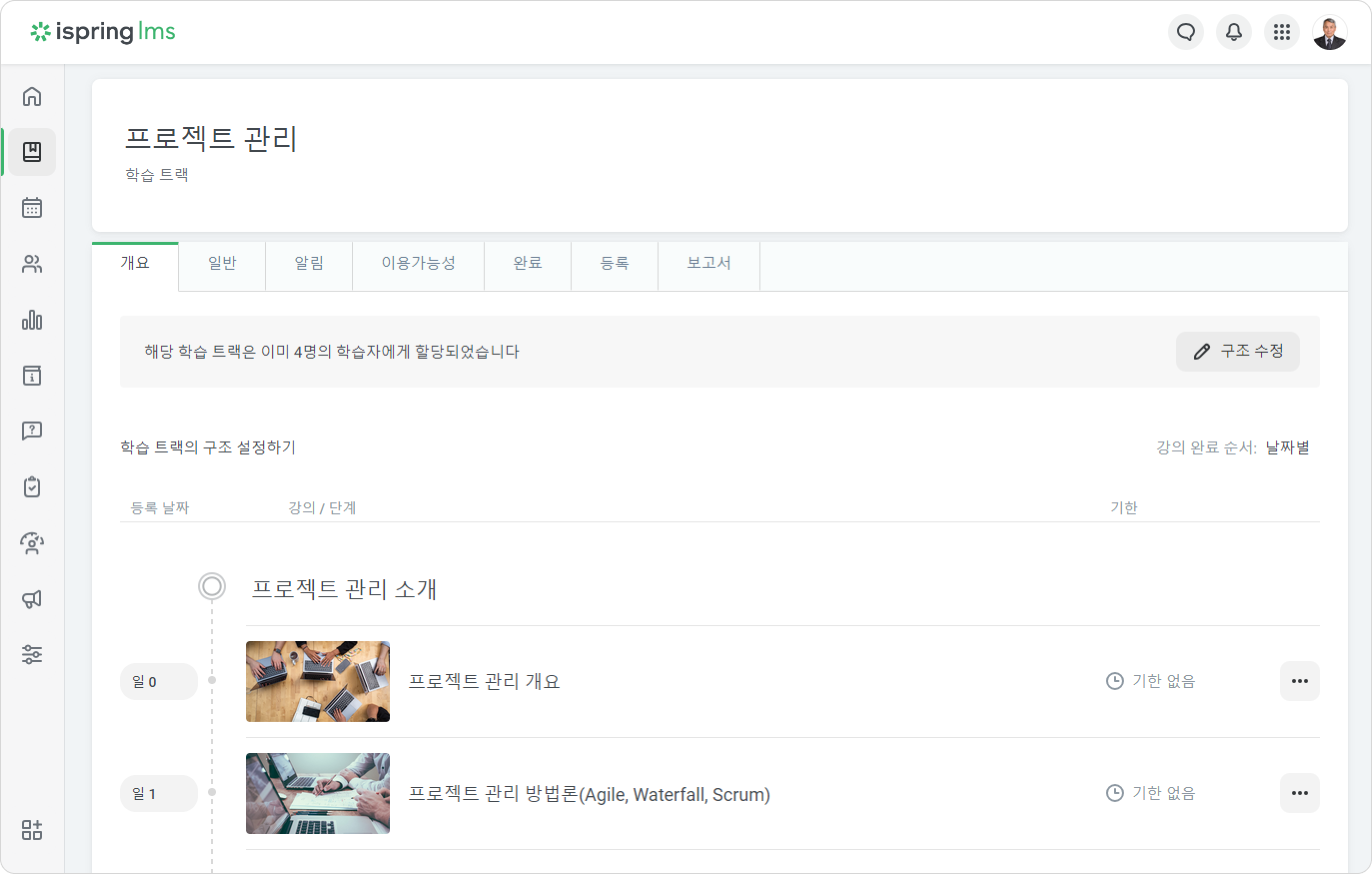
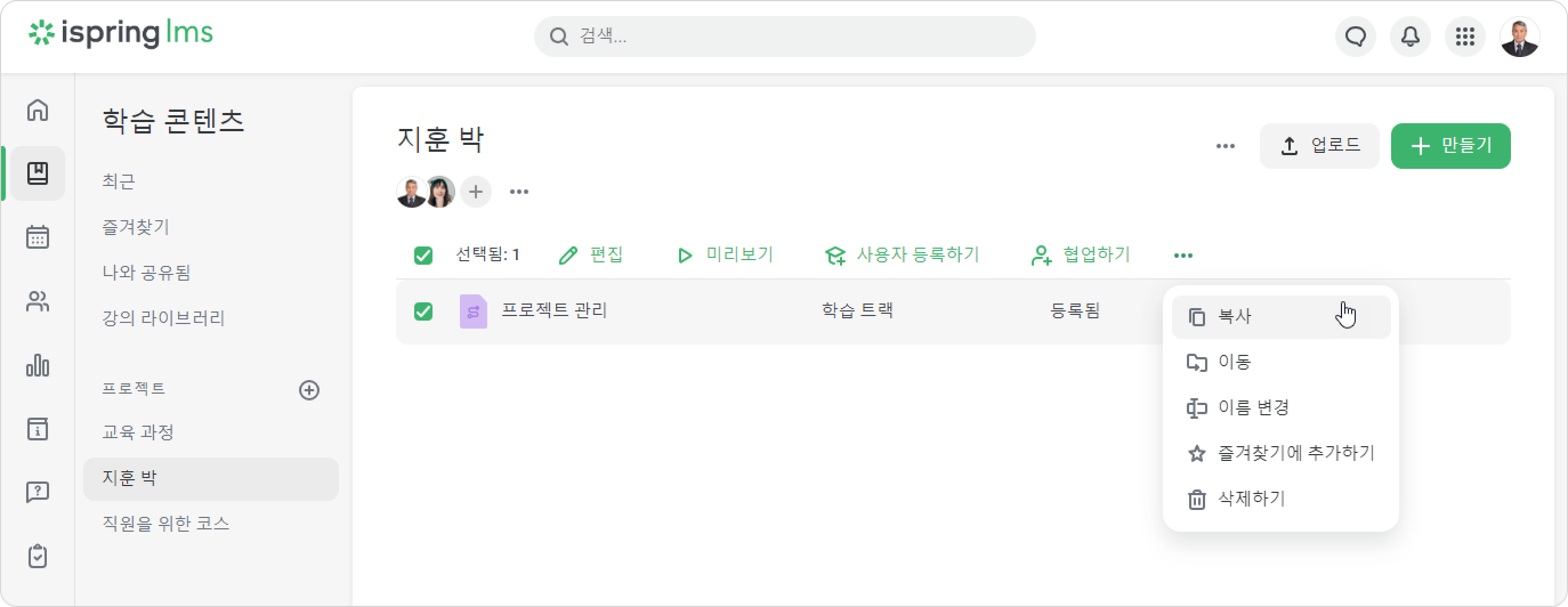
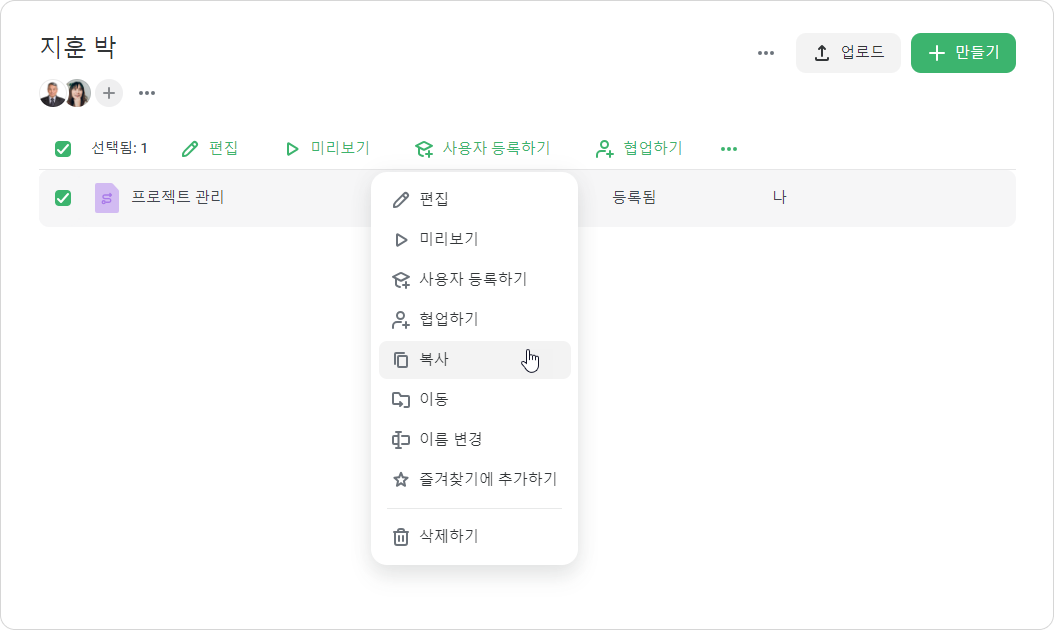
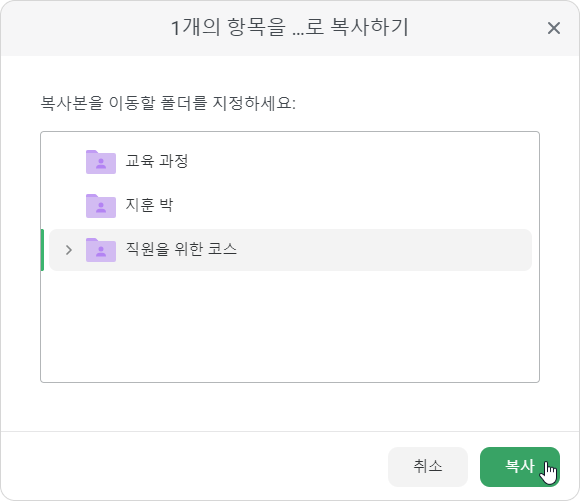
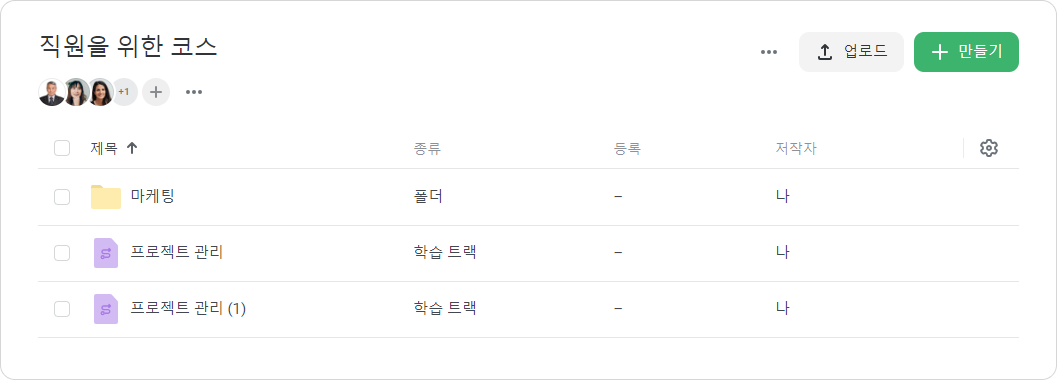
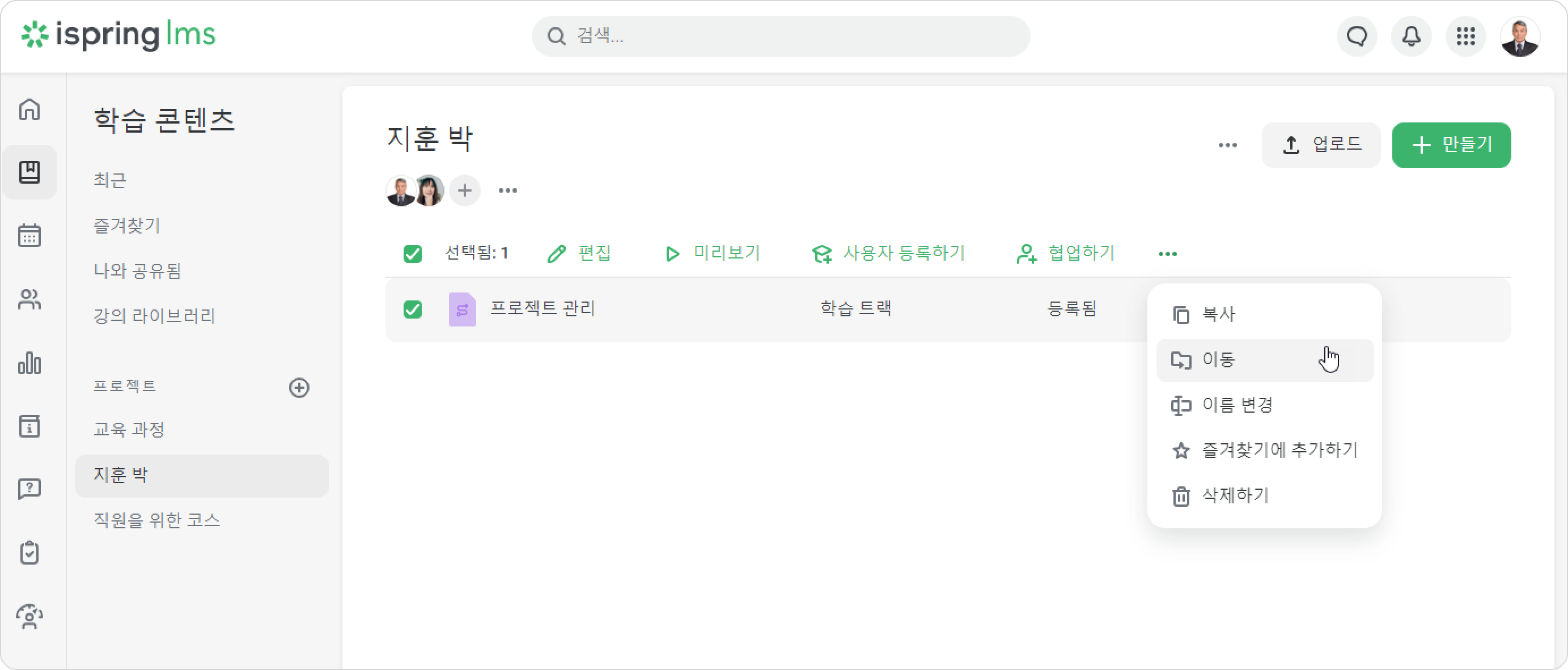
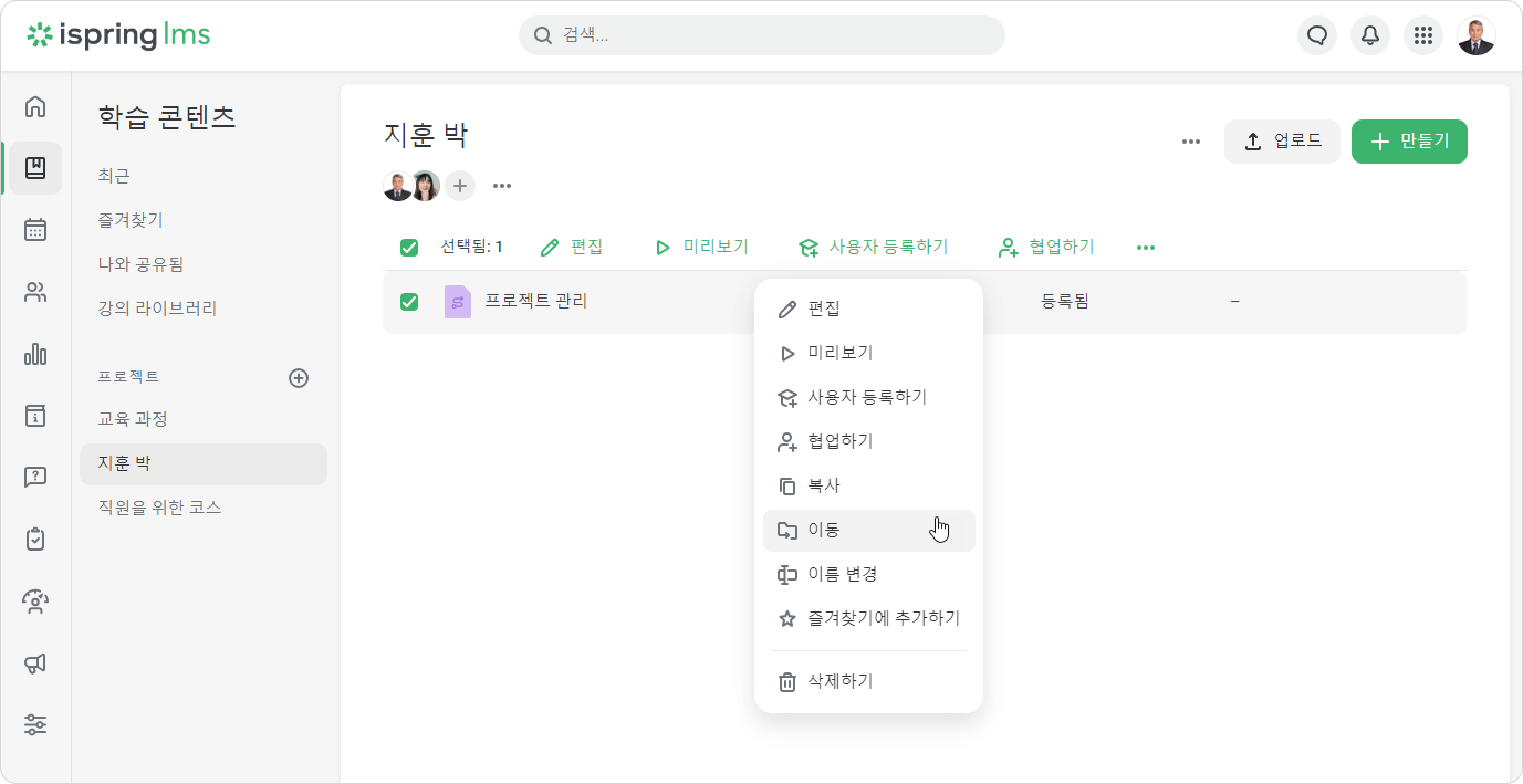
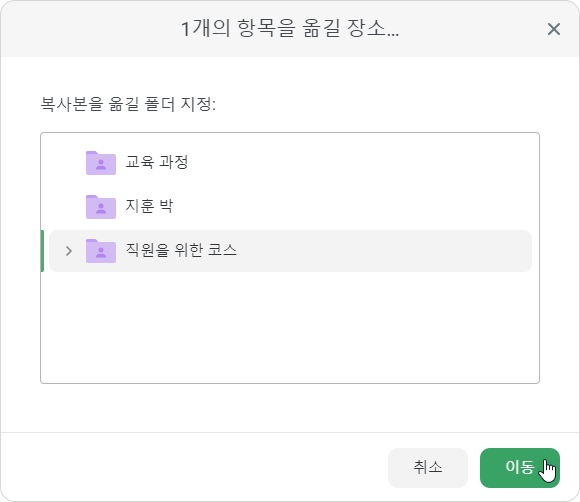
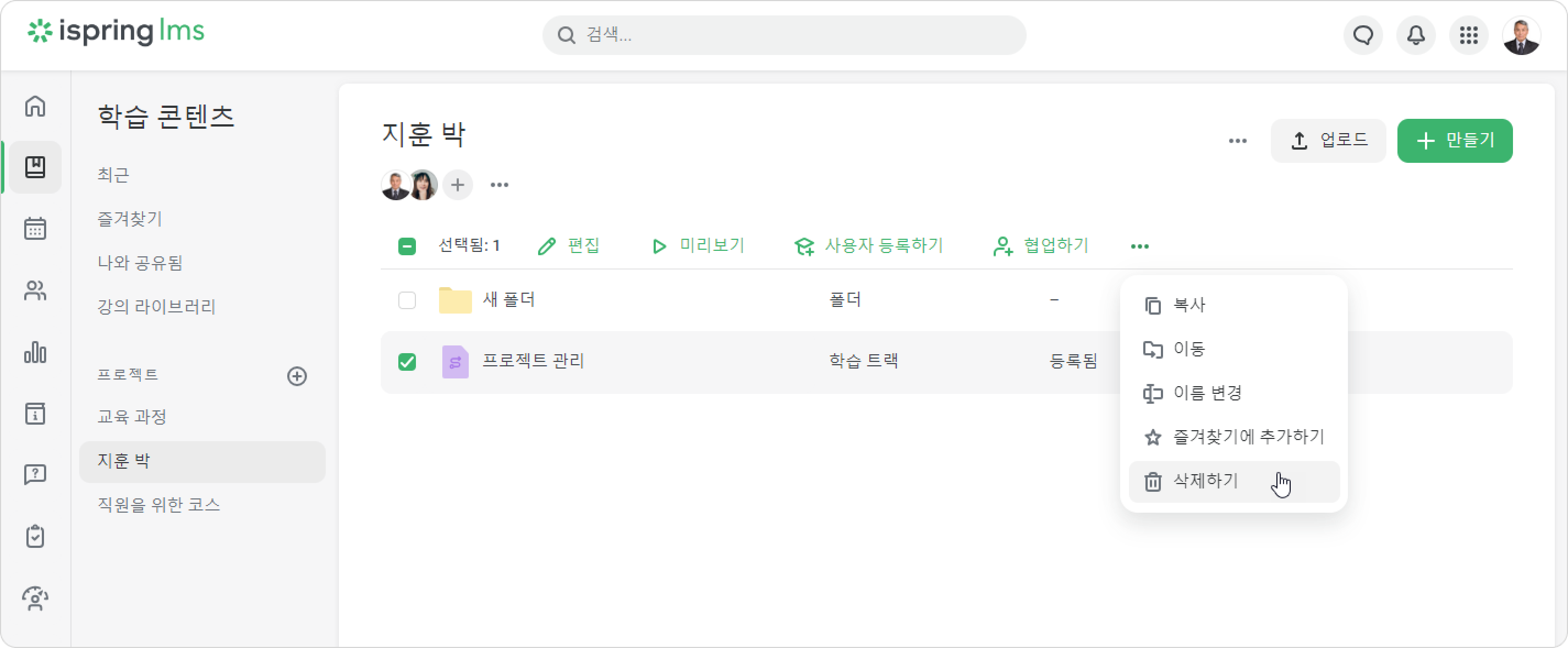
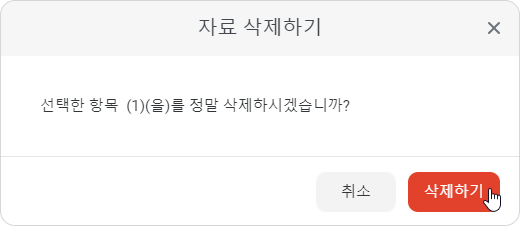
iSpring LMS 학습 콘텐츠 학습 트랙 학습 트랙 관리 Current: 학습 트랙에 대한 작업 학습 트랙에 대한 작업 학습 트랙 편집학습 트랙의 이름, 속성 및 설정을 편집하려면 다음 단계를 따르세요.학습 콘텐츠 섹션으로 이동하여 학습 트랙을 선택한 다음 편집을 클릭하세요.새 페이지에서 학습 트랙을 편집하세요.학습 트랙 복사학습 트랙을 프로젝트나 폴더에 복사할 수 있습니다.학습 콘텐츠 섹션으로 이동하여 학습 트랙을 선택한 다음 > 복사를 클릭하세요. 또는 학습 트랙을 마우스 오른쪽 버튼으로 클릭하고 복사를 선택하세요.이제 복사한 학습 트랙을 저장할 폴더나 프로젝트를 선택하고 복사를 클릭하세요. 됐습니다! 학습 트랙이 복사되었습니다. 폴더나 프로젝트에 같은 이름의 학습 트랙이 이미 있는 경우, 복사 후 이름 옆에 괄호 안 숫자가 붙습니다.+탭복사됨복사되지 않음개요모든 콘텐츠 (단계 및 강의, 강의 완료 순서, 등록 및 기한)일반완전히 복사됨 (제목, 설명, 태그, 썸네일, 표지 이미지 및 강사)알림알림 설정(활성화/비활성화), 학습 트랙 기한 알림 설정 및 학습 트랙 완료에 대해 알림을 받을 관리자 목록학습 트랙 배정 알림 텍스트(복사된 강의의 기본값이 됨)이용가능성기본 등록 설정자동 등록 규칙완료완전히 복사됨 (수료증 및 게임화 설정)등록아무것도 복사되지 않음보고서아무것도 복사되지 않음학습 트랙 이동학습 트랙을 폴더 또는 프로젝트로 이동하려면 다음 단계를 따르세요. 학습 콘텐츠 섹션으로 이동하여 학습 트랙을 선택한 다음 > 이동을 클릭하세요. 또는 학습 트랙을 마우스 오른쪽 버튼으로 클릭하고 열린 메뉴에서 이동을 선택하세요.열린 창에서 폴더를 선택하고 이동을 클릭하세요.학습 트랙 삭제학습 트랙을 삭제하려면 다음 단계를 따르세요.학습 콘텐츠 섹션에서 학습 트랙을 선택하고 > 삭제하기를 클릭하세요.삭제를 확정하세요. 학습자가 이미 시작했거나 완료한 학습 트랙을 삭제하는 경우, 학습 트랙 내의 각 강의는 학습 트랙의 일부가 아닌 별도의 콘텐츠로 학습자의 강의 목록에 남습니다. ×