때로는 iSpring LMS 강의에 포함된 콘텐츠를 교체해야 할 때가 있습니다. 디자인을 개선하고, 잘못된 부분을 수정하고, 새로운 슬라이드, 퀴즈 및 대화 시뮬레이션을 추가해 보세요.
직원이 학습을 완료한 후 강의가 업데이트된 경우, 해당 강의를 열어도 결과가 초기화되지 않습니다. iSpring LMS은 직원의 최상의 결과를 저장합니다.
강의의 일부로 생성된 콘텐츠 교체
교체 가능한 콘텐츠 유형은 PDF, 워드(.doc, .docx), 엑셀(.xsl, .xslx), 영상(MP4, FLV) 및 오디오(MP3)입니다.
- 강의를 열고 교체하고자 하는 콘텐츠 옆에 있는 측성 을 클릭하세요.
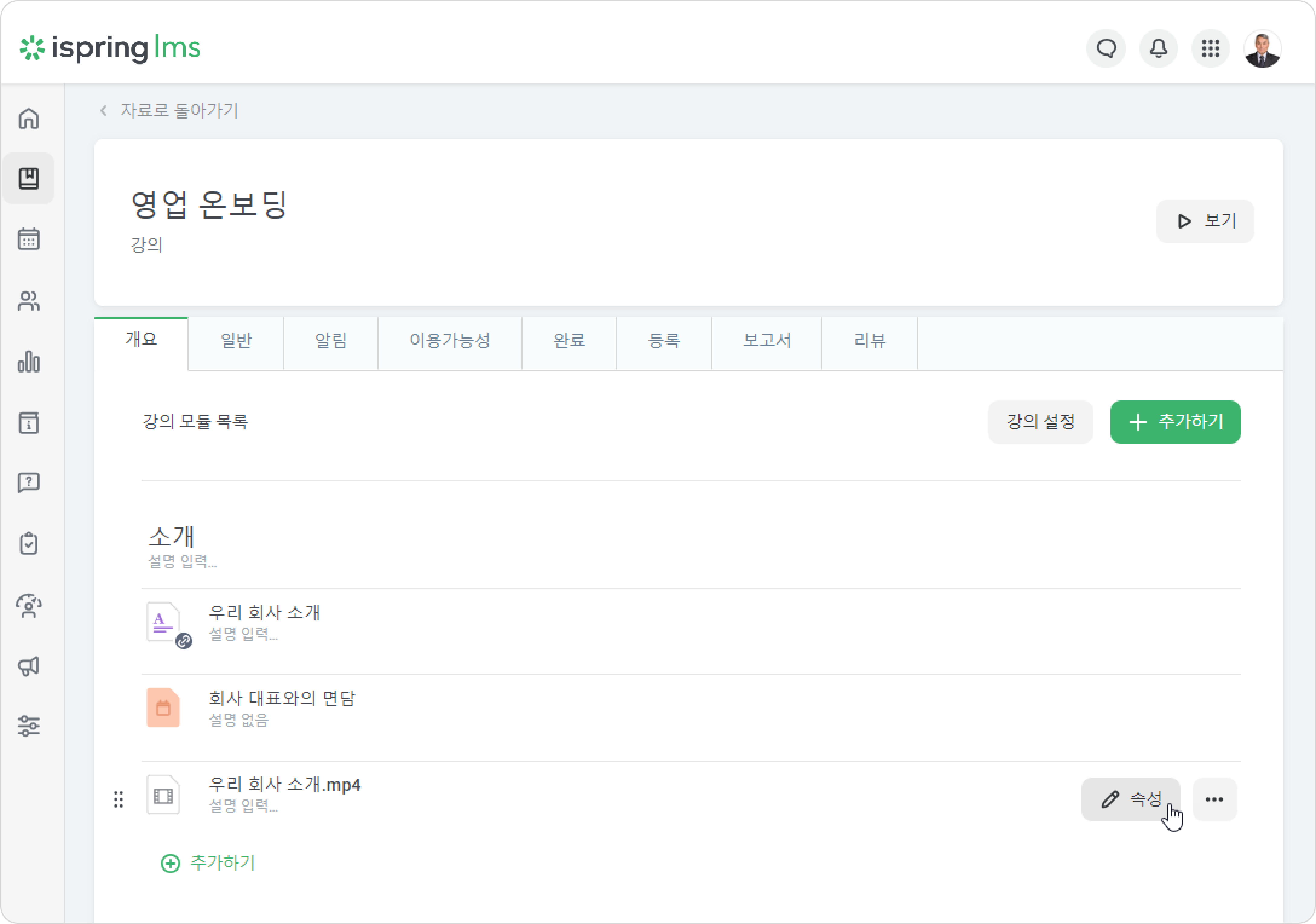
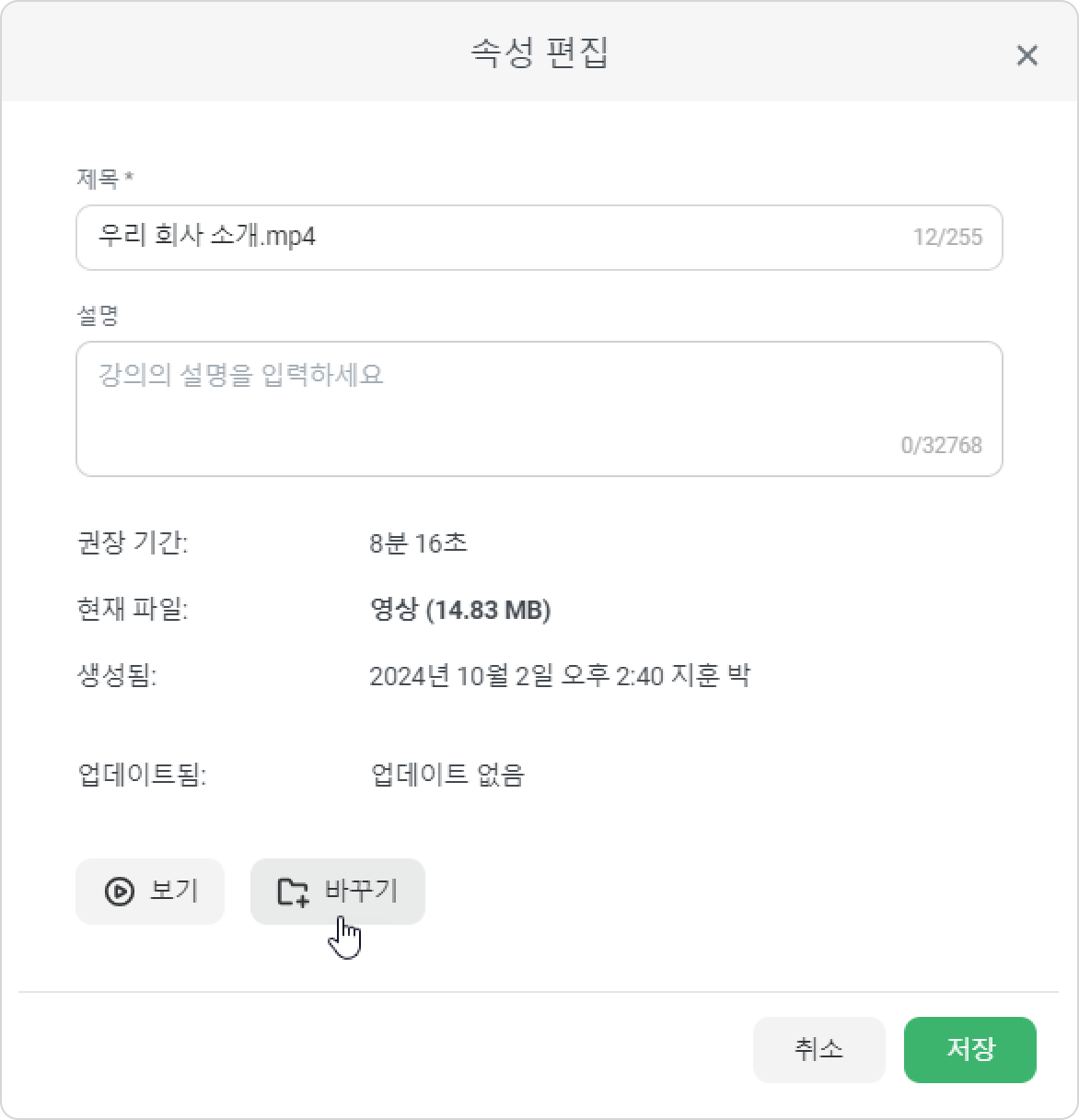
- 그런 다음 바꾸기를 클릭하세요.
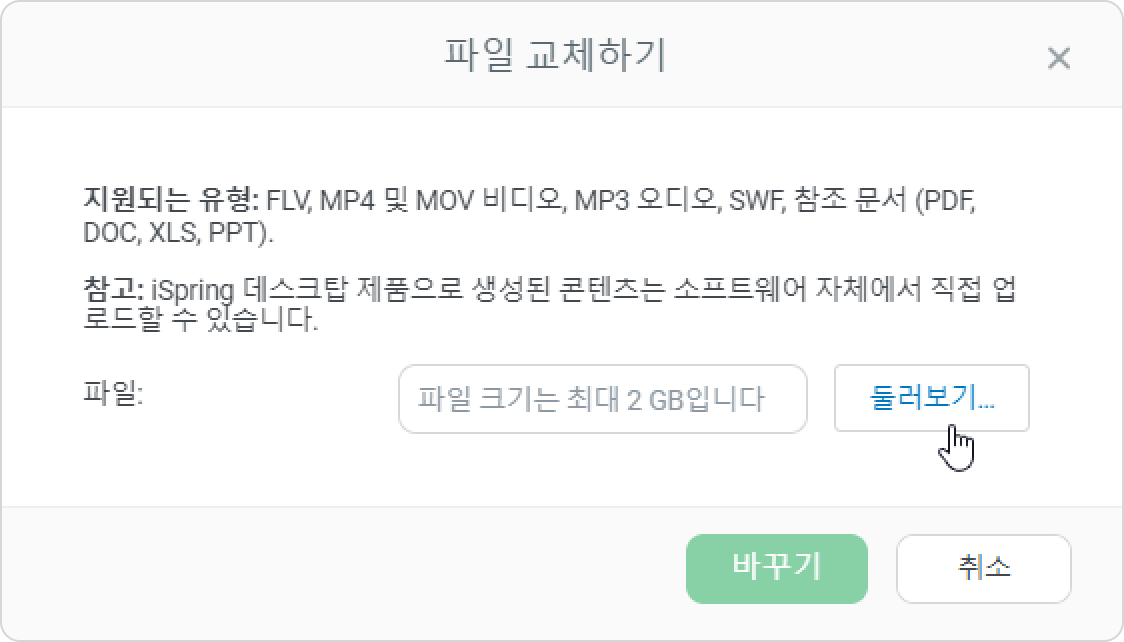
- 파일 교체하기 창에서 둘러보기를 선택하고 컴퓨터에서 파일을 찾으세요.
- 그런 다음 바꾸기를 클릭하세요.
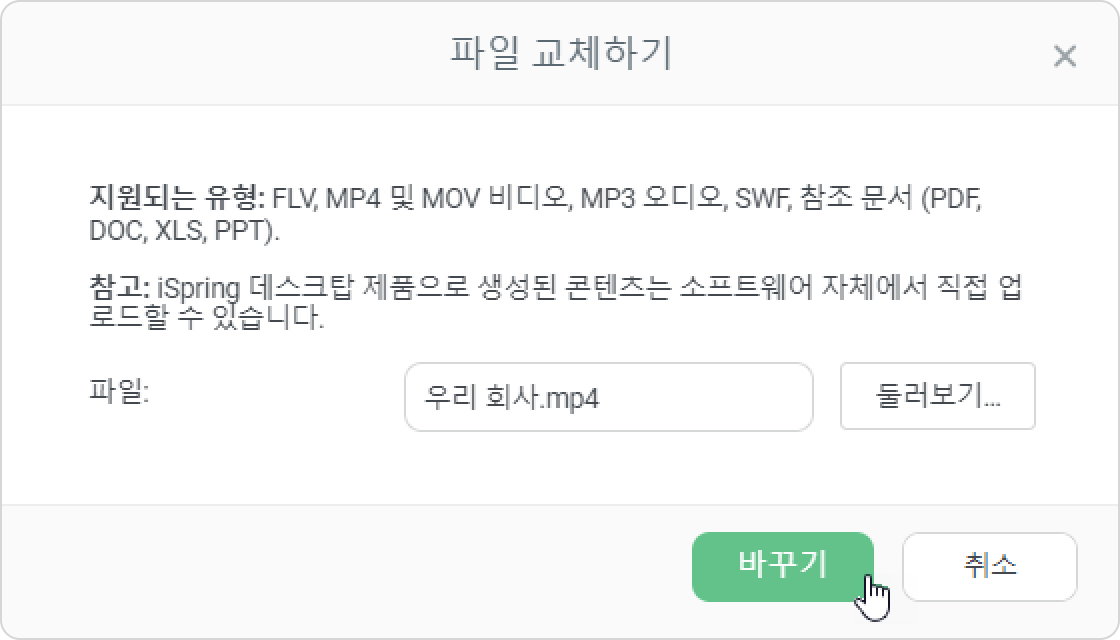
- 업로드가 끝나면 완료를 클릭하세요.
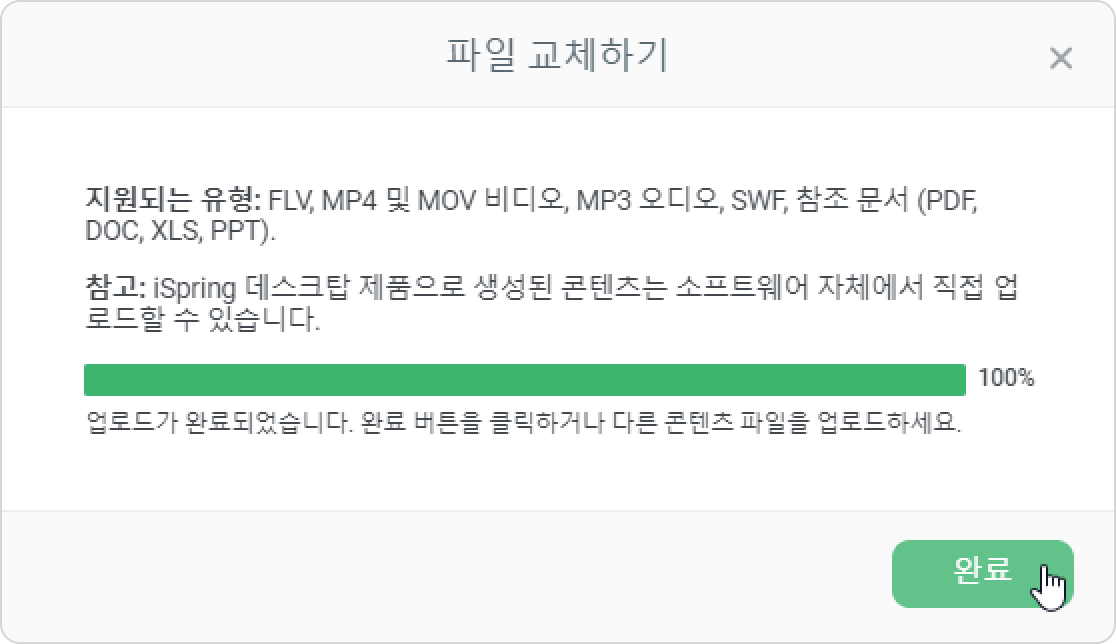
- 마지막으로 저장을 클릭하세요.
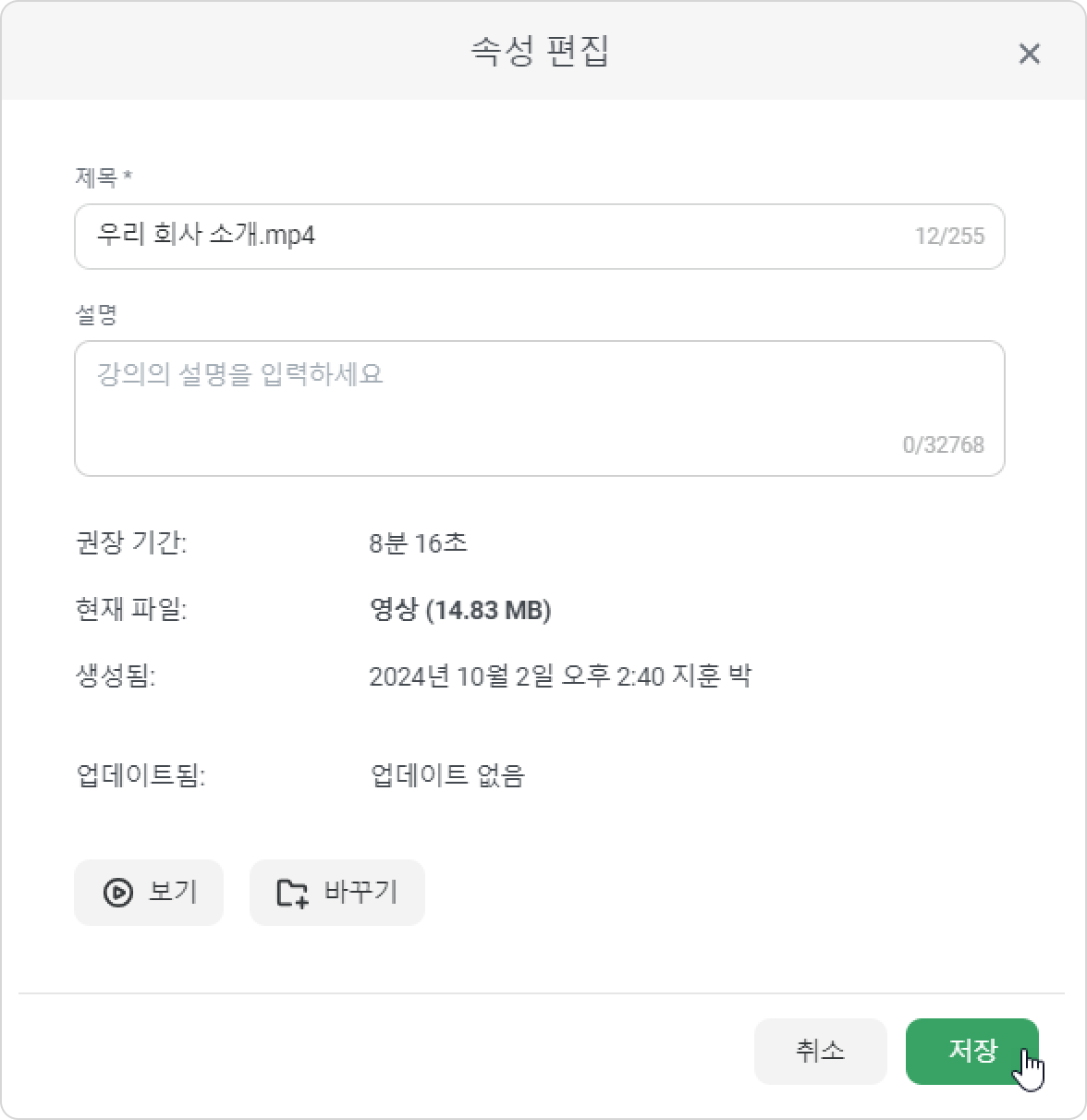
됐습니다! 콘텐츠가 교체되었습니다.
SCORM 및 .ismpkg 형식으로 콘텐츠 교체
- 콘텐츠를 변경하고 SCORM이나 .ismpkg 형식으로 저장하세요.
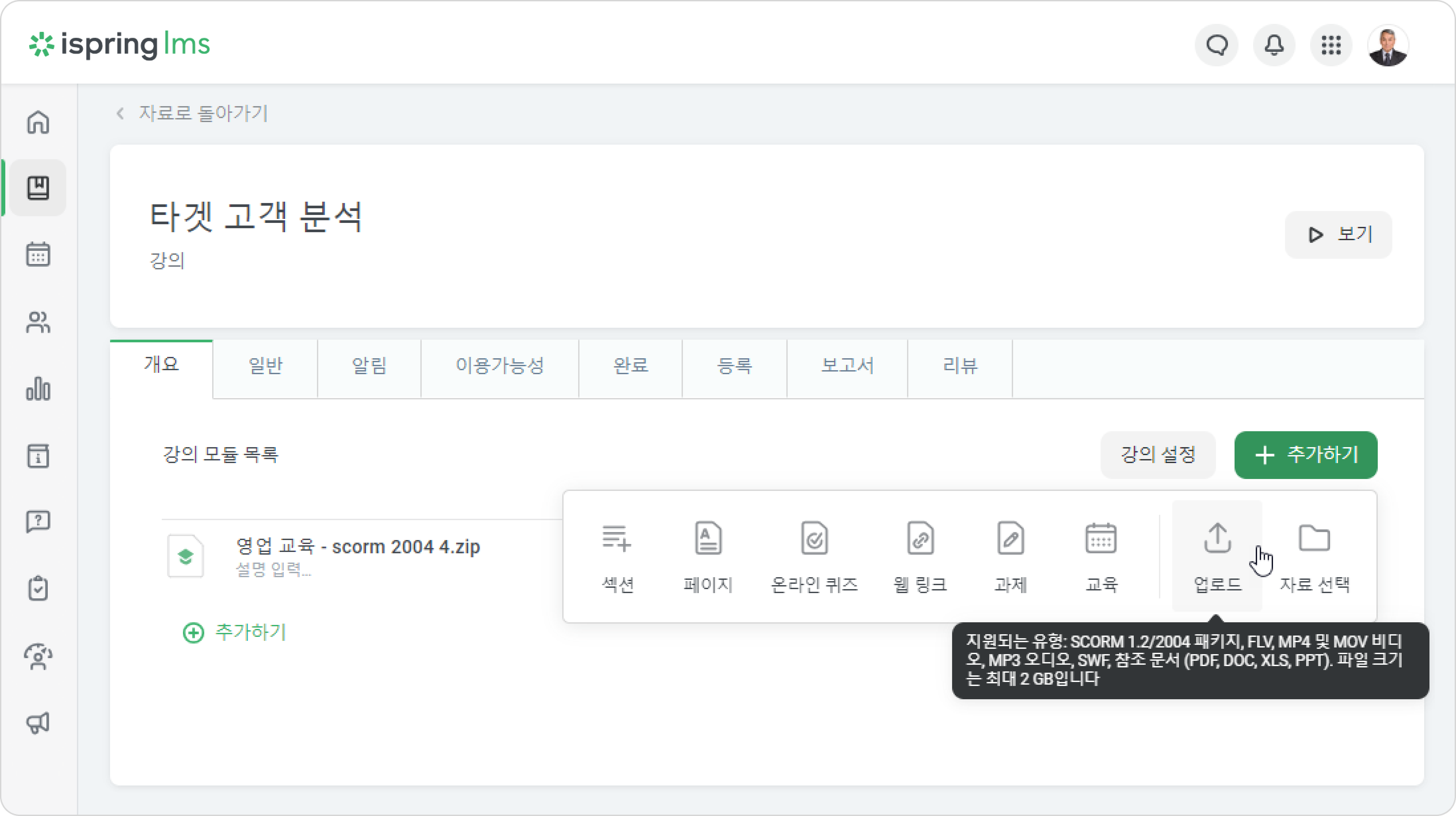
- 그런 다음 iSpring LMS으로 이동하세요. 학습 콘텐츠 섹션에서 업로드를 클릭하세요.
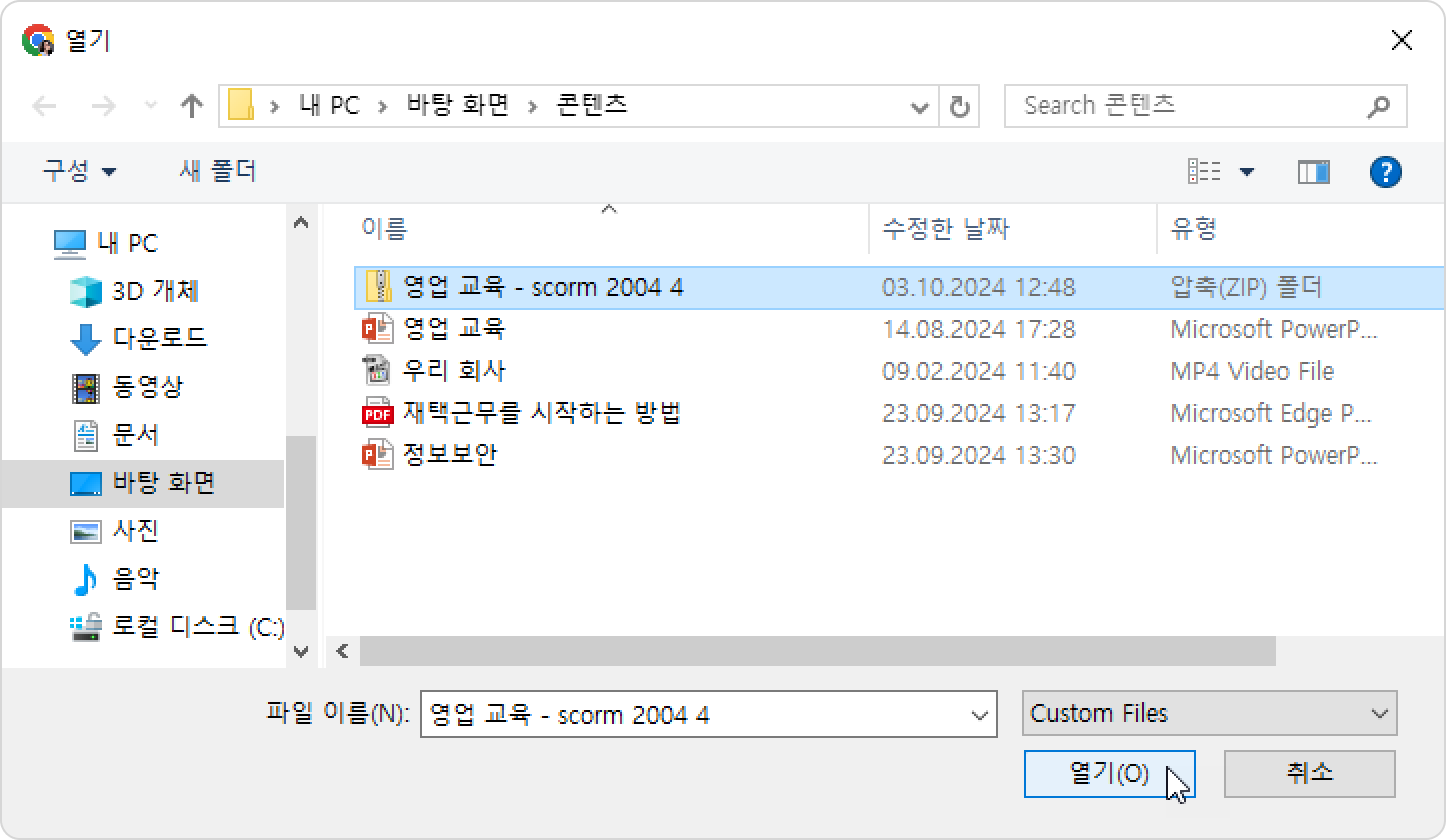
- 콘텐츠를 선택하고 열기를 클릭하세요.
- iSpring LMS에서 동일한 이름의 콘텐츠가 이미 존재한다는 경고가 표시됩니다.
바꾸기를 클릭하세요.
됐습니다! 콘텐츠가 교체되었습니다.
게시 중 콘텐츠 교체
iSpring Suite에서 콘텐츠를 바로 교체할 수 있습니다. 관련 글에서 콘텐츠 교체에 대한 자세한 내용을 읽어보세요.
완료 상태 보존
직원이 업데이트된 콘텐츠를 열어 다시 학습해도 이전 결과는 초기화되지 않습니다. iSpring LMS은 보고서와 사용자 포털에 사용자의 최고의 결과를 표시합니다.
참고
- 상태는 독립형 콘텐츠와 강의의 일부로 생성된 콘텐츠에 대해서만 저장됩니다.
- 퀴즈, 시뮬레이션, 상호작용 등 강의의 하위 콘텐츠를 업데이트할 경우 강의 상태
는 완료로 유지됩니다. 하지만 하위 콘텐츠의 상태는 초기화됩니다.
- 사용자가 수강한 모든 콘텐츠 버전은 내 교육 기록 섹션에 나열됩니다.
- 게시 시 동일한 유형의 콘텐츠만 교체할 수 있습니다. 예를 들어 iSpring Suite에서 생성된 대화 시뮬레이션은 대화 시뮬레이션으로만 교체될 수 있습니다.
- 연결된 사본으로 복사된 콘텐츠를 교체하면 모든 강의에서 해당 콘텐츠가 교체됩니다.