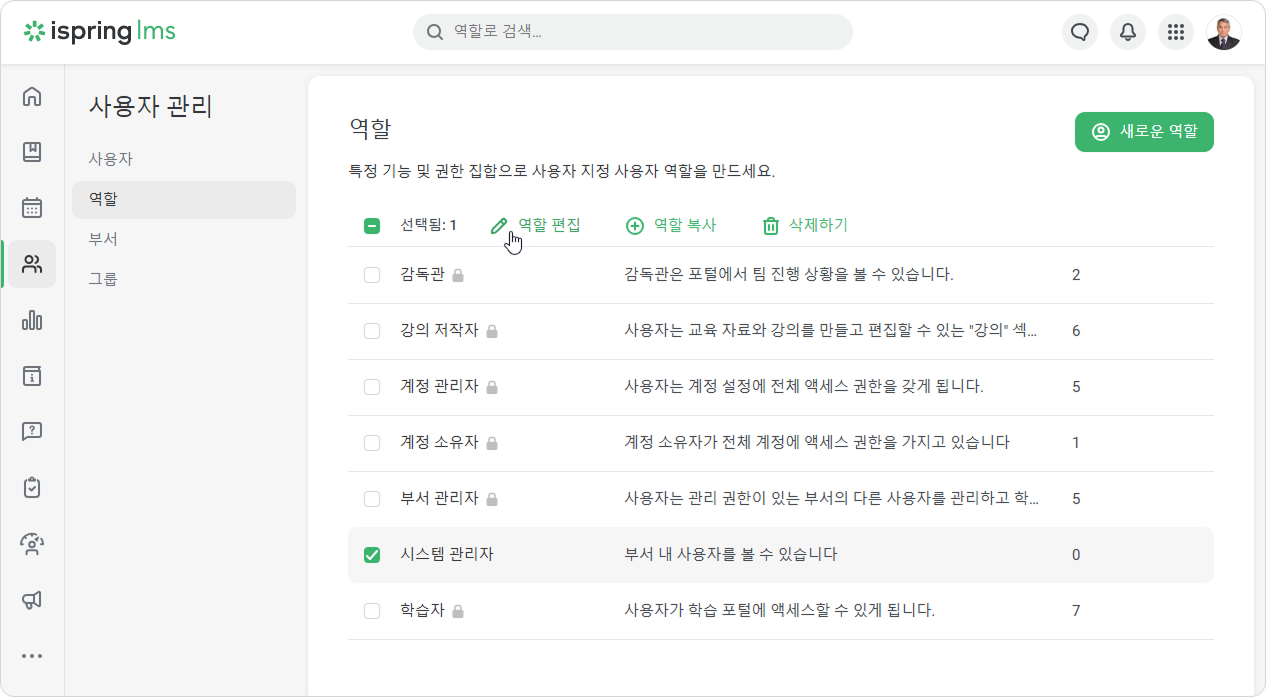
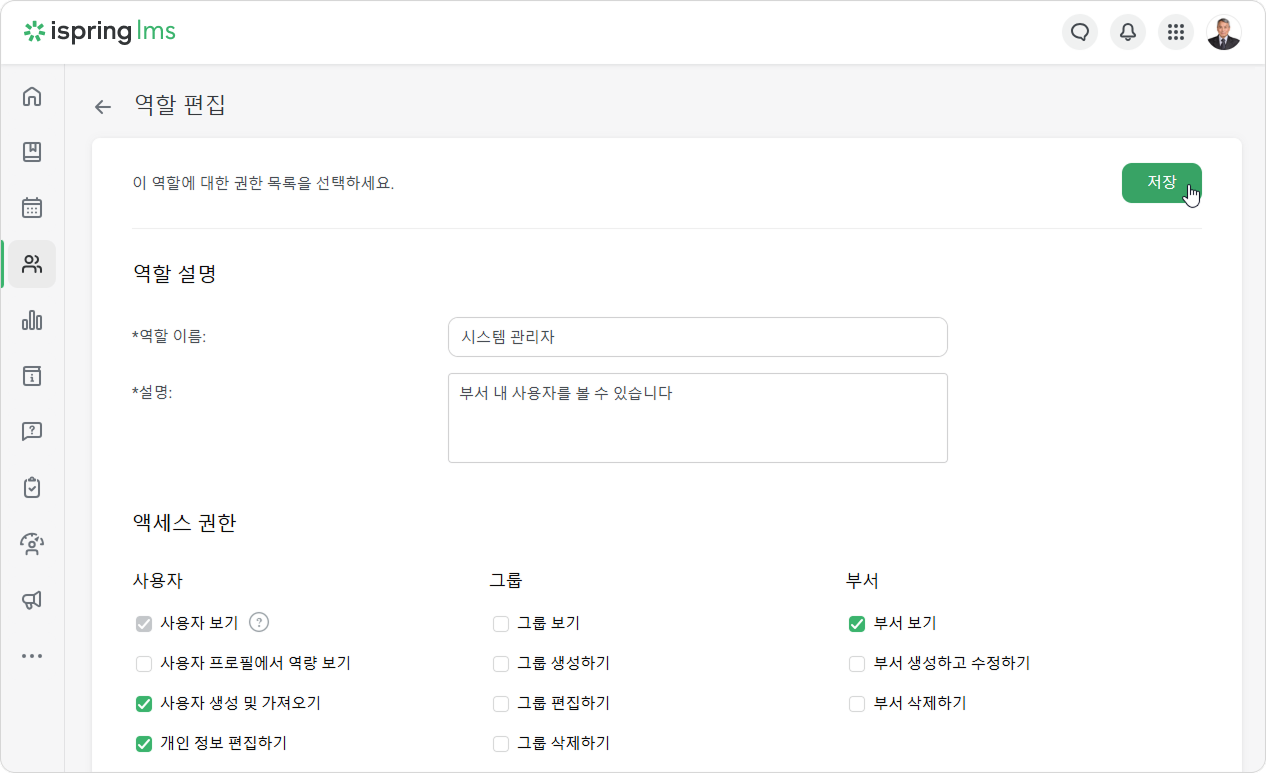
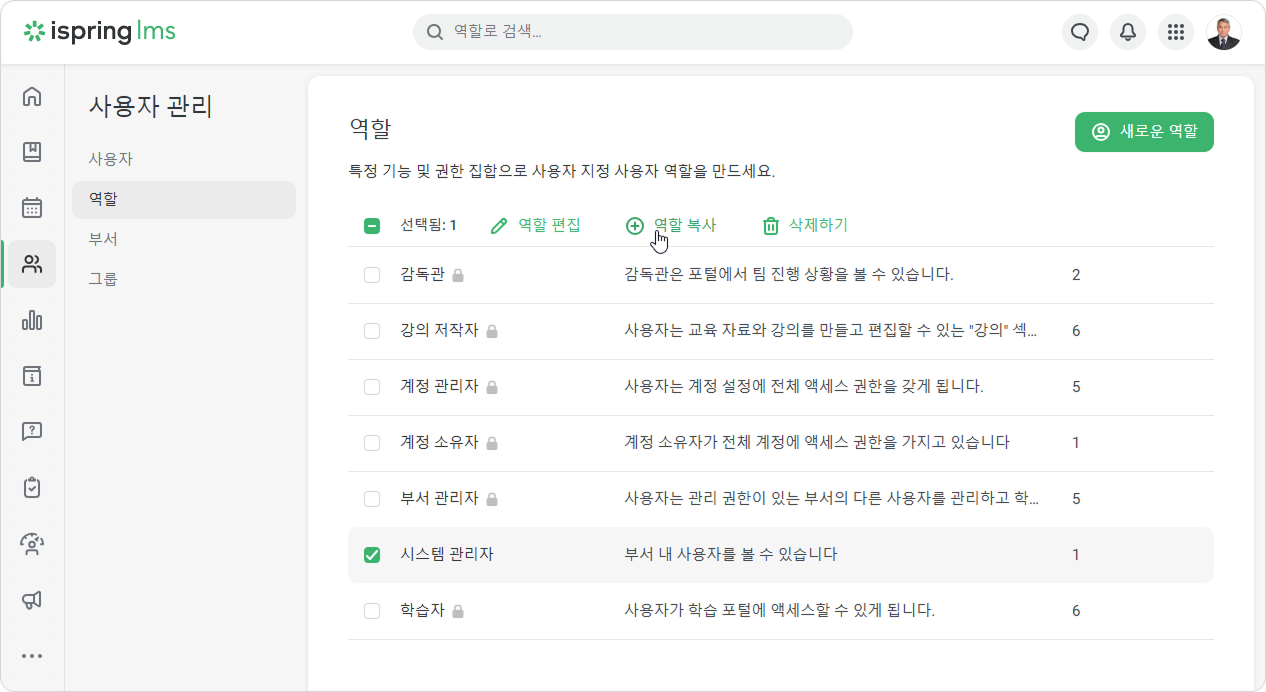
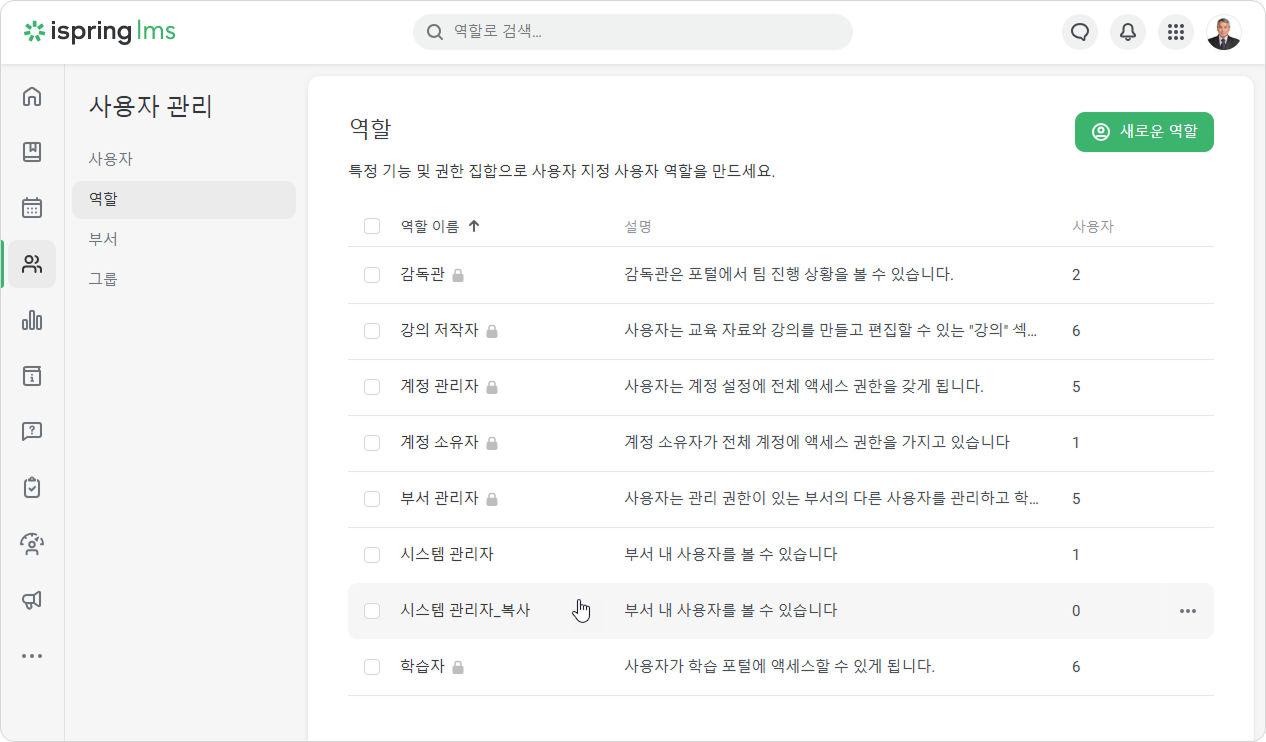
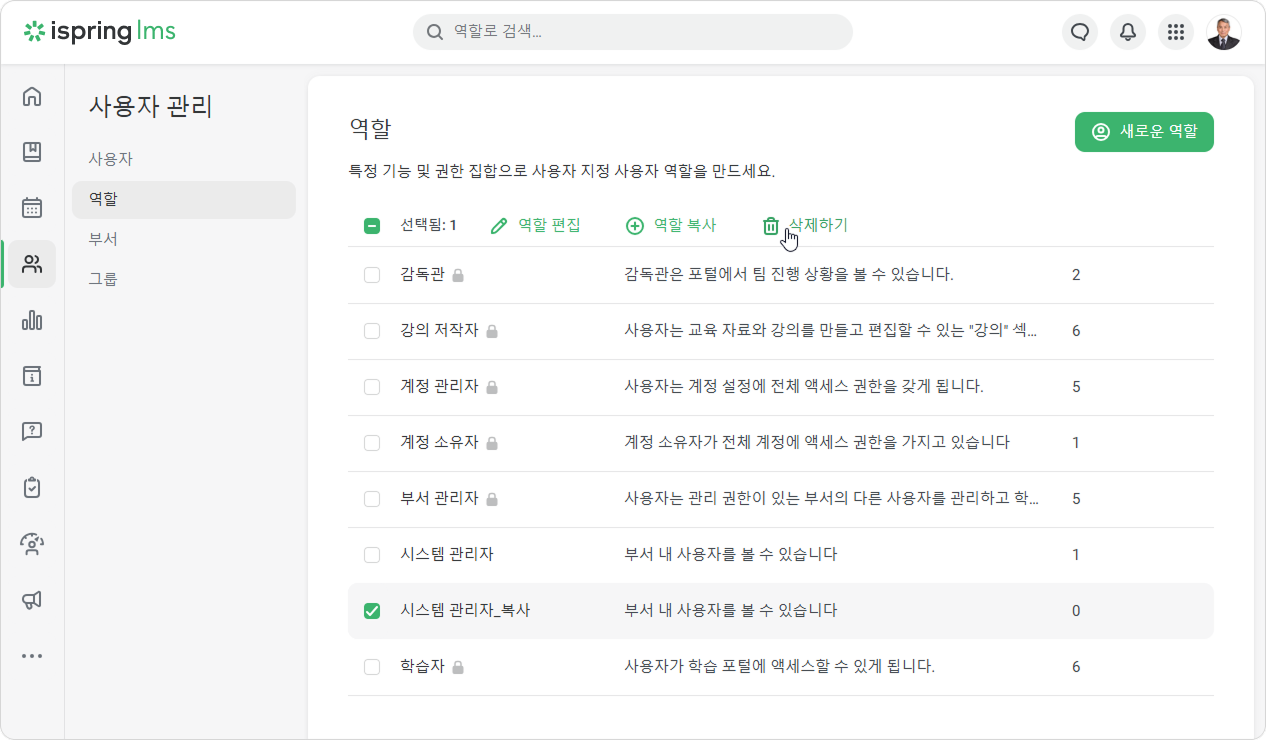
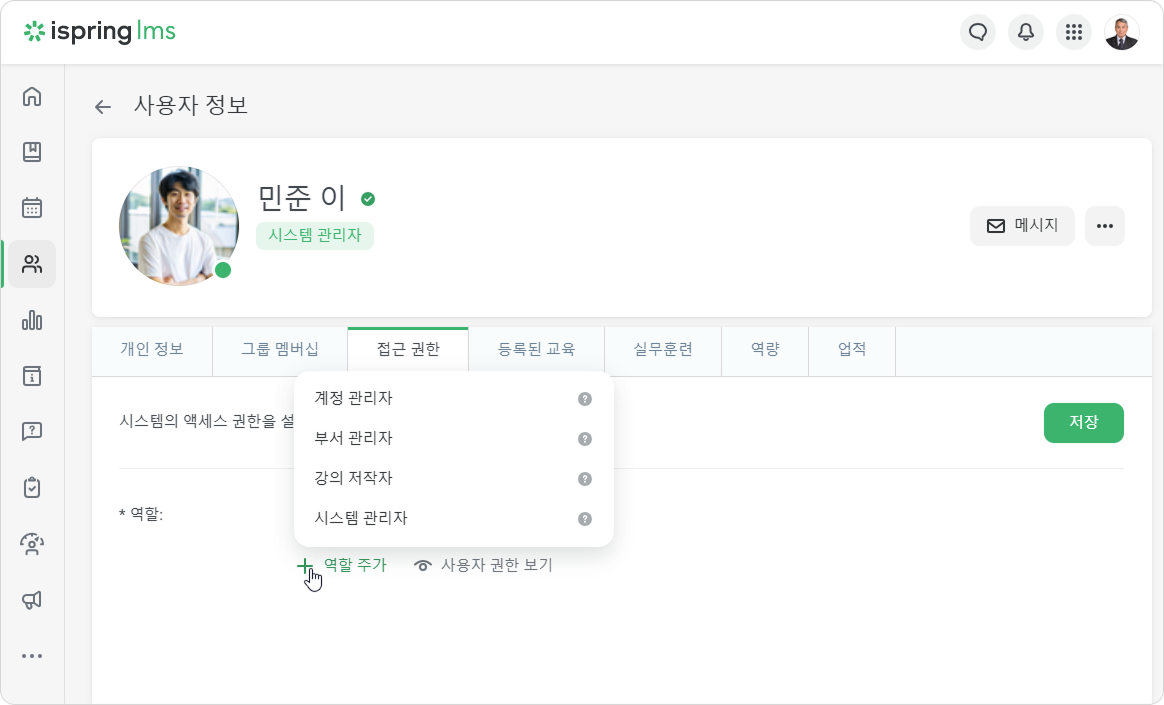
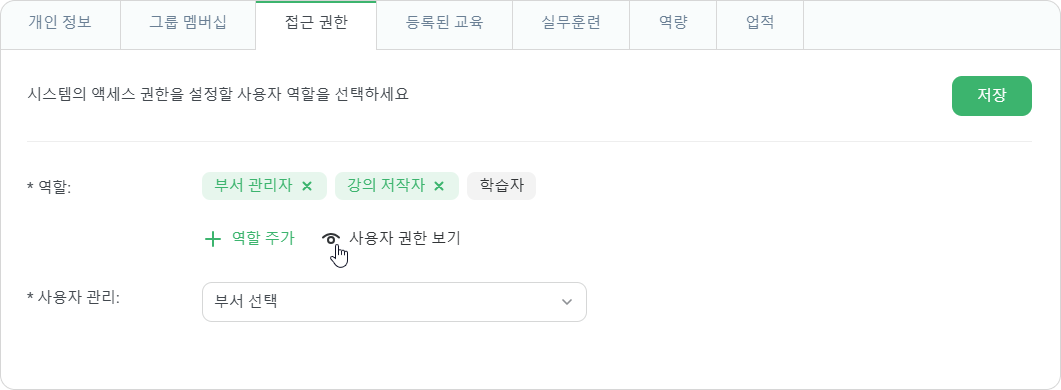
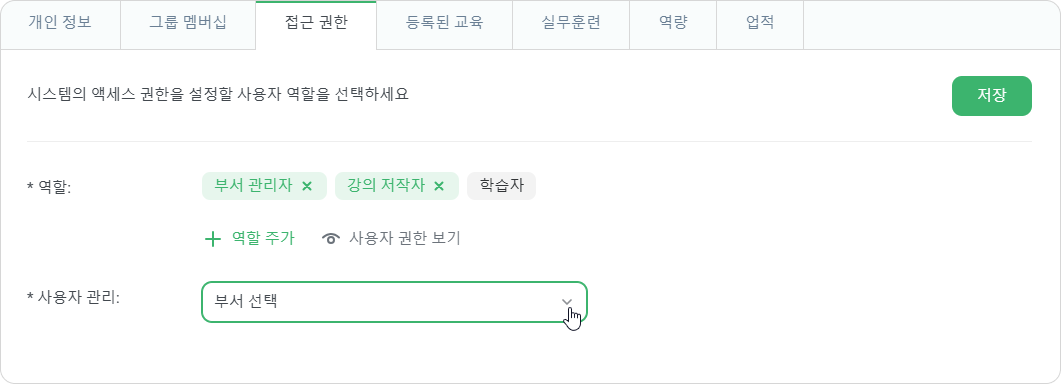
iSpring LMS 사용자 사용자 역할 Current: 역할에 대한 작업 역할에 대한 작업 계정 소유자 및 계정 관리자는 사용자 정의 역할 및 게시자 역할에 대해 다음 작업을 수행할 수 있습니다.역할 편집역할의 제목, 설명 또는 권한을 편집하려면 다음 단계를 따르세요.먼저 사용자 섹션으로 가서 역할 탭을 여세요.편집하고자 하는 역할을 선택하고 상단 메뉴에서 역할 편집 링크를 클릭하세요.원하는 내용을 변경하고 저장을 클릭하세요. 계정 소유자, 계정 관리자, 부서 관리자, 강의 저작자 및 학습자 역할은 편집할 수 없습니다. 역할 복사역할을 복사하려면 다음 단계를 따르세요.먼저 사용자 섹션으로 가서 역할 탭을 여세요.복사하고자 하는 역할을 선택하고 역할 복사를 클릭하세요.새로 생성된 역할에 대한 설명과 권한은 원래 역할과 동일합니다. 원래 역할에 배정된 사용자는 이전되지 않습니다. 계정 소유자, 계정 관리자, 부서 관리자, 강의 저작자 및 학습자 역할은 복제할 수 없습니다. 역할 삭제역할을 삭제하려면 다음 단계를 따르세요.사용자 섹션으로 가서 역할 탭을 여세요.삭제하고자 하는 역할을 선택하고 상단 메뉴에서 삭제하기를 클릭하세요.역할이 삭제되었습니다. 계정 소유자, 계정 관리자, 부서 관리자, 강의 저작자 및 학습자 역할은 삭제할 수 없습니다.역할을 삭제하면 이전에 이 역할이 배정되었던 사용자에게서 해당 역할이 해제됩니다. 사용자 역할 변경사용자에게는 계정 소유자 역할을 제외한 다른 역할을 하나 이상 배정할 수 있습니다.사용자 섹션으로 이동하여 역할을 변경하고자 하는 사용자를 클릭하세요.그런 다음 접근 권한 탭을 여세요.기본적으로 모든 사용자에게는 학습자 역할이 배정됩니다. 따라서 사용자는 강의를 학습할 수 있는 포털에 접근할 수 있습니다.학습자 역할 외에도 계정 관리자, 부서 관리자, 강의 저작자, 또는 사용자 정의 역할 중 하나를 배정할 수 있습니다.역할 주가 링크를 클릭하고 하나 이상의 역할을 선택하세요. 부서 관리자 또는 사용자 정의 역할 중 하나를 배정할 경우, 해당 사용자가 관리할 부서를 지정하세요.마지막으로 저장을 클릭하세요. 사용자에게 계정 관리자 또는 부서 관리자 역할을 배정하면 강의 저작자 역할도 자동으로 배정됩니다.만약 자동으로 배정된 강의 저작자 역할을 해제하면 해당 계정 관리자 또는 부서 관리자는 더 이상 강의를 저작할 수 없게 됩니다.사용자가 가지고 있는 권한을 알아보려면 사용자 권한 보기 버튼을 클릭하세요.사용자에게 부서 관리자 또는 사용자 정의 역할을 배정하는 경우, 해당 사용자가 관리할 부서를 하나 이상 선택하세요. ×