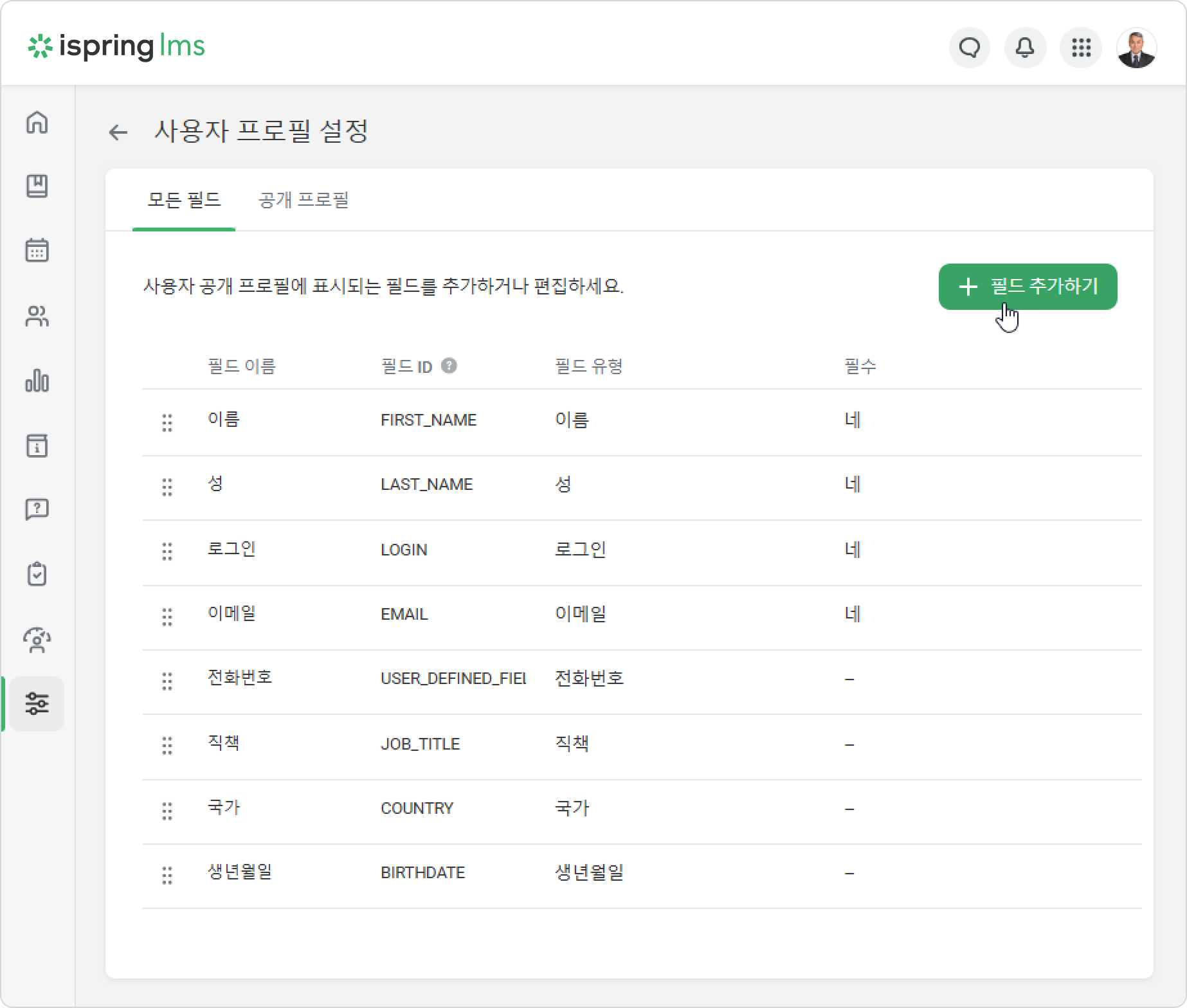
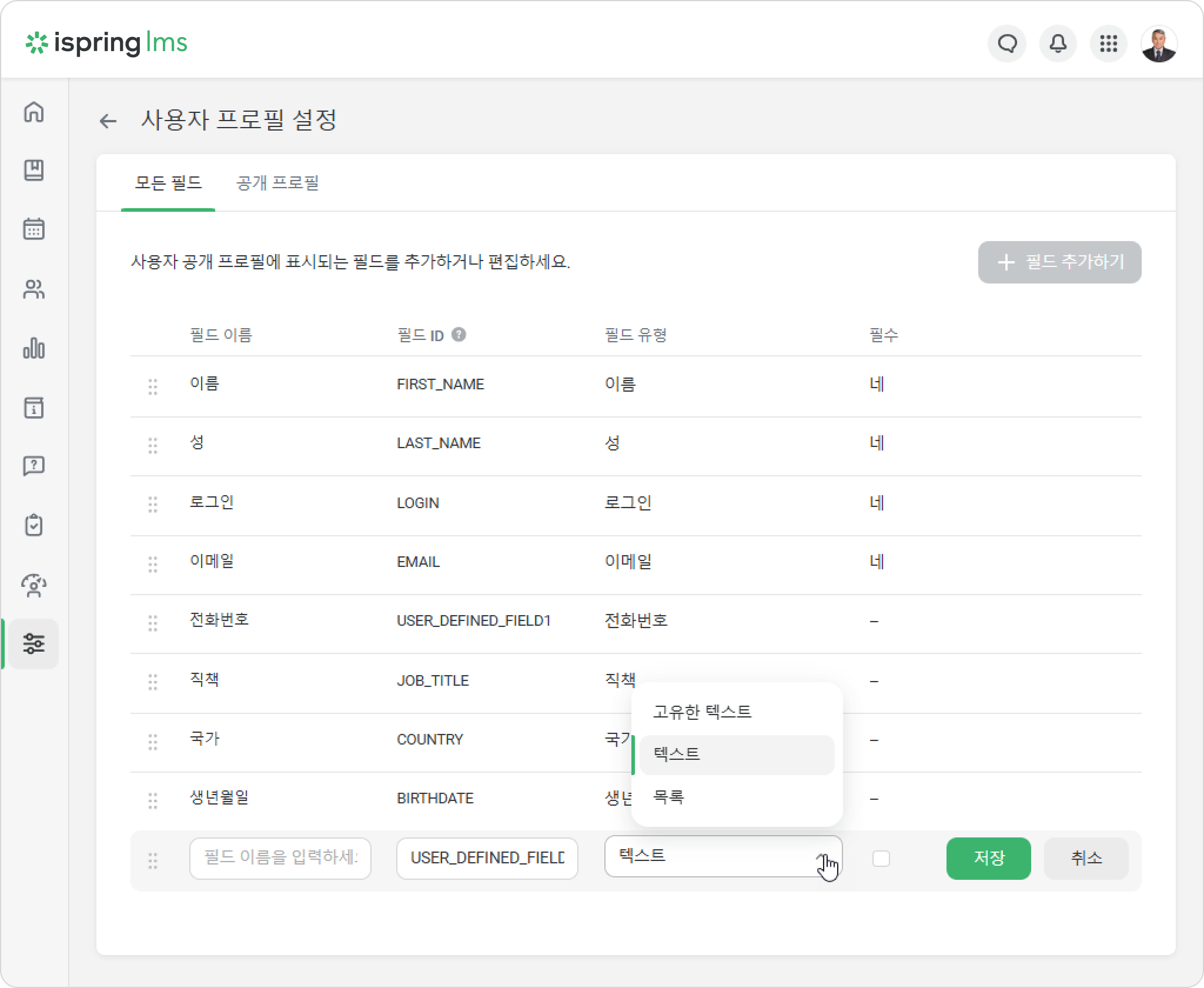
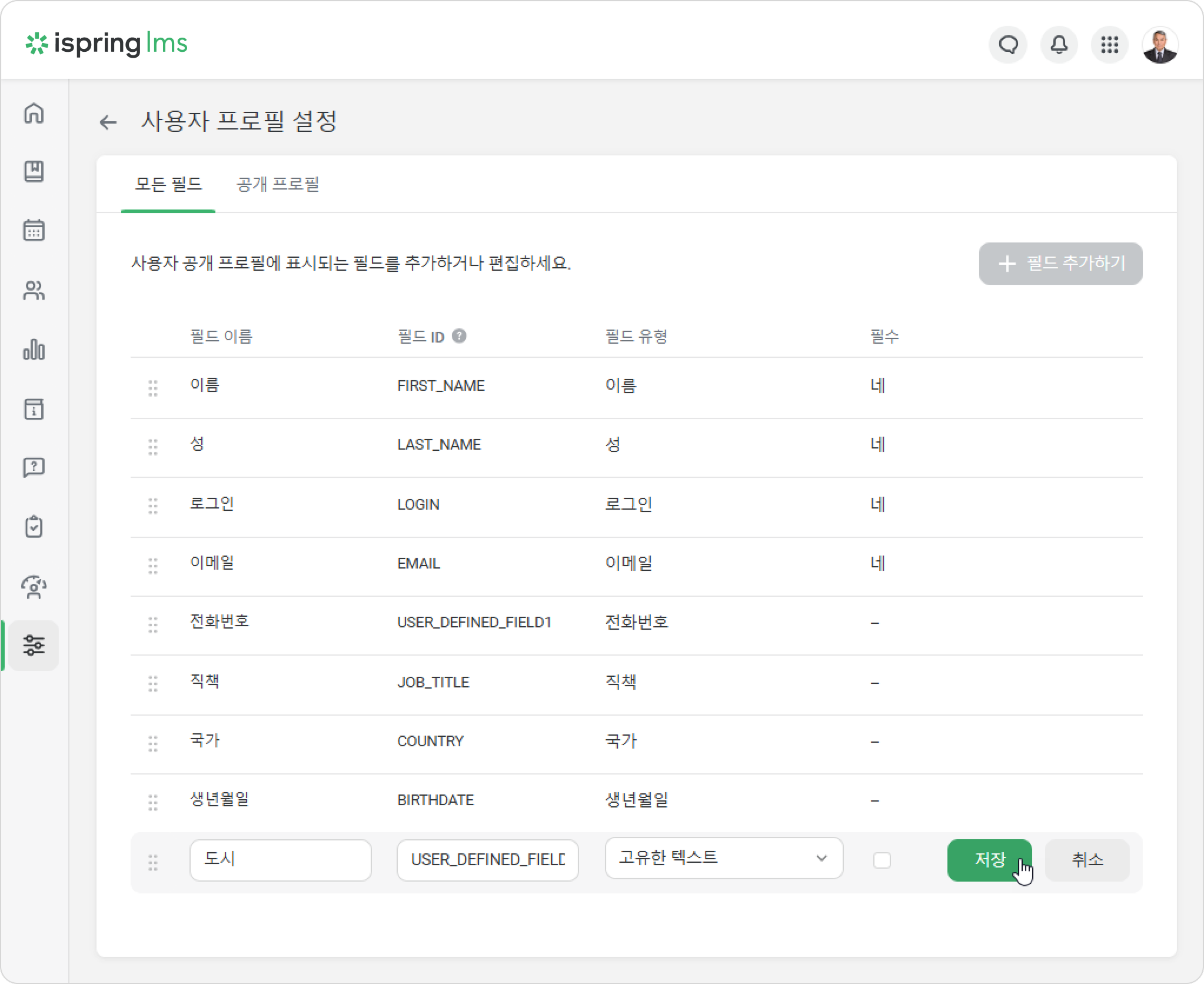
iSpring LMS 설정 추가 옵션 사용자 프로필 설정 Current: 사용자 정의 필드 추가 사용자 정의 필드 추가 새 필드를 추가하려면 다음 단계를 따르세요.기존 필드 목록 아래에 있는 필드 추가하기 줄을 클릭하세요. 필드 ID는 수료증과 이메일에서 변수로 사용될 수 있습니다. 필드 ID는 자동으로 변수 값으로 대체됩니다.추가된 사용자 정의 필드에는 기본 ID가 자동으로 부여됩니다. (예: USER_DEFINED_FIELD2)원하는 ID를 추가할 수도 있습니다. (예: EDUCATION)사용자 정의 필드에 다음 ID를 추가하지 마세요:CERTIFICATE_IDNAMECOURSE_NAMEDURATIONCOURSE_DURATIONDATETIME_ONLYEXPIRATION_DATEAWARDED_SCOREPASSING_SCOREDATE_EN이러한 ID는 동적 수료증의 개인화 필드에 사용됩니다. 만약 사용자 정의 필드에 사용하면 개인화 필드에 데이터가 채워지지 않아 정보가 누락됩니다.새 필드의 이름과 ID를 입력하세요. 다음으로 키보드의 Enter 키를 누르세요. 필드 유형 드롭다운 메뉴에서 텍스트 (일반 텍스트 필드) 또는 국가(국가 목록, 한 번만 사용 가능) 중 하나를 선택하세요.고유한 텍스트사용자는 필드에 고유한 값만 입력할 수 있습니다.텍스트사용자는 필드에 원하는 텍스트를 입력할 수 있습니다.목록사용자는 목록에서 선택할 수 있습니다.+이 필드를 필수 필드로 만들려면 필수 열의 확인란을 선택하세요.마지막으로 저장을 클릭하세요. ×