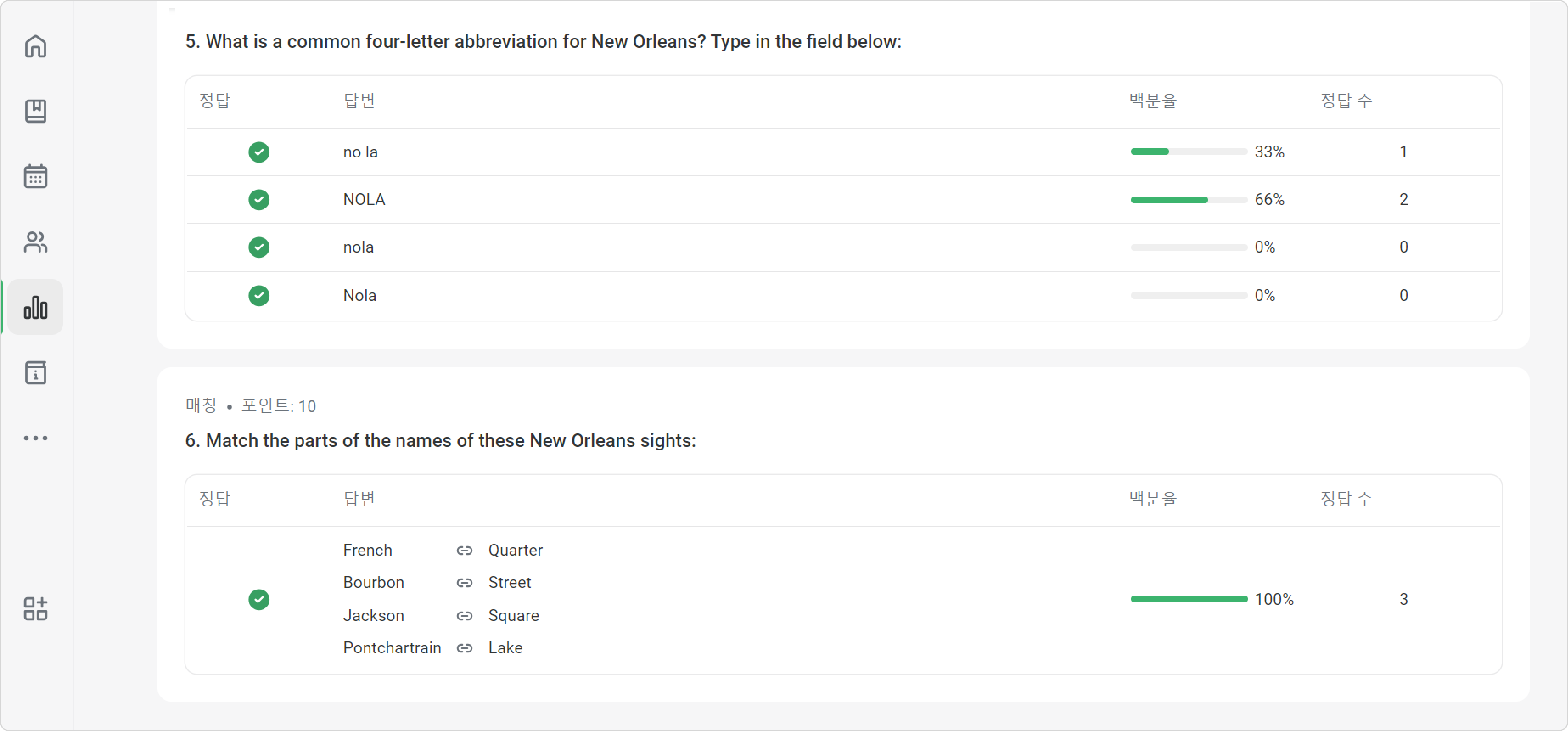
이 보고서는 사용자가 퀴즈나 설문조사에 남긴 응답에 대한 분석을 보여줍니다. 이를 통해 교육 매니저는 직원의 역학 진행 상황을 추적하고 상위 관리자에게 제출할 자세한 보고서를 준비할 수 있습니다. 또한 보고서에서학습자가 이미지와 리커트 척도가 포함된 질문에 어떻게 응답했는지 확인할 수 있습니다. 명확하고 효과적으로 시각화된 데이터는 결과를 더 빠르게 처리하고 공유하는 데 도움이 됩니다.
보고서 실행하는 방법
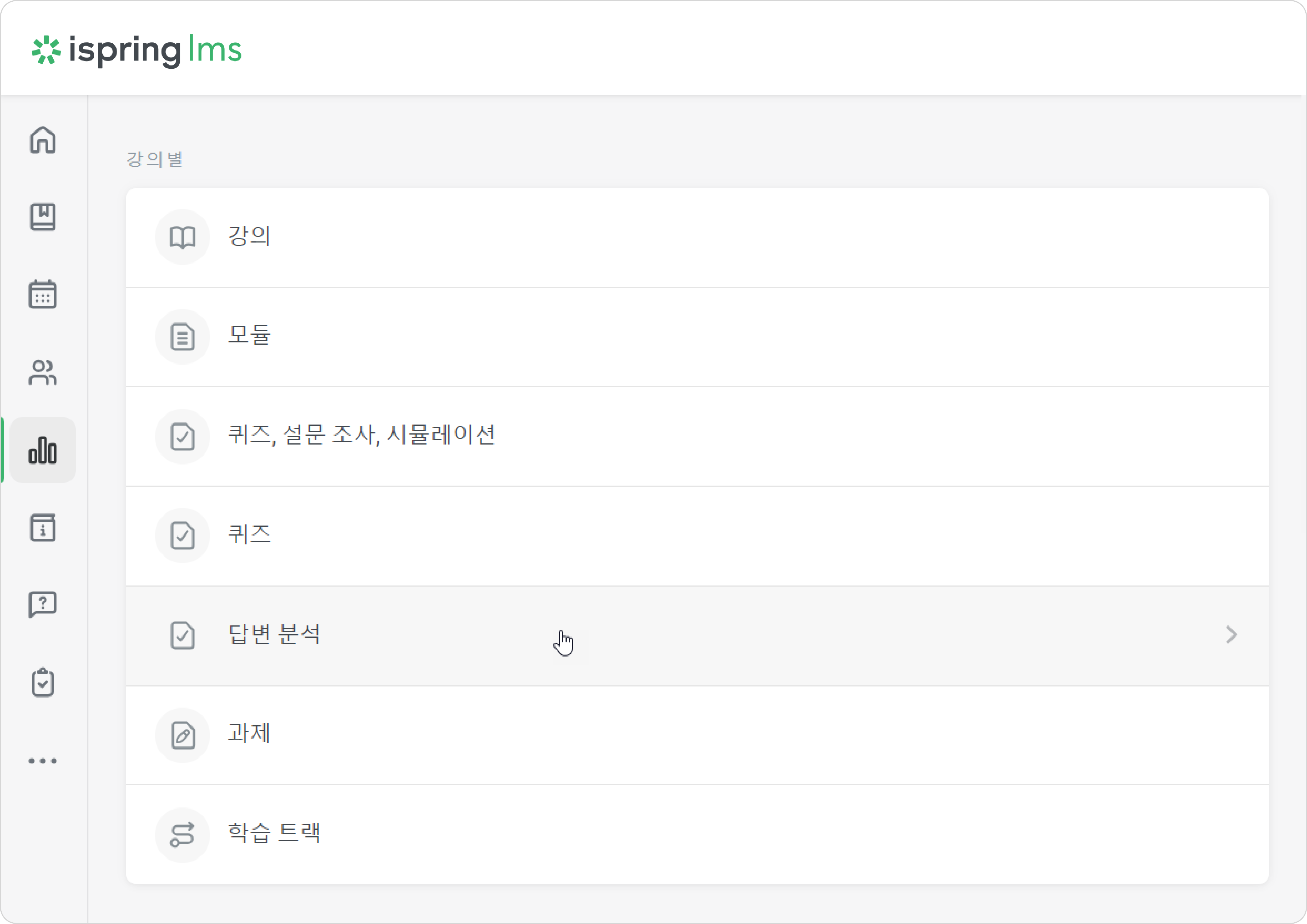
보고서 → 답변 분석으로 이동하세요.
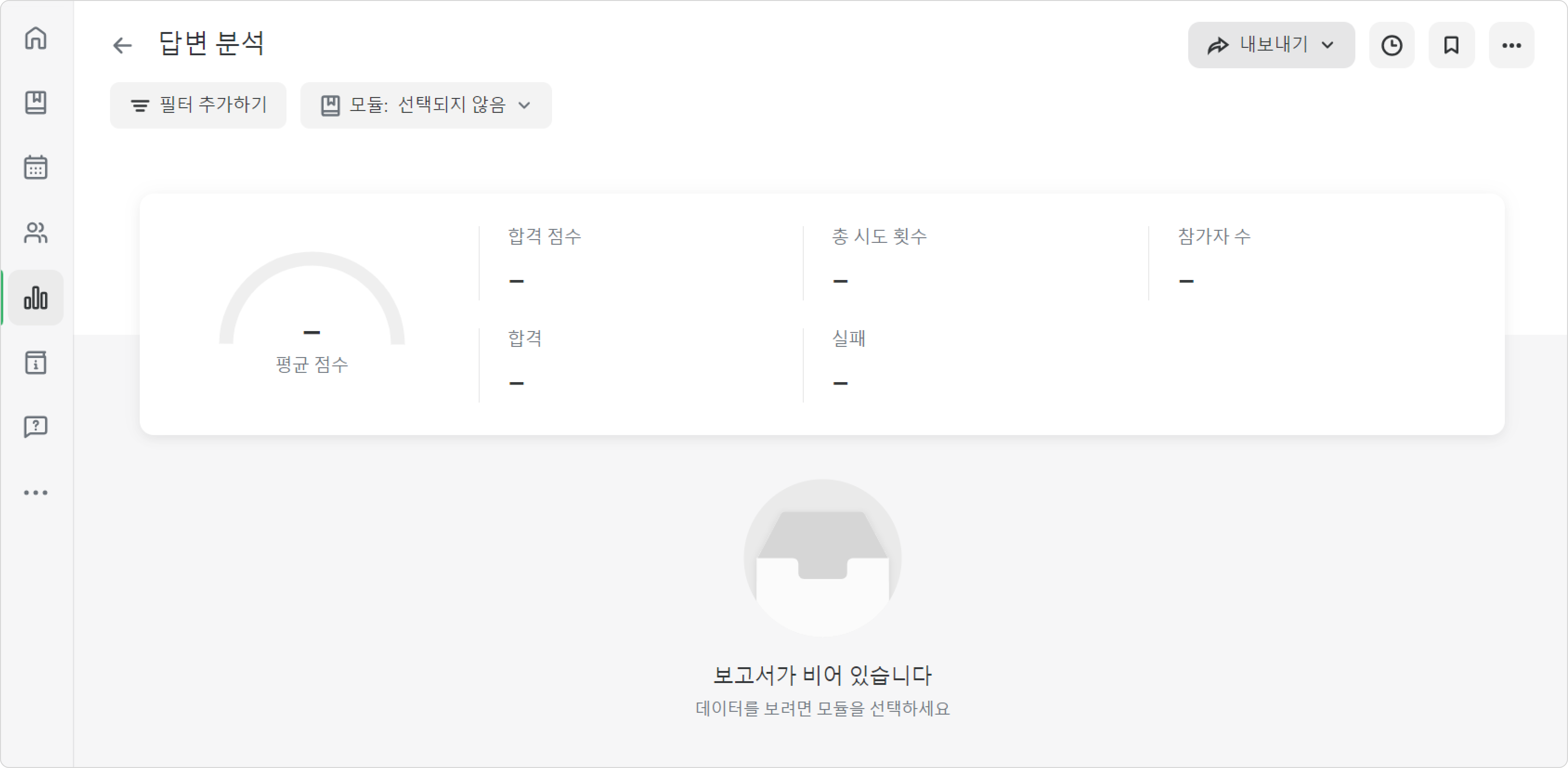
빈 페이지가 열립니다.
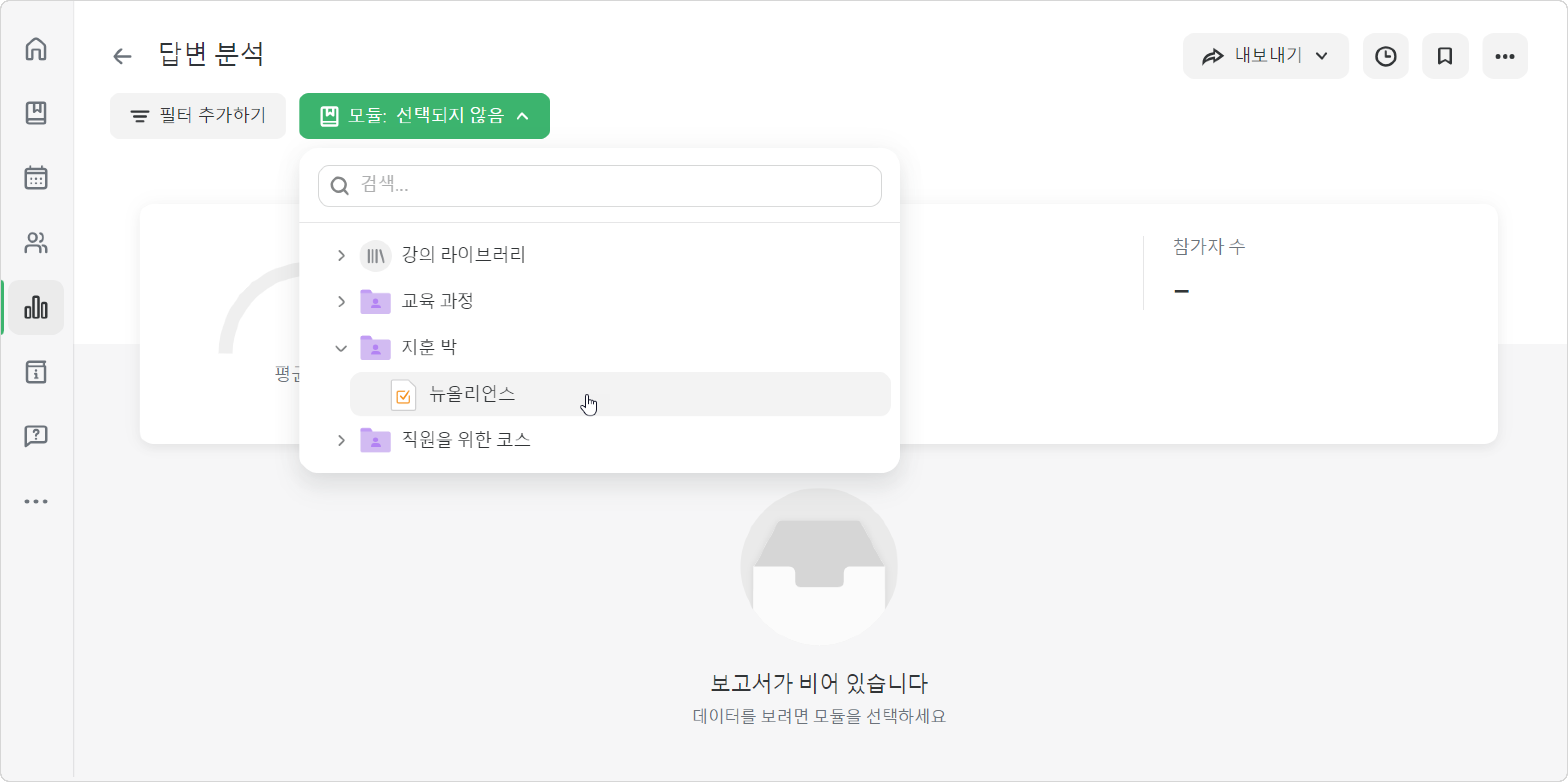
보고서를 시작하려면 모듈 필드에서 퀴즈나 설문조사를 선택하거나 검색창에 이름을 붙여넣으세요.
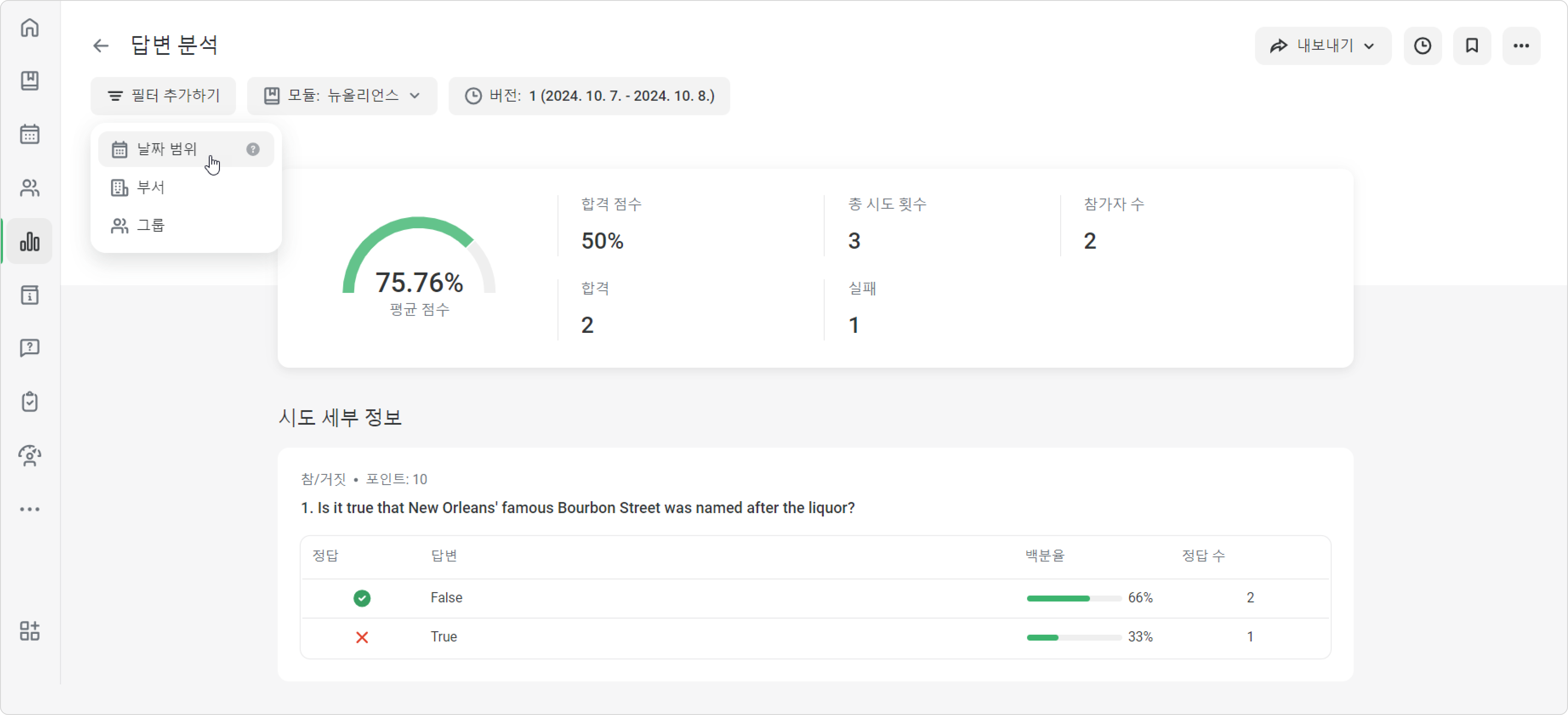
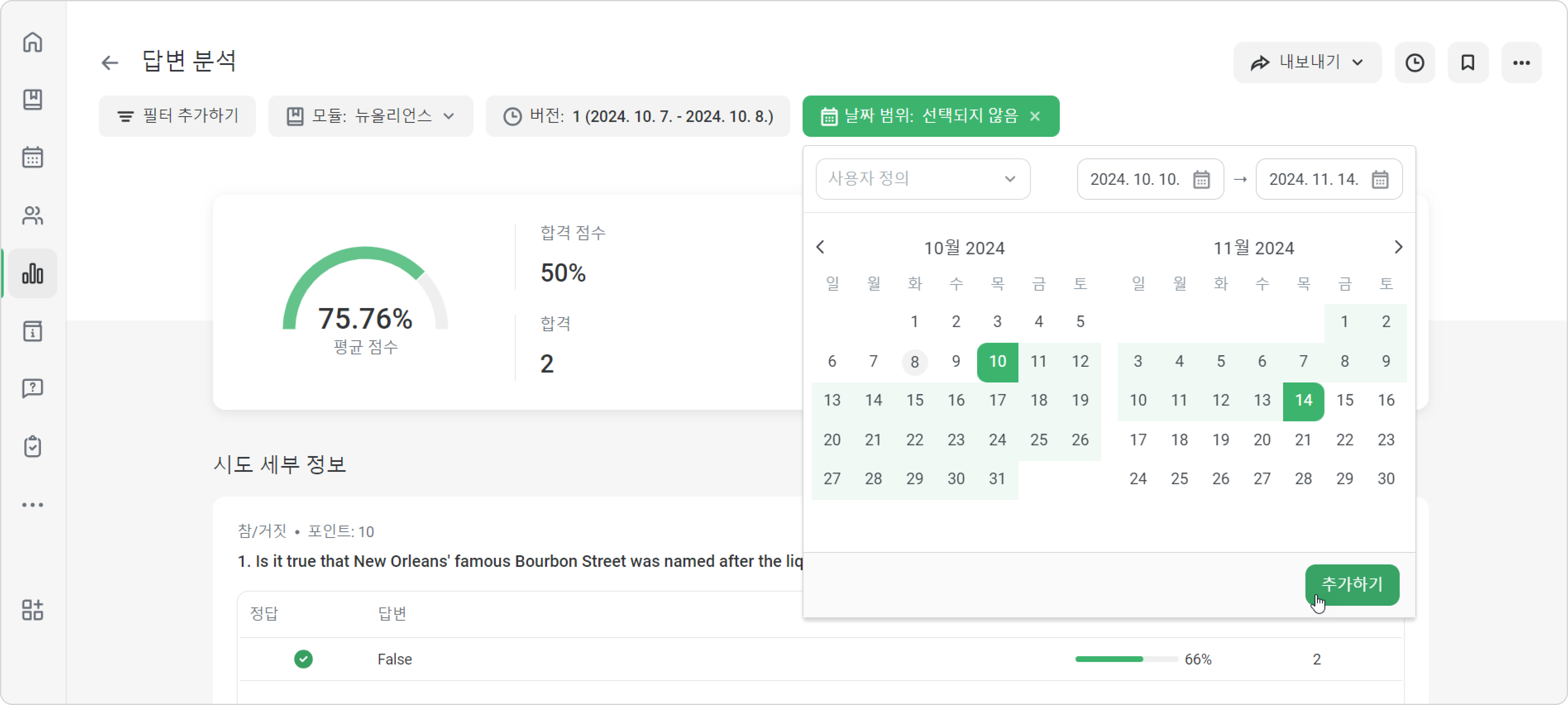
보고서가 준비되었습니다. 이제 부서, 그룹 또는 등록 날짜 등의 필터를 추가할 수 있습니다. 만약 학습자에게 강의가 재배정되었다면 최신 퀴즈 결과가 필요합니다. 이런 경우 달력에서 마지막 등록 날짜를 선택하고 추가하기를 클릭하세요. 됐습니다! 이제 모든 시도에 대한 세부 정보가 포함된 보고서를 볼 수 있습니다.
보고서 템플릿 저장하는 방법
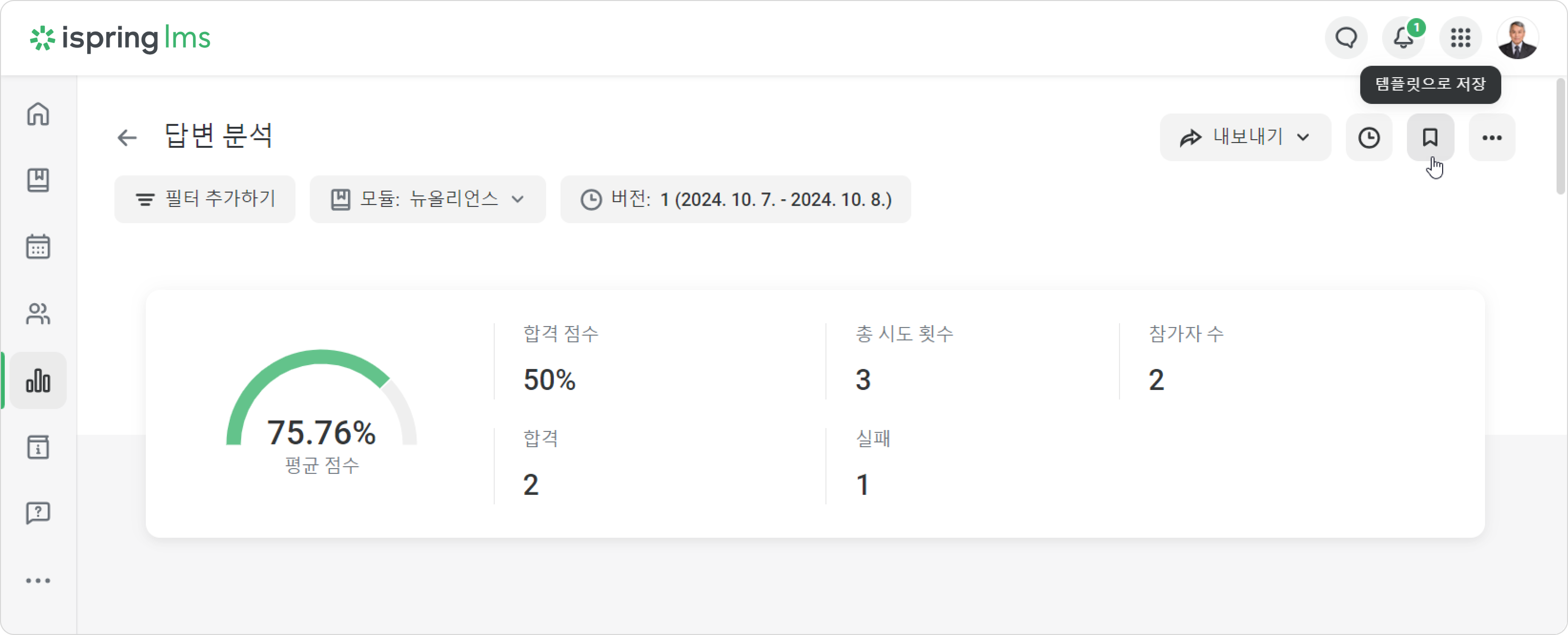
템플릿으로 저장을 클릭하세요.
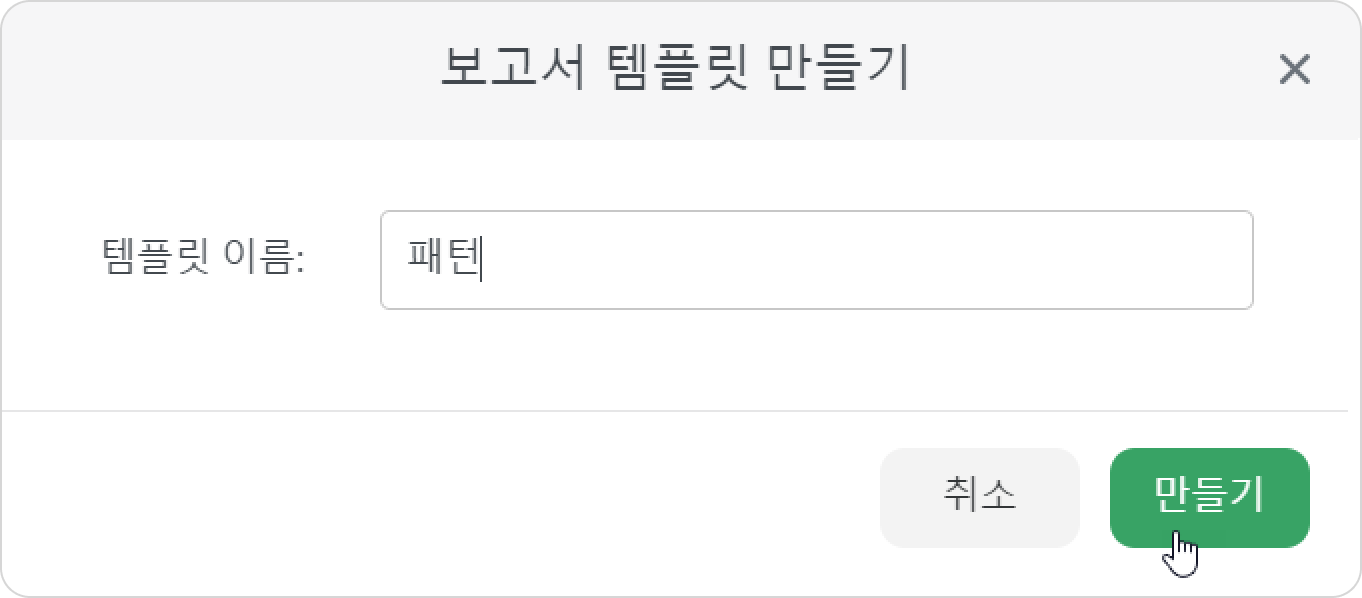
템플릿 이름을 입력하고 만들기를 클릭하세요.
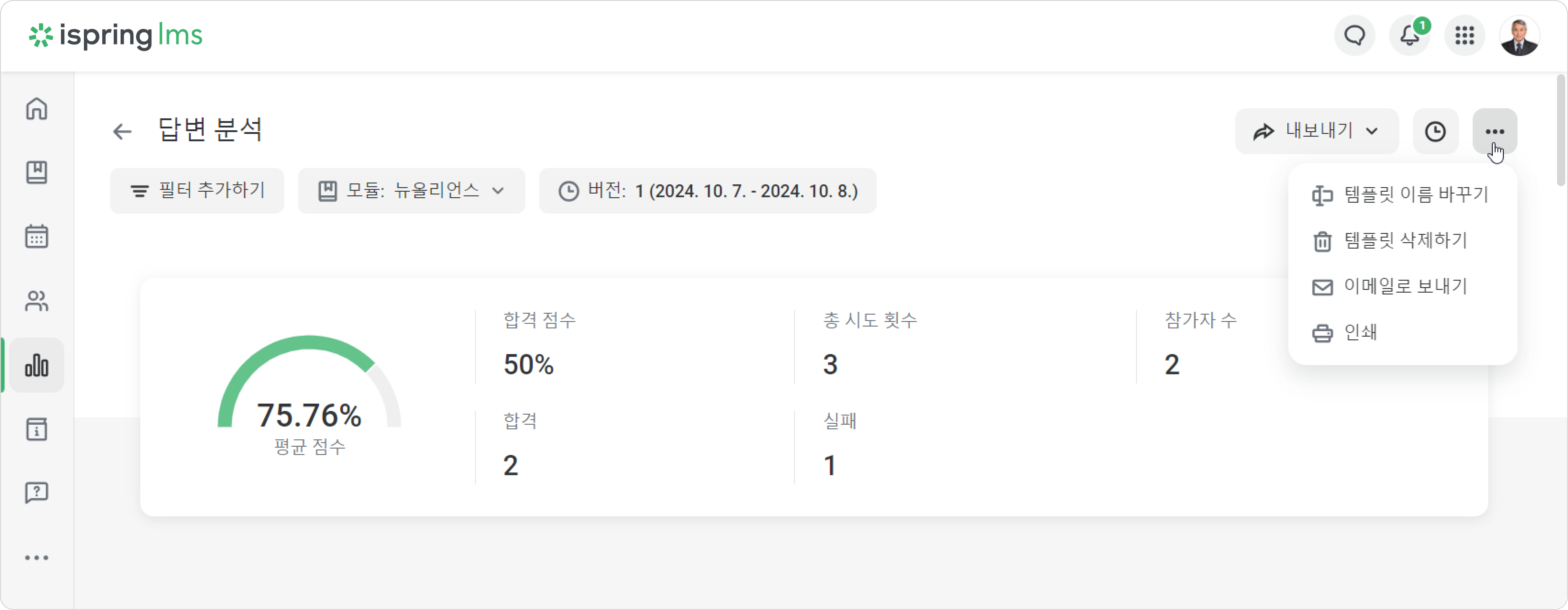
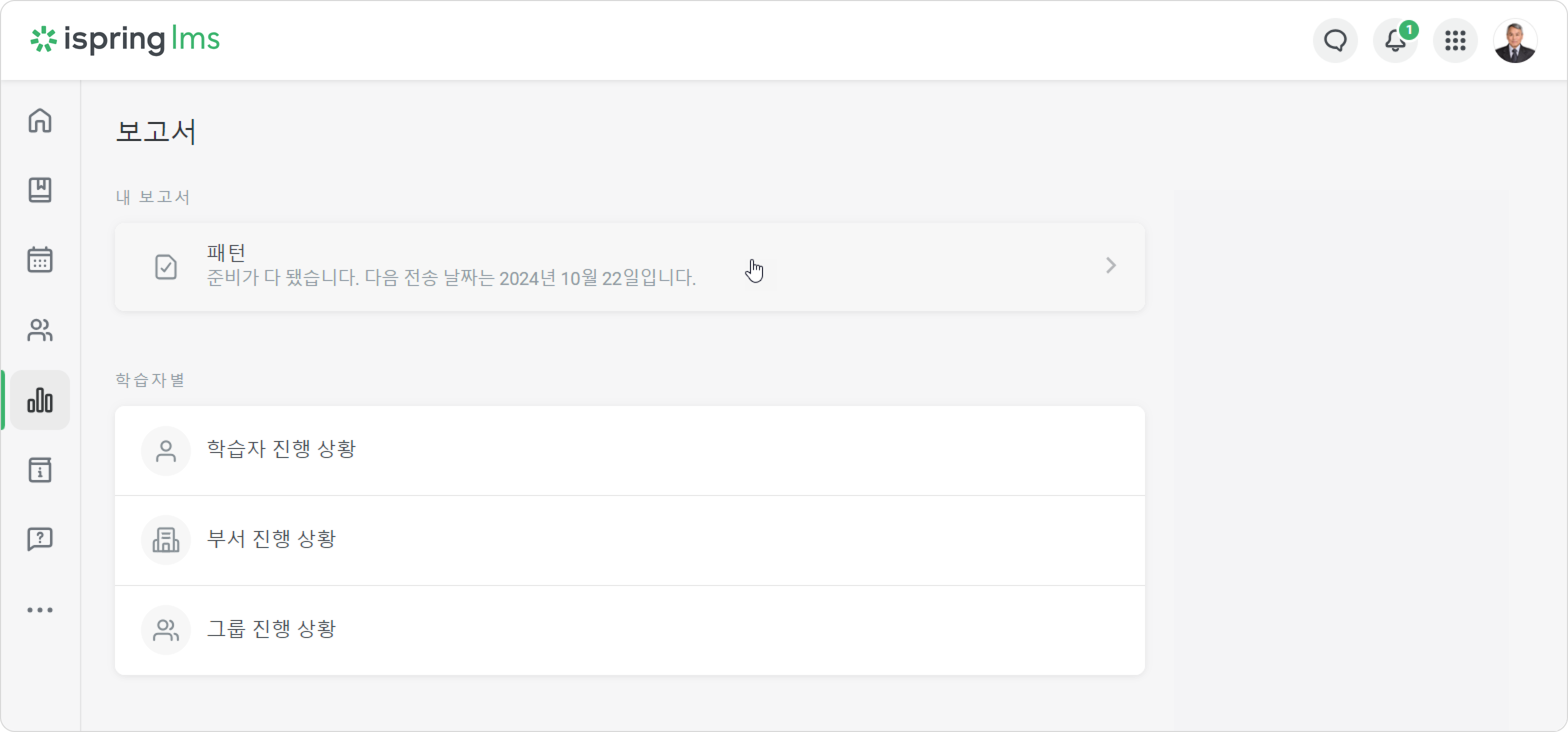
***을 클릭하여 보고서의 이름을 바꾸거나, 삭제하거나, 인쇄하거나, 이메일로 보내세요. 보고서 > 내 보고서로 가면 템플릿을 탐색할 수 있습니다. 됐습니다! 이제 사용하기 편리한 보고서 템플릿이 만들어졌습니다.
보고서 내보내는 방법
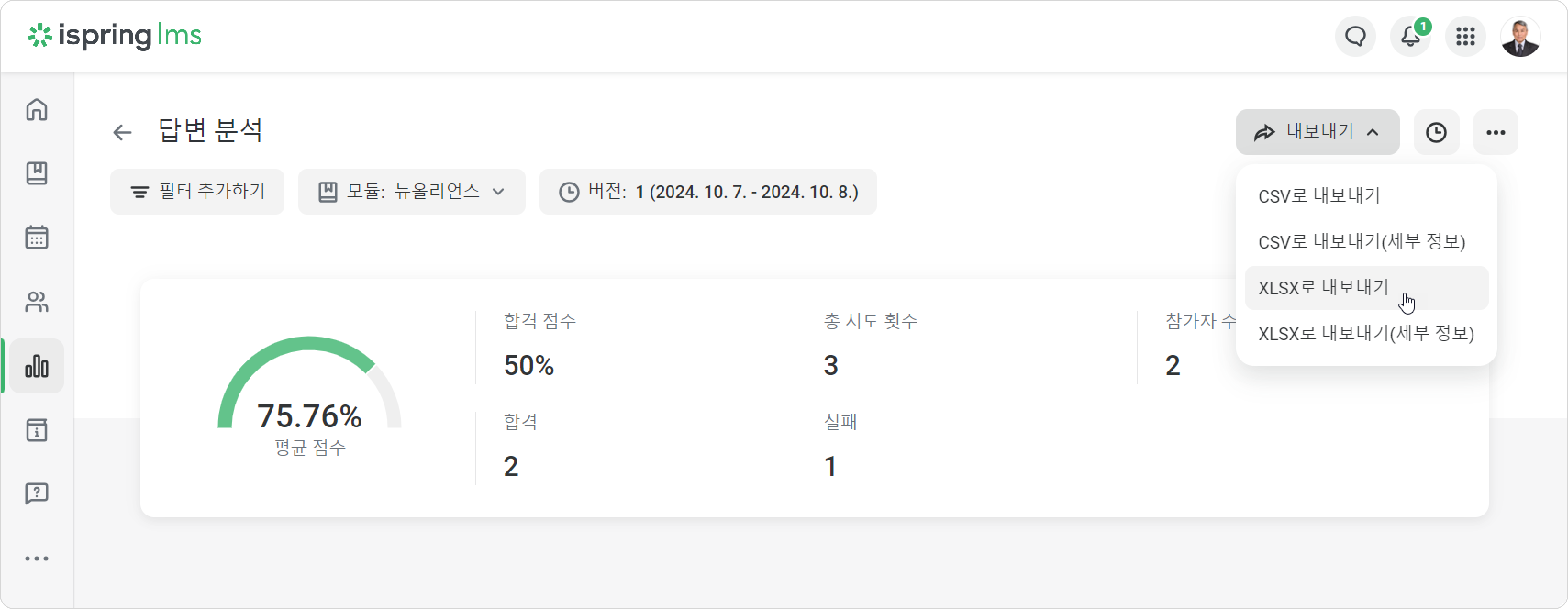
CSV와 XLSX 형식으로 두 가지 유형의 보고서(일반 및 상세)를 내보낼 수 있습니다. 일반 보고서는 익명으로 처리되며 각 질문에 대한 응답의 백분율과 수만 표시됩니다.
상세 보고서에는 학습자 데이터와 퀴즈 또는 설문조사의 버전이 표시되고, 질문을 유형별로 그룹화할 수 있는 기능이 있으며, 각 시도의 점수와 학습자의 응답을 보여줍니다.
보고서를 열고 내보내기를 클릭하세요. 그런 다음 내보내기 파일 형식을 선택하세요.
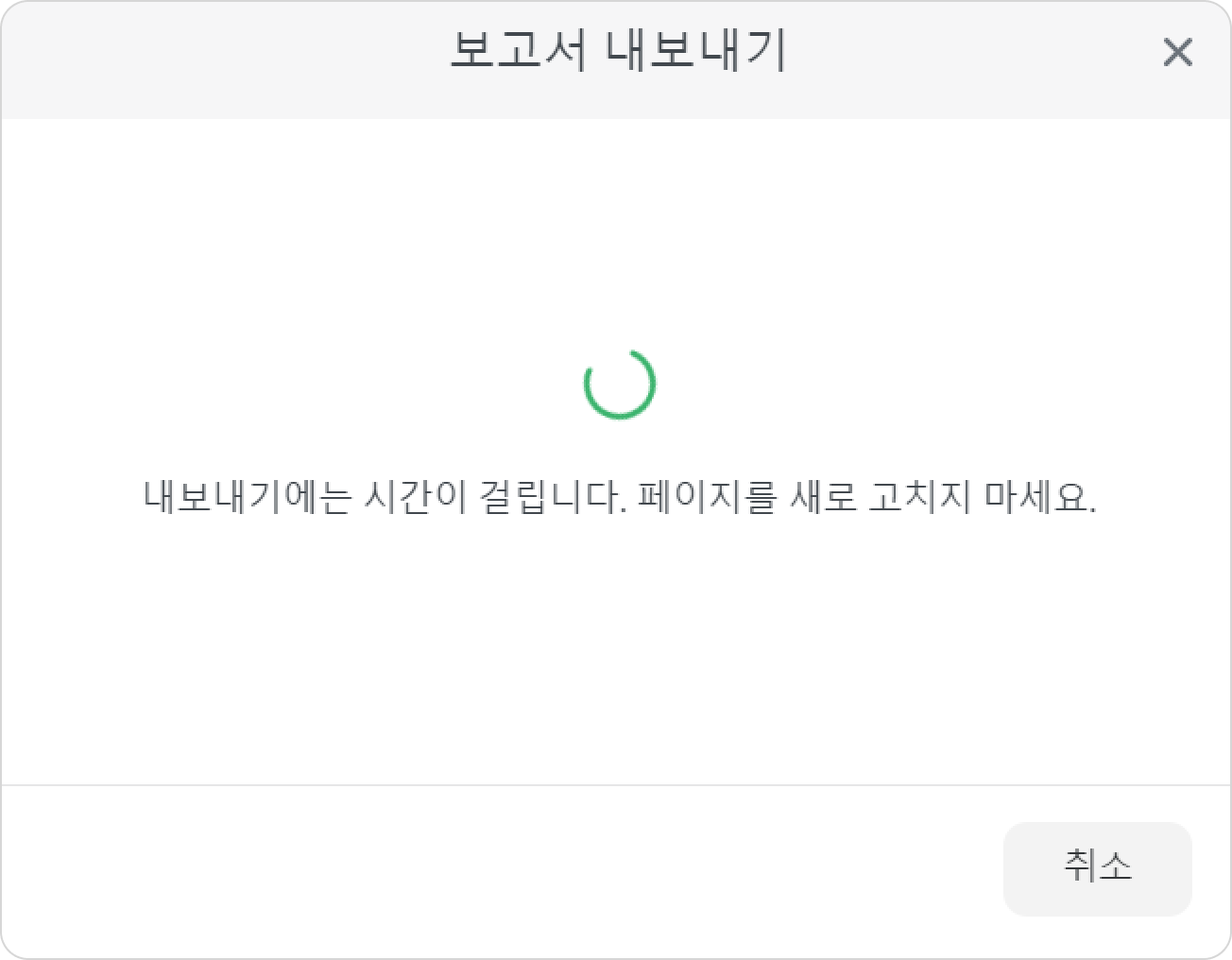
보고서가 준비될 때까지 기다리세요.
됐습니다! 보고서는 다운로드 폴더에서 찾을 수 있으며 계속해서 엑셀로 데이터를 처리하세요.
보고서 전송 일정 예약하는 방법
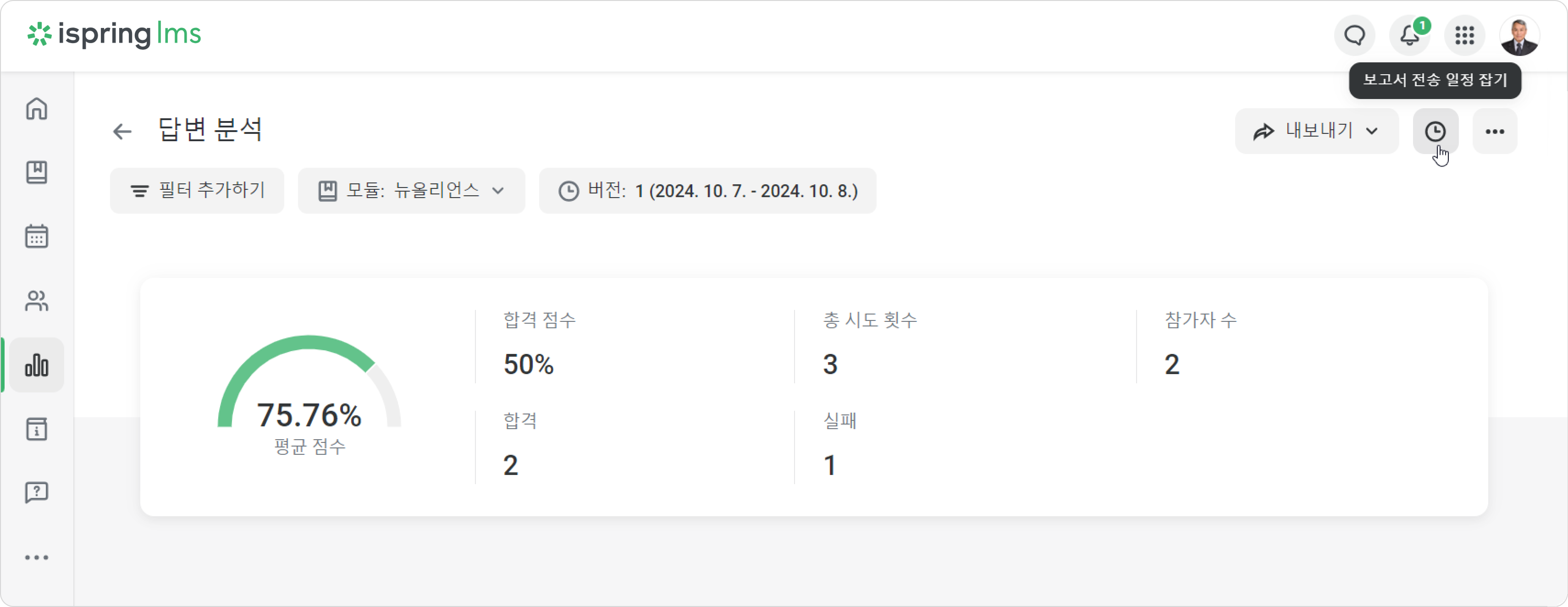
보고서 전송 일정 잡기을 클릭하세요.
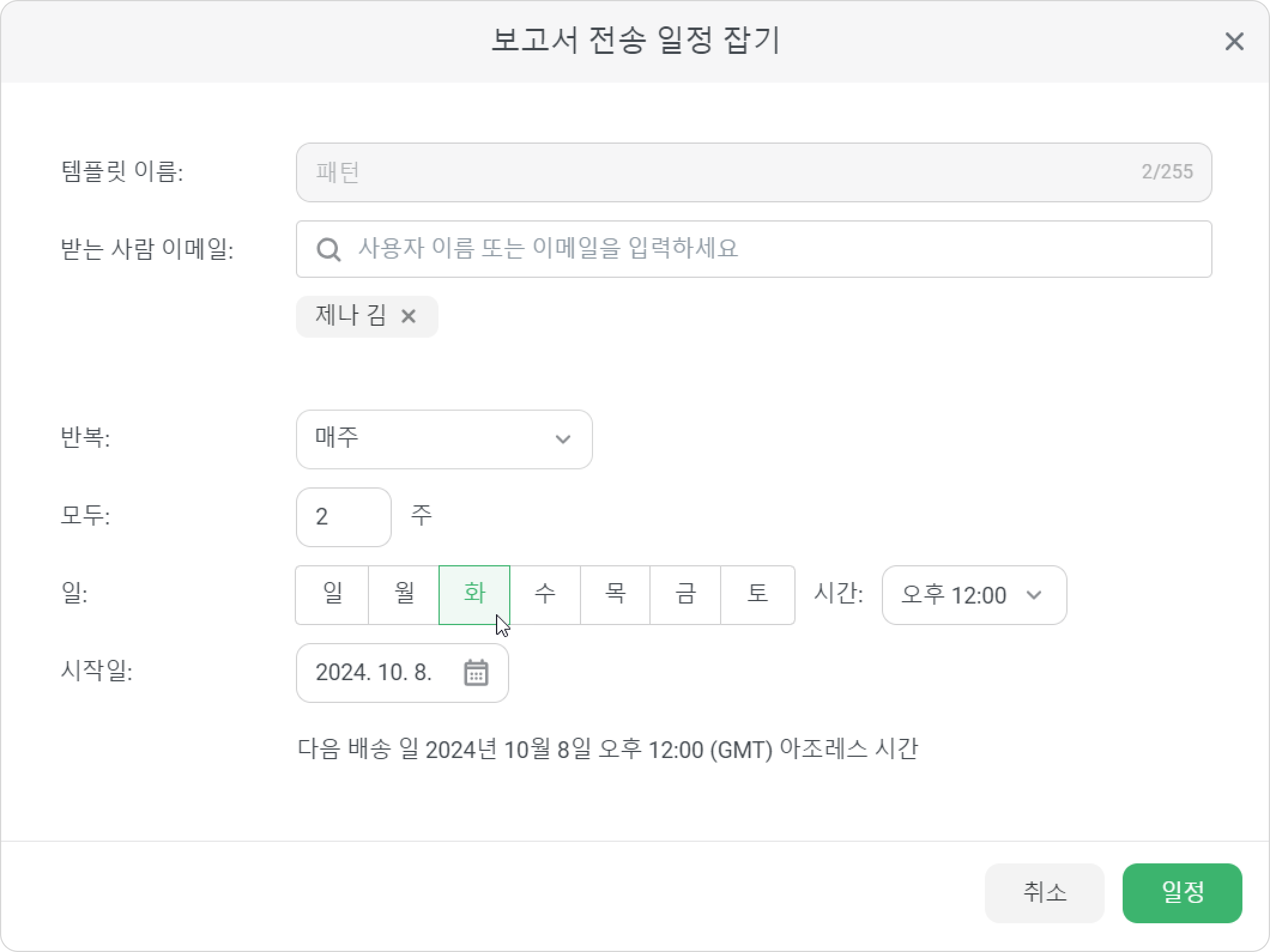
템플릿의 이름을 붙여넣으세요. 그런 다음 원하는 이메일 주소를 입력하세요.
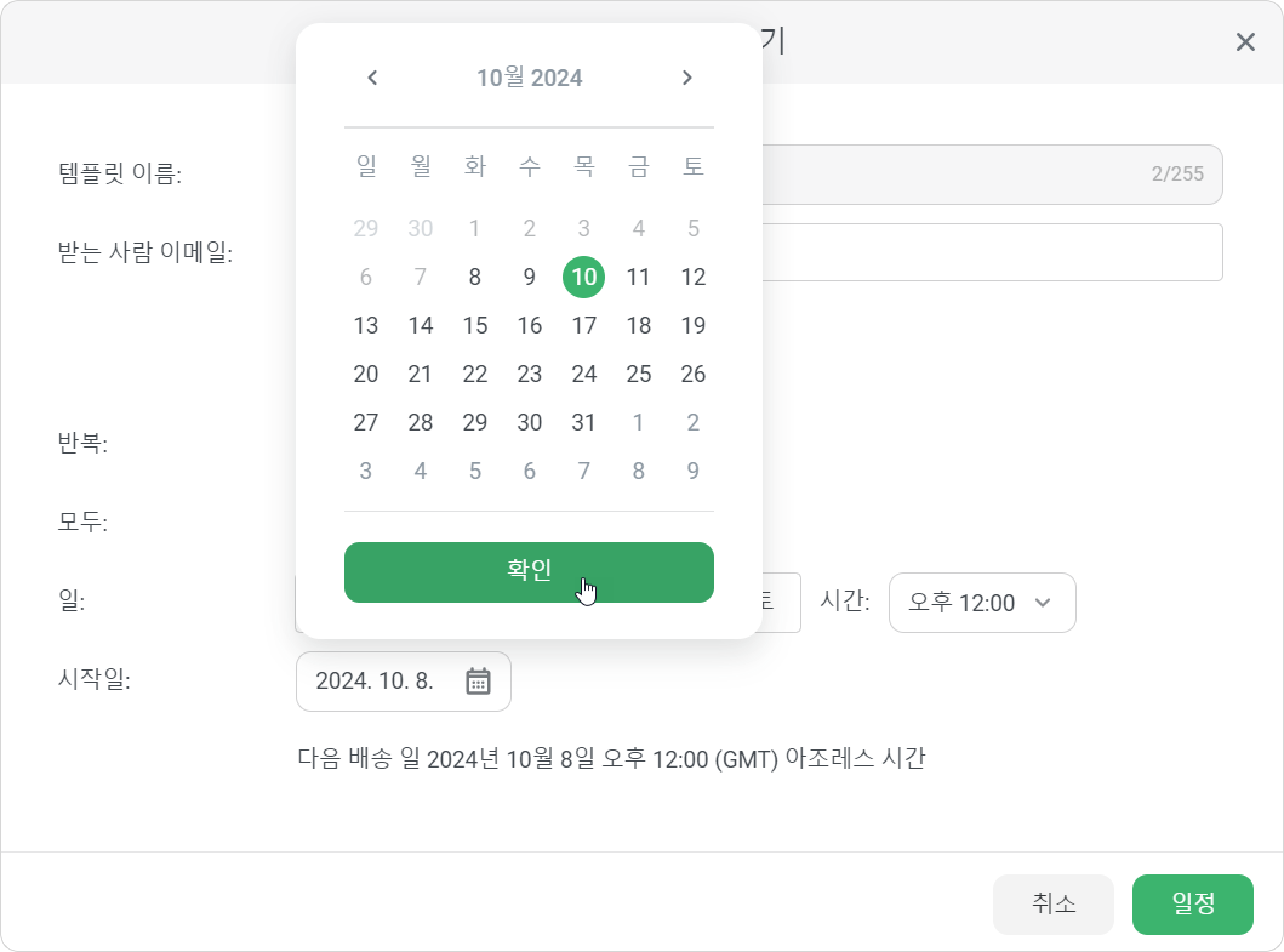
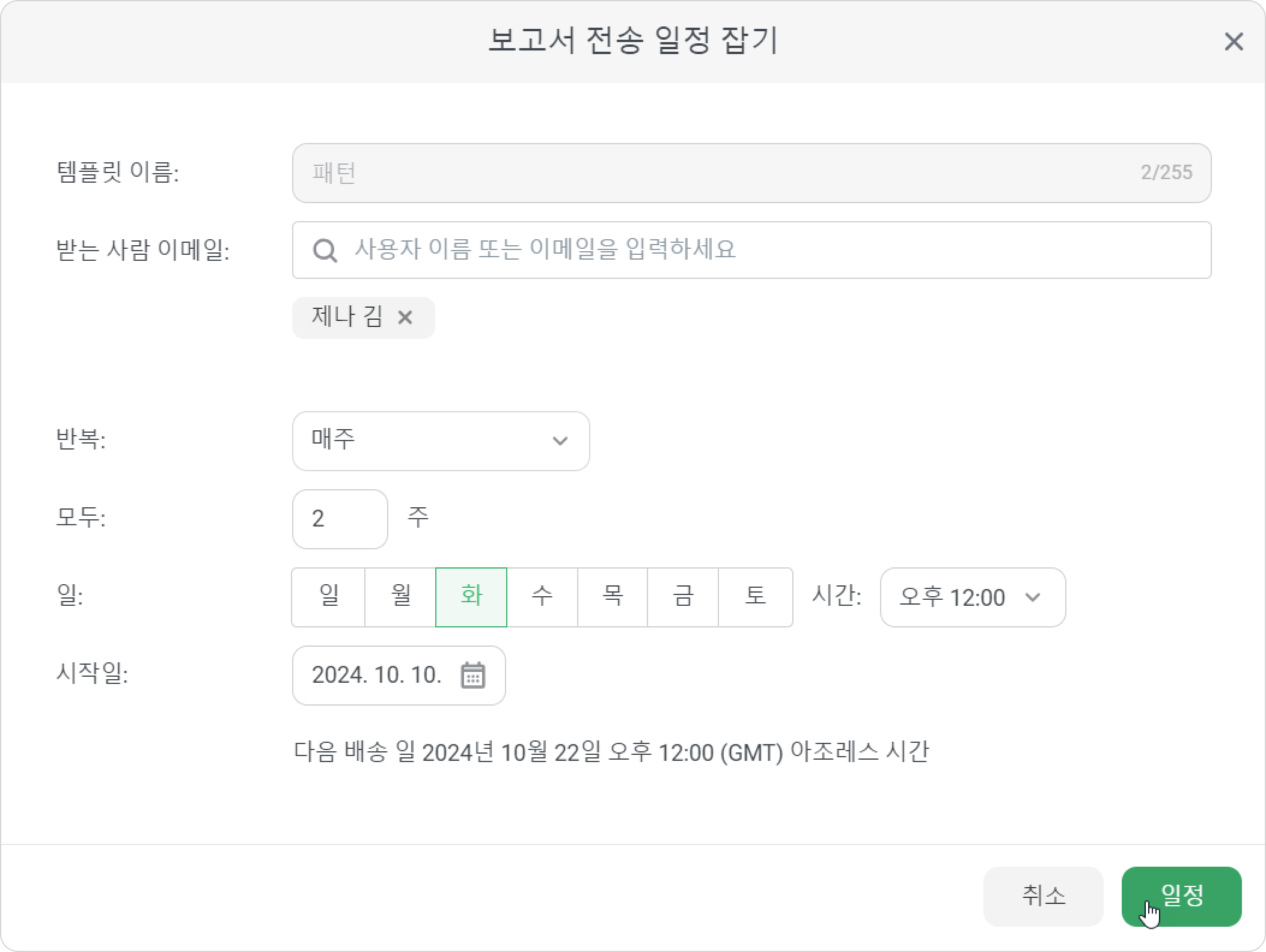
이제 전송 빈도를 설정하세요. 예를 들어 2주에 한 번, 화요일 점심시간으로 설정할 수 있습니다.