개인화된 수료증을 만들기 위해 양식 필드 추가하는 방법
기본 수료증을 만든 후 양식 필드를 추가하여 수료증을 개인화할 수 있습니다. 강의에 추가한 경우, 항목 제목과 수신자 이름이 발급된 수료증에 자동으로 나타나지 않는다는 점을 명심하세요.
항목 제목과 수신자 이름이 수료증에 나타나도록 하려면 동적으로 삽입된 정보를 보여주는 수료증을 만들어야 합니다. 이러한 수료증에는 해당 강의를 완료한 사용자의 이름, 완료일 또는 필수로 지정한 기타 정보가 포함됩니다.
기본적으로 iSpring LMS은 다음 양식 필드를 인식합니다.
| CERTIFICATE_ID | 수여된 모든 수료증에 대한 고유 식별자입니다. |
|---|---|
NAME | 강의를 완료한 학생의 이름을 나타냅니다. |
| COURSE_NAME | 강의 제목을 나타냅니다. |
| COURSE_SUBTITLE | 강의가 속한 수료증 참조 번호 또는 학습 프로그램을 나타냅니다. |
| DURATION | 학생이 강의를 완료하는 데 소요된 시간을 나타냅니다. |
| COURSE_DURATION | 권장 소요 시간을 나타냅니다. |
DATE | 학생이 강의를 완료한 날짜가 일/월/년 형식으로 표시됩니다. |
| DATE_ONLY | 학생이 강의를 완료한 날짜(시간은 포함되지 않음)를 나타냅니다. |
| TIME_ONLY | 학생이 강의를 완료한 시간(날짜는 포함되지 않음)을 나타냅니다. |
| EXPIRATION_DATE | 수료증 만료일은 수료증이 발급된 날짜를 기준으로 자동 계산됩니다. |
| AWARDED_SCORE | 획득한 점수를 나타냅니다. |
| PASSING_SCORE | 합격 점수(지정하지 않으면 필드는 빈 상태로 표시)를 나타냅니다. |
| DATE_EN | 학생이 강의를 완료한 날짜 및 시간이 미국 날짜 형식(월/일/년)으로 표시됩니다. |
| INSTRUCTOR | 새로운 세션을 추가할 때 선택한 강사의 이름을 나타냅니다. |
수료증에 사용자 프로필 필드를 삽입할 수도 있습니다. 사용자 필드 ID를 복사하여 수료증에 삽입하면 됩니다.
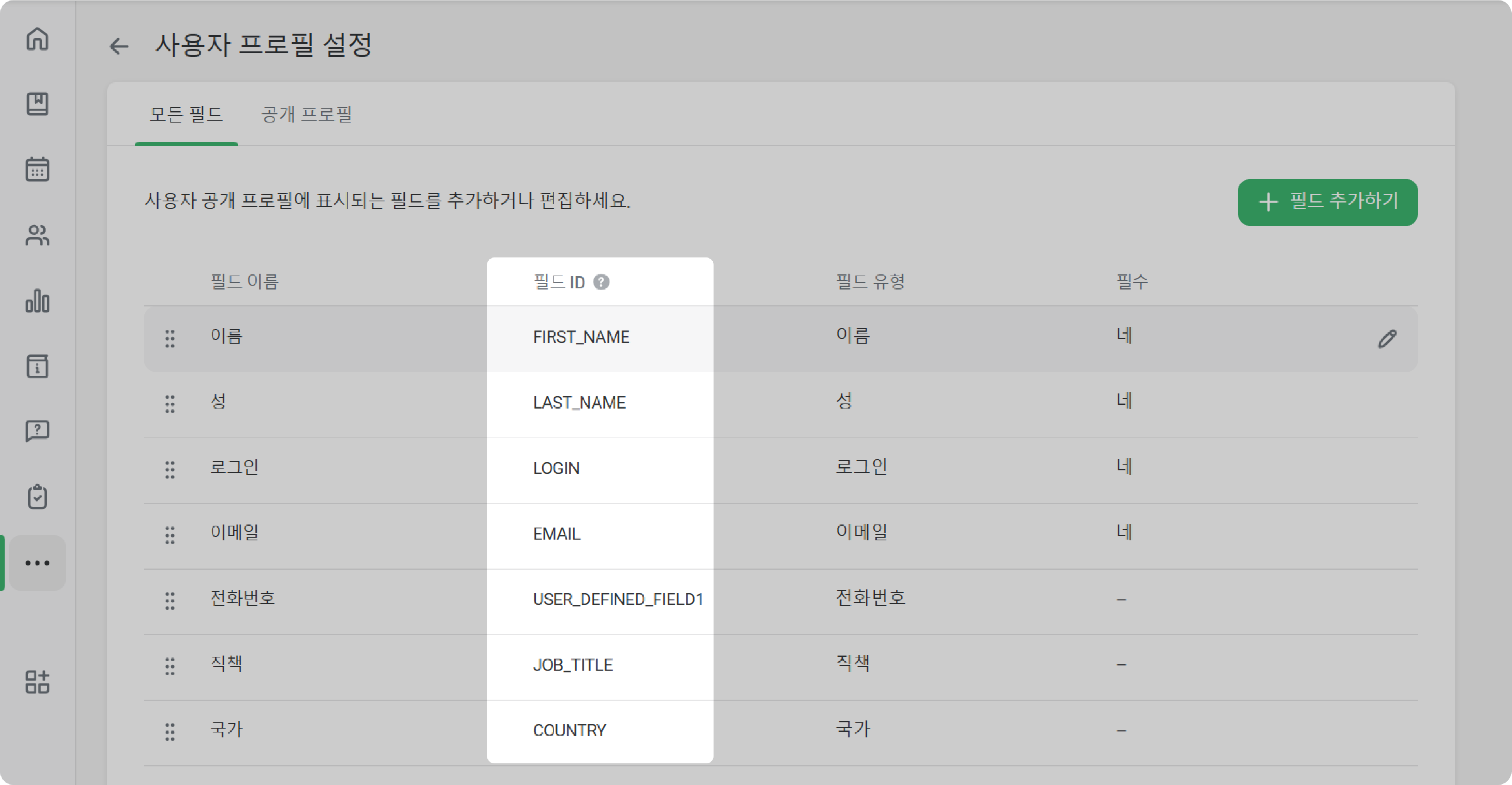
새 사용자 정의 필드를 만들고 필드 ID를 설정하는 방법은 사용자 프로필 설정 글에서 확인하세요.
PDF 수료증에 양식 필드를 추가하려면 PDF 파일을 편집하는 데 사용되는 Adobe Acrobat DC를 설치하세요.
- 컴퓨터에서 Adobe Acrobat DC를 실행하세요.
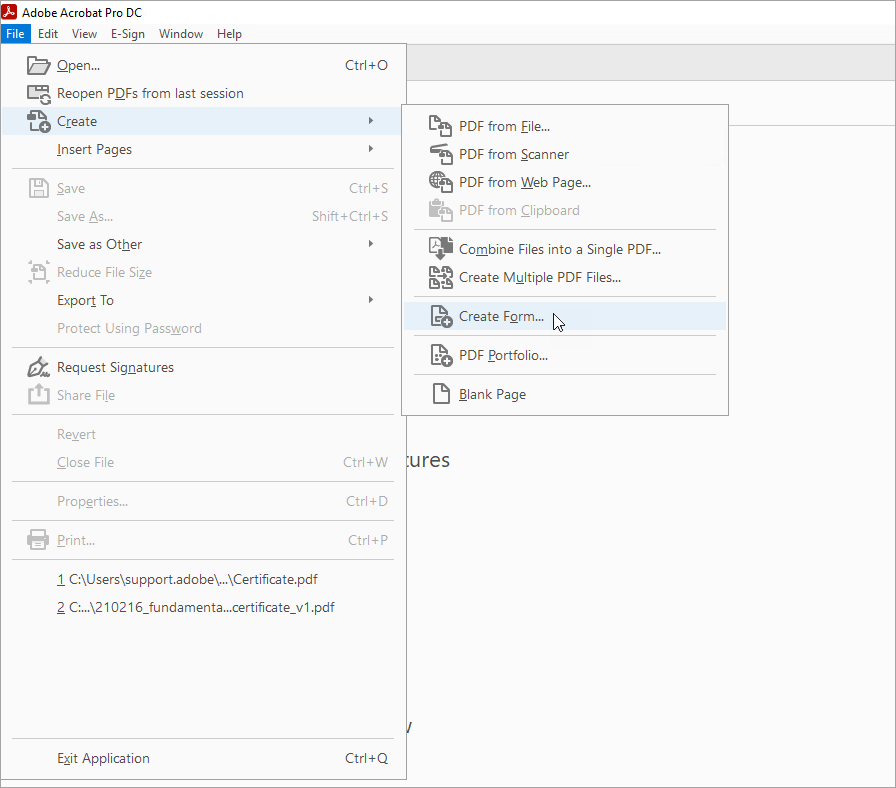
- 파일을 클릭한 다음 만들기 옵션을 선택하고 메뉴에서 양식 만들기를 선택하세요.
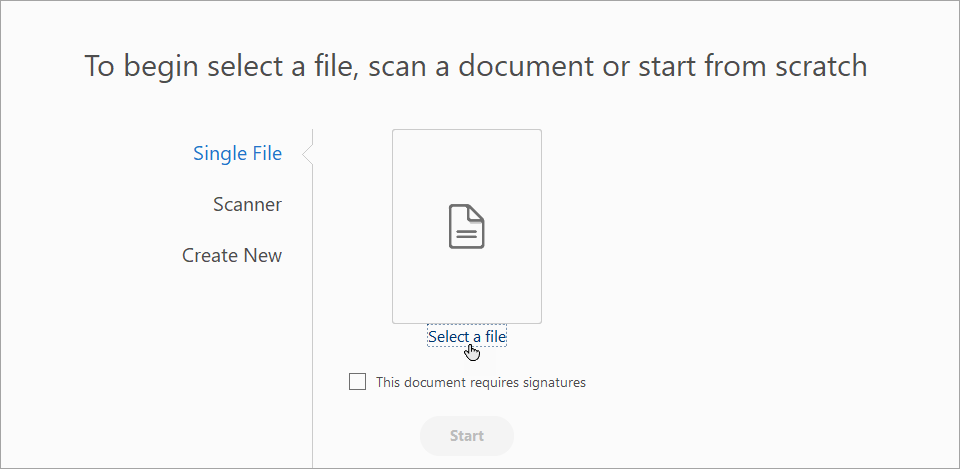
- 그런 다음 파일 선택을 클릭하세요.
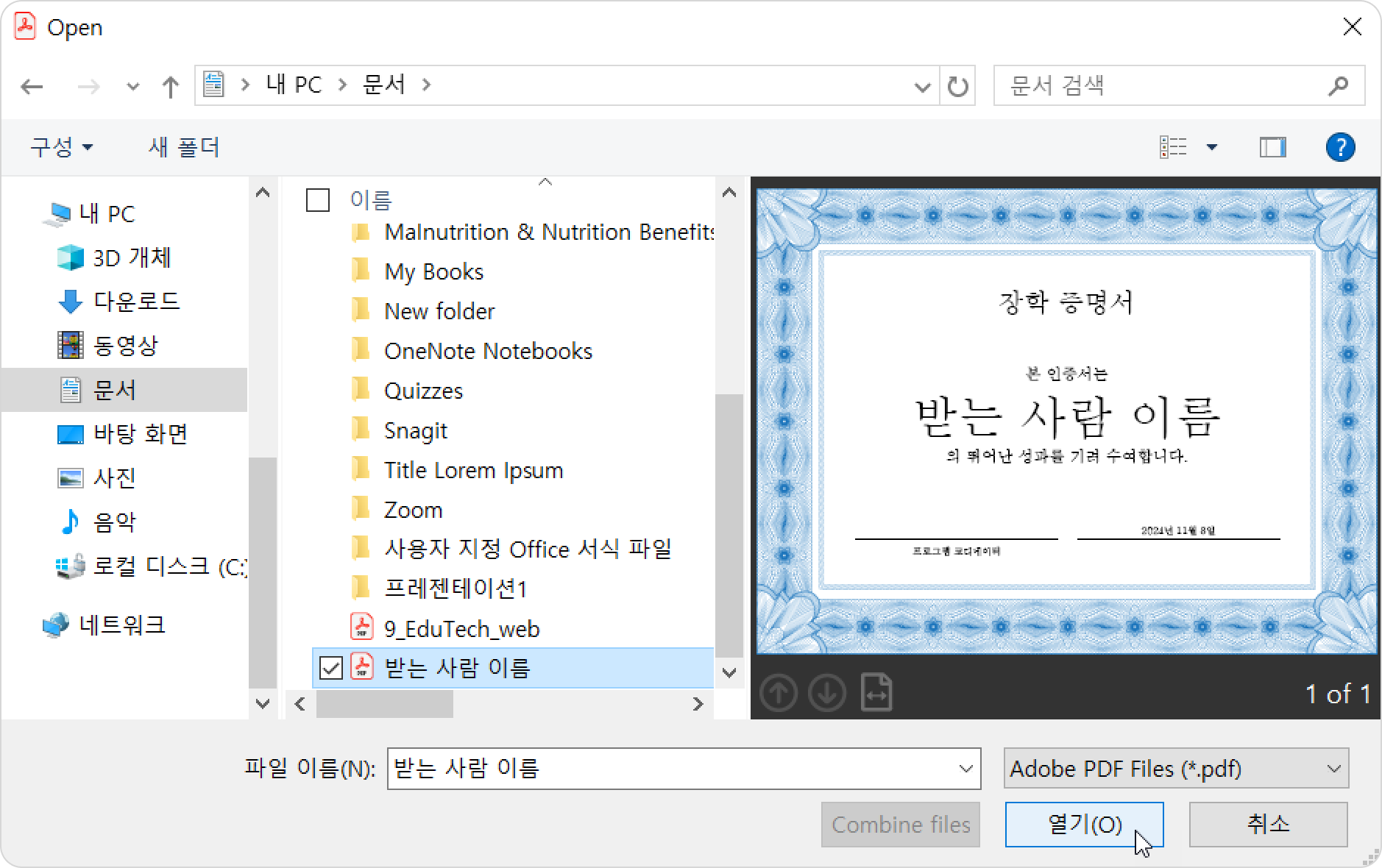
- 컴퓨터에서 정적 수료증을 찾아 열기 버튼을 클릭하세요.
- 이제 편집할 수료증을 선택했으니 시작을 클릭하세요.
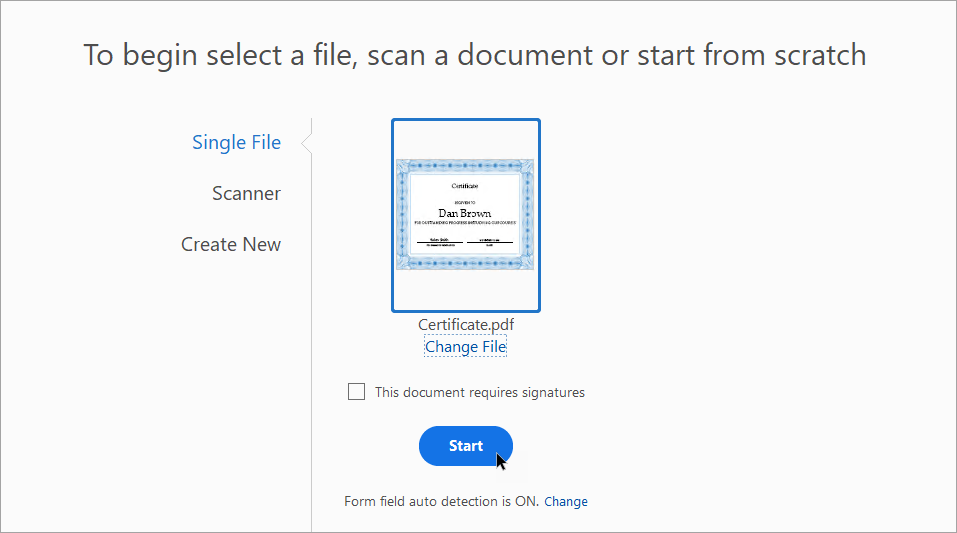
- 그러면 수료증이 열립니다.
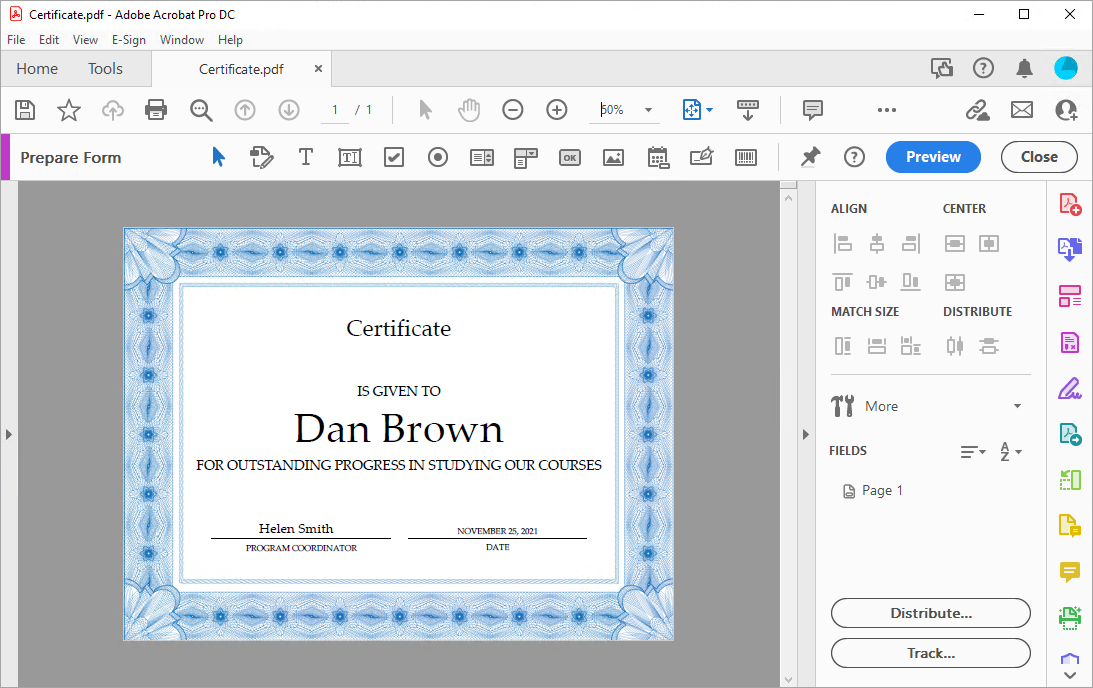
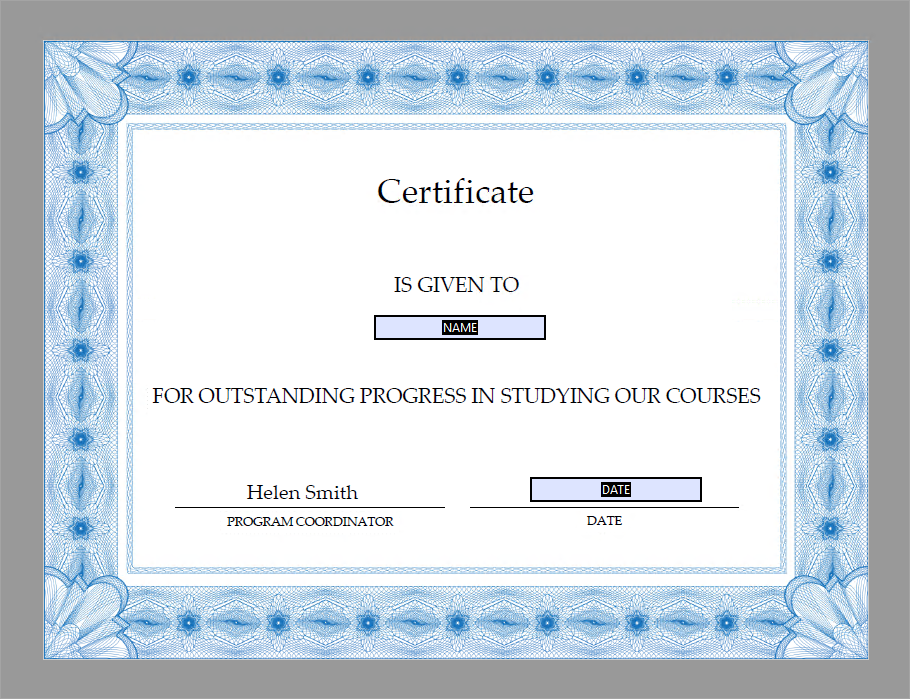
- 먼저 오른쪽 창에 있는 도구 모음을 사용하여 원본 템플릿의 플레이스 홀더를 편집해 보겠습니다. 아래 예시의 경우, 강사 이름 필드에는 정적 값(변수가 아닌 상수)을, 날짜 필드에는 동적 DATE 값을 지정했습니다(강의 완료일이 여기에 삽입됩니다).
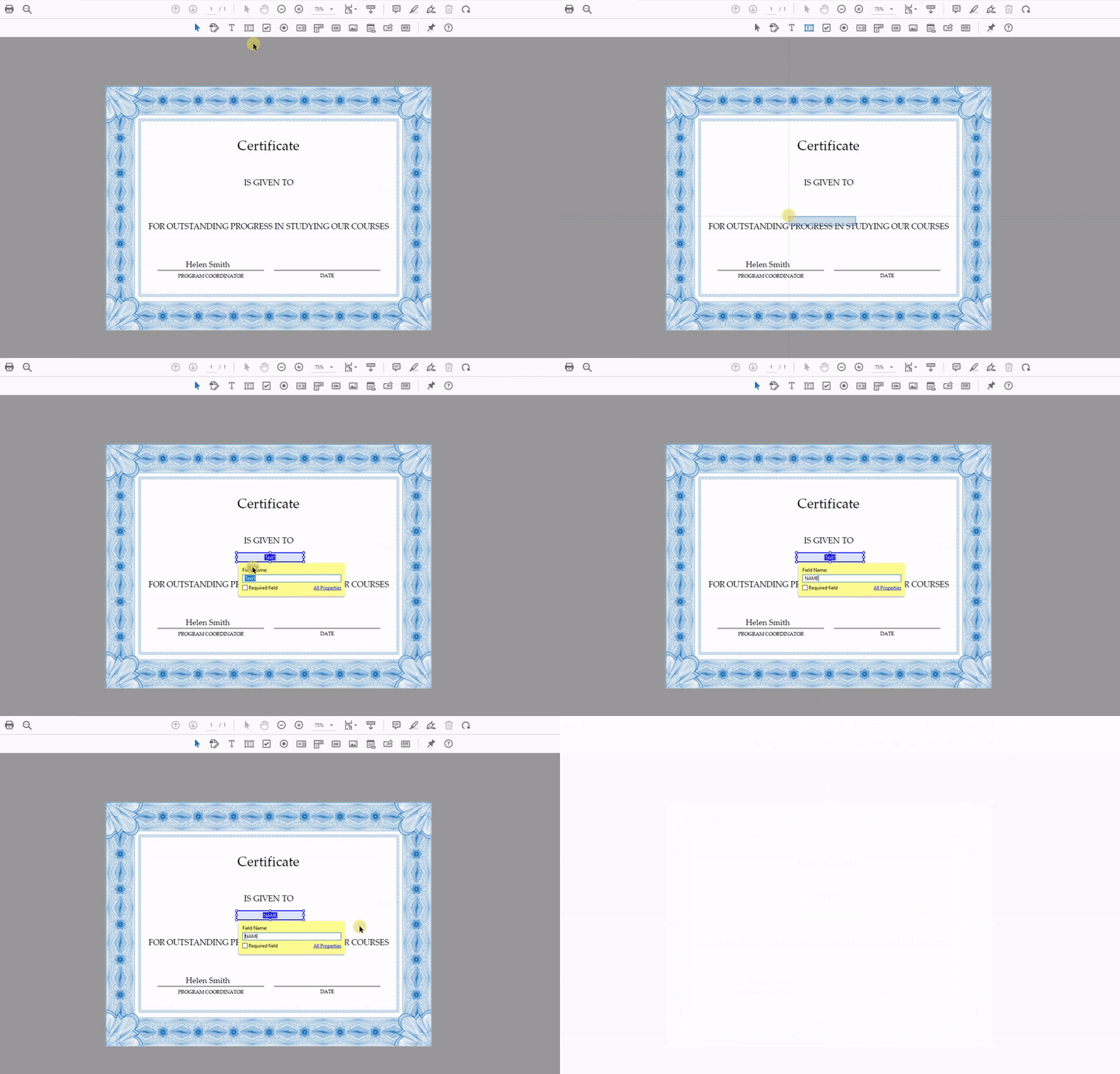
- 두 번째로 원본 수료증 템플릿에는 없는 새로운 텍스트 필드를 추가해 보겠습니다. 마우스 오른쪽 버튼을 클릭하고 텍스트 필드를 선택한 다음 필드가 위치할 영역을 선택하고 값을 입력하세요. 아래 예시에 NAME 양식 필드를 추가했습니다(강의를 완료한 학습자의 이름이 여기에 나타납니다).
- 마지막으로 이 동적 수료증을 장치에 저장하세요.
- 이제 새로운 수료증을 iSpring LMS 포털에 업로드하고 강의 완료 시 수료증이 발급되도록 하세요. 사용자는 수료증에서 자신의 이름, 완료일 및 기타 사용자 정의 양식 필드를 볼 수 있습니다.
1. 수료증 폰트의 경우, iSpring LMS에서 지원하는 폰트를 선택하세요. 그래야만 수료증의 텍스트가 올바르게 표시됩니다.
아래 표에서 영어 텍스트에 적합한 폰트를 확인하세요. 포르투갈어, 독일어, 스페인어, 러시아어, 중국어, 일본어 및 몽골어에 적합한 폰트 목록은 PDF 수료증 폰트 글에서 확인할 수 있습니다.
| Courier | Courier Std | Algerian |
| Helvetica | Adobe Ming Std L | Arial Unicode MS |
| Times Roman | Adobe Devanagari | Baskerville Old Face |
| Adobe Hebrew | Kozuka Gothic Pr6N M | Bouhous 93 |
| Adobe Gothic Std B Bold | Minion Pro | Arial Narrow |
| Adobe Fan Heiti Std B Bold | Myriad Pro | Arial Rounded MT Bold |
| Adobe Heiti Std R | Adobe Myungjo Std M | Bell MT |
| Adobe Song Std L | Arial | Berlin Sans FB |
| Adobe Thai | Agenay FB | Bernard MT Condensed |
2. 폰트를 선택하려면 다음 단계를 따르세요.
a. 사용자 정의 필드를 마우스 오른쪽 버튼으로 클릭하고 속성을 클릭하세요.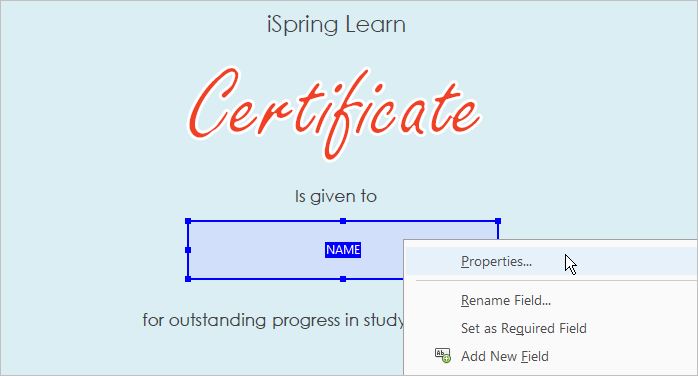
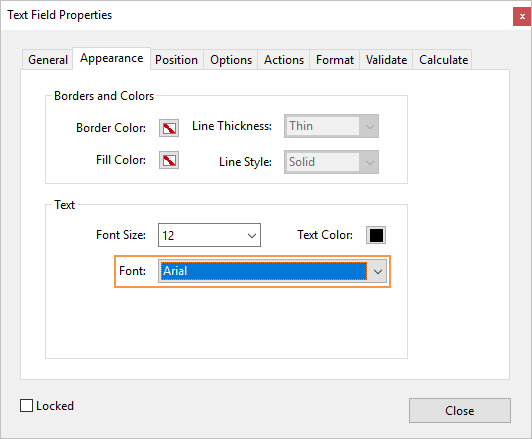
b. 텍스트 필드 속성 창에서 모양 탭을 열고 폰트 메뉴에서 원하는 폰트를 선택하세요.
3. Mac과 Windows는 다른 폰트 인코딩을 사용하므로 Mac에서 만든 수료증이 Windows에서 인식되지 않을 수도 있습니다. 인식 문제를 방지하려면 Mac에서 수료증을 생성할 때 인코딩 유형을 Identity-H로 변경하세요.