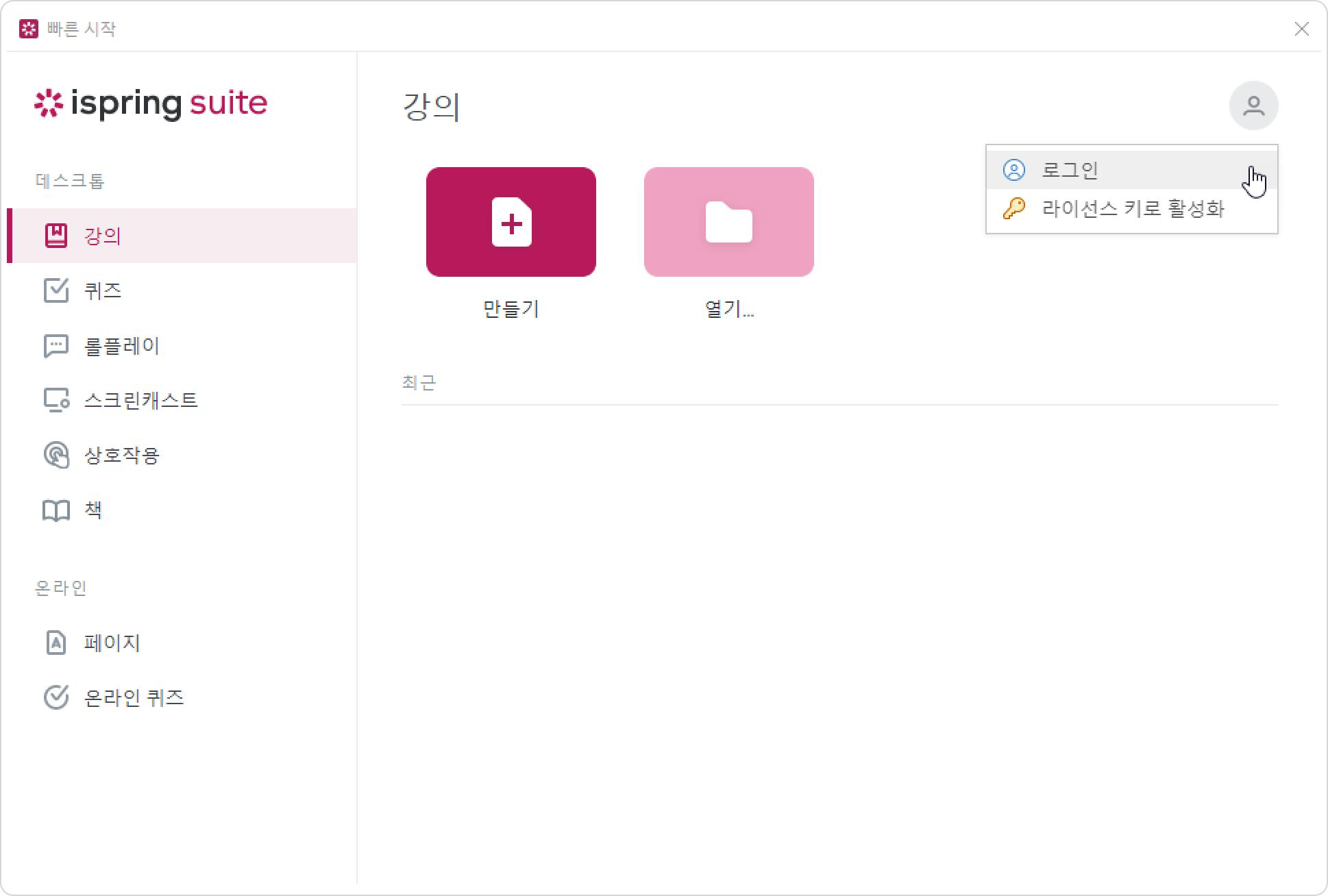
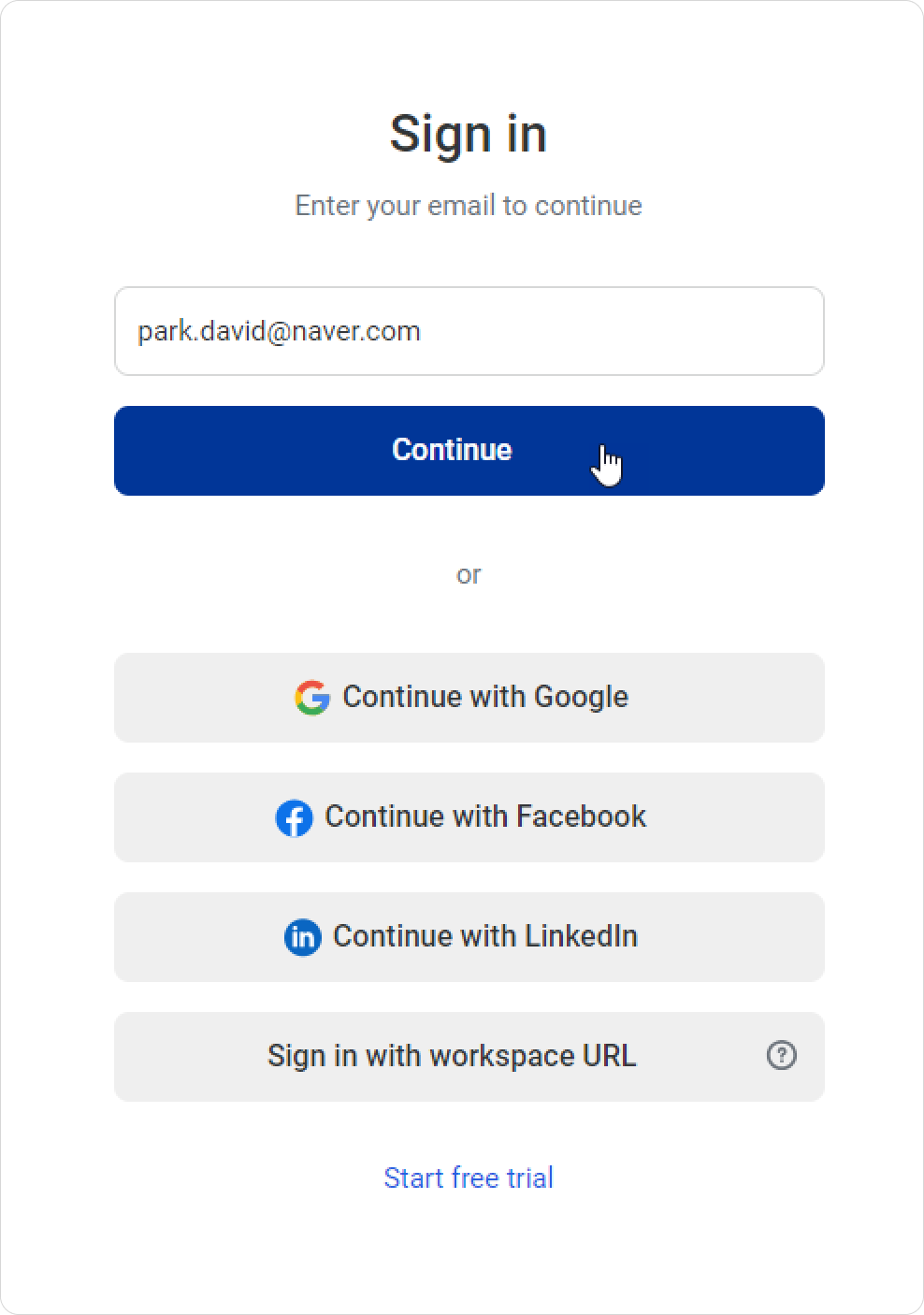
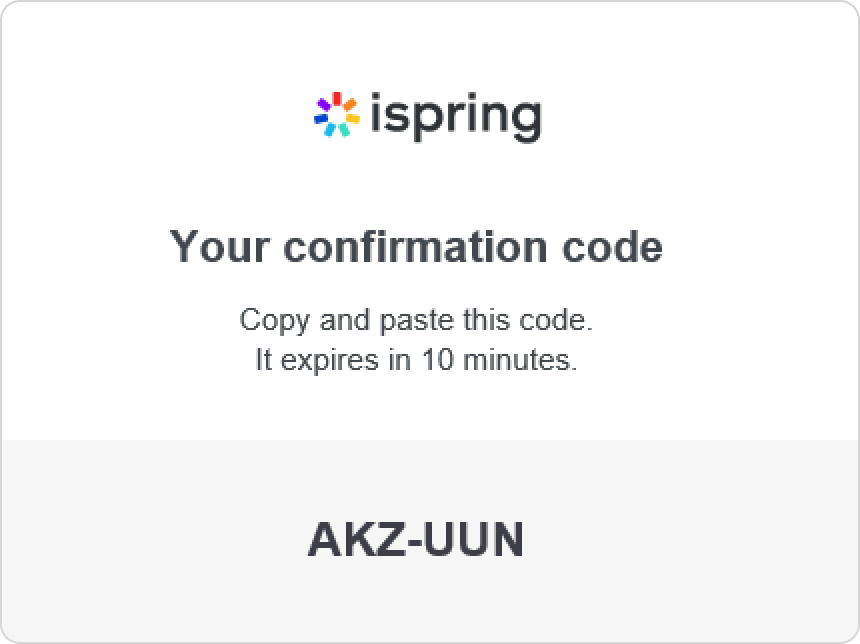
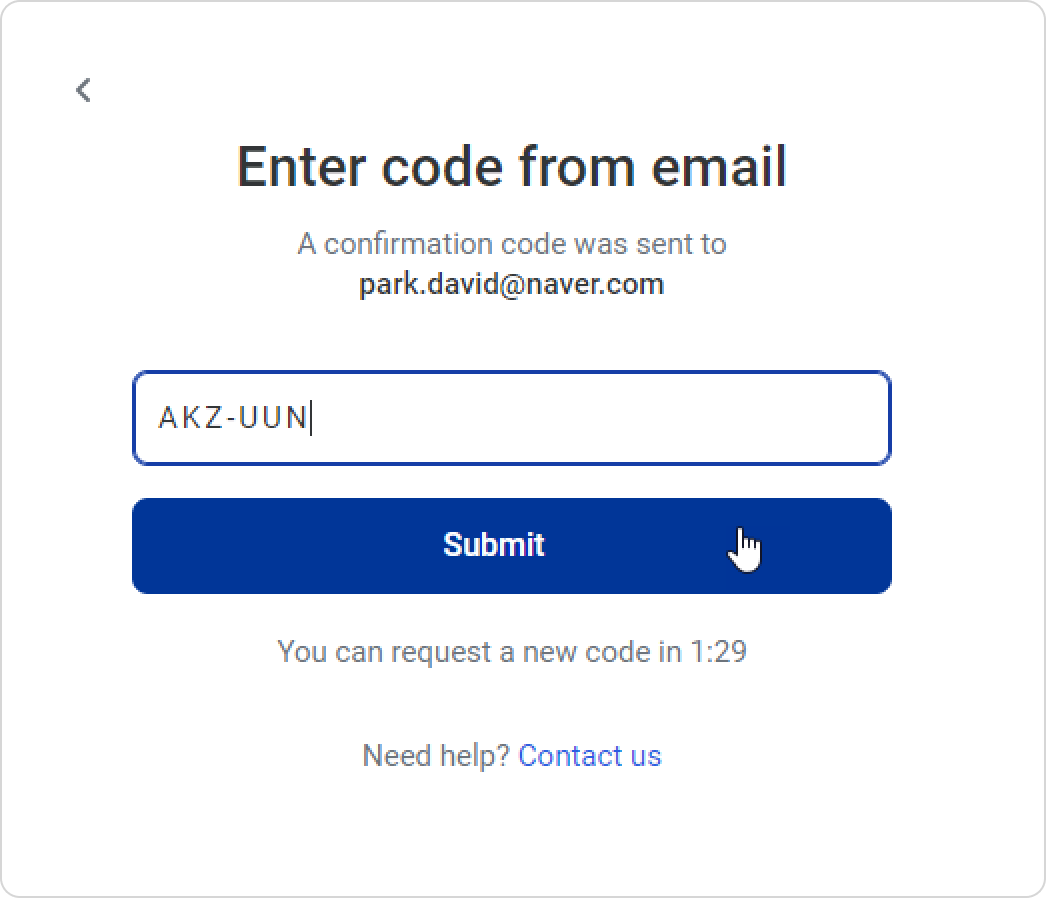
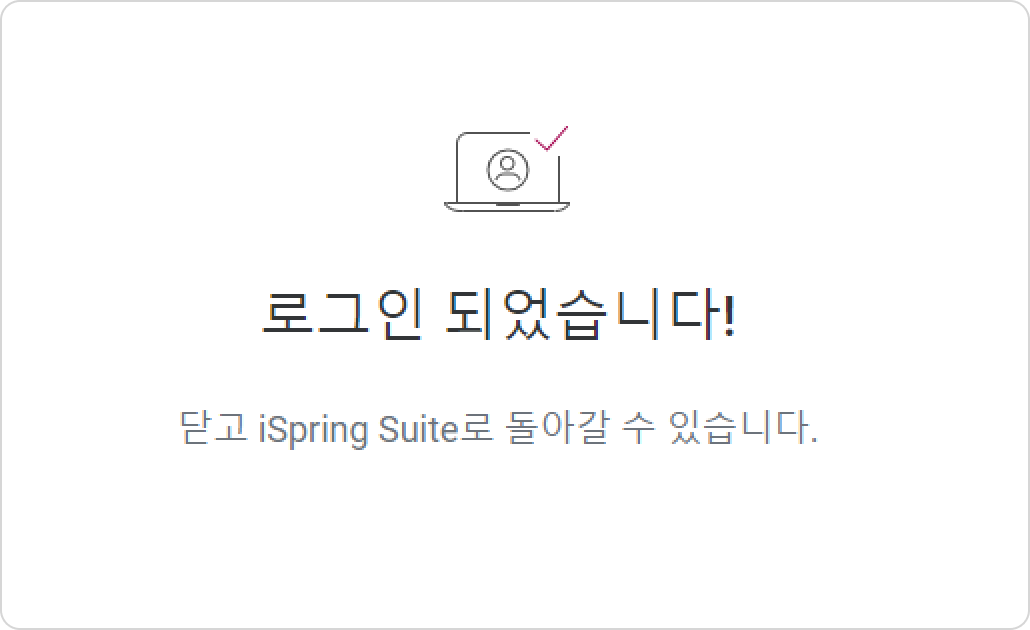
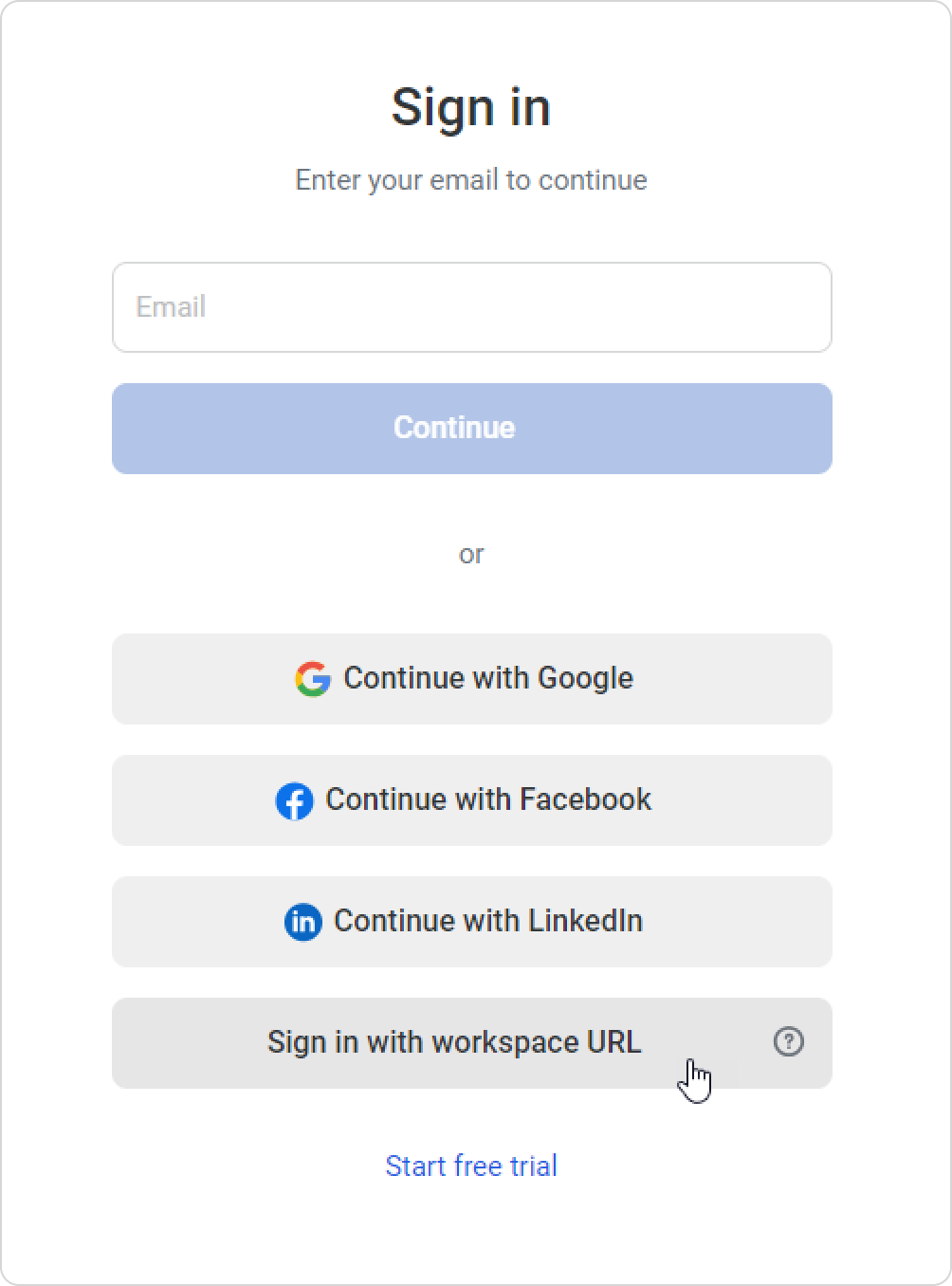
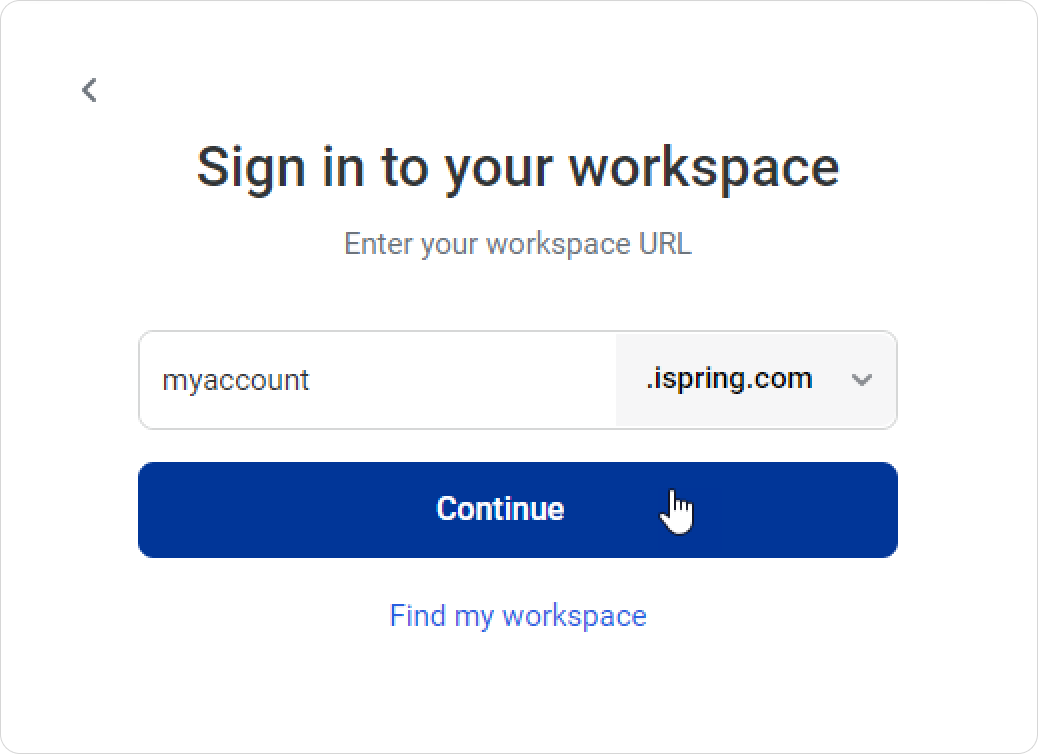
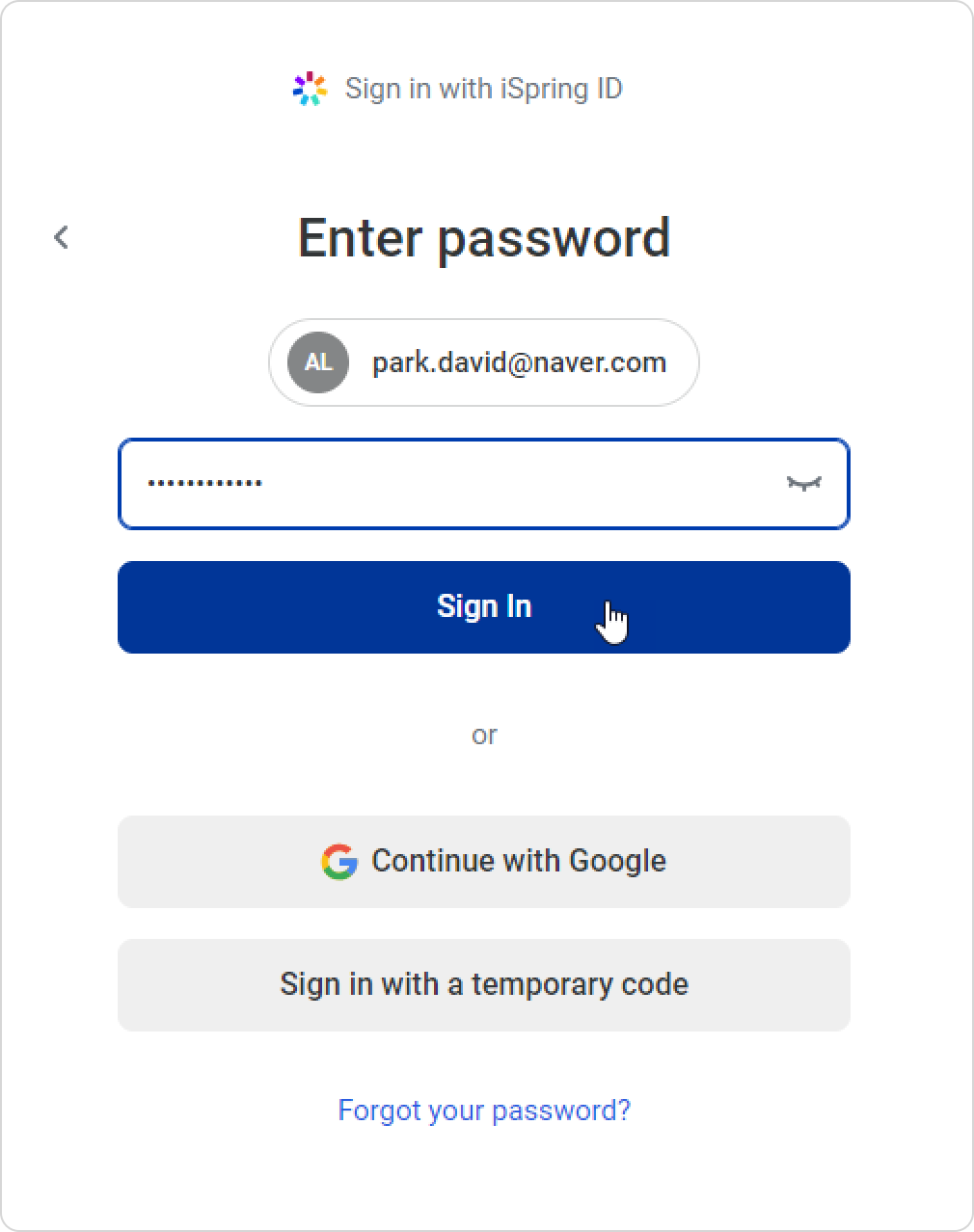
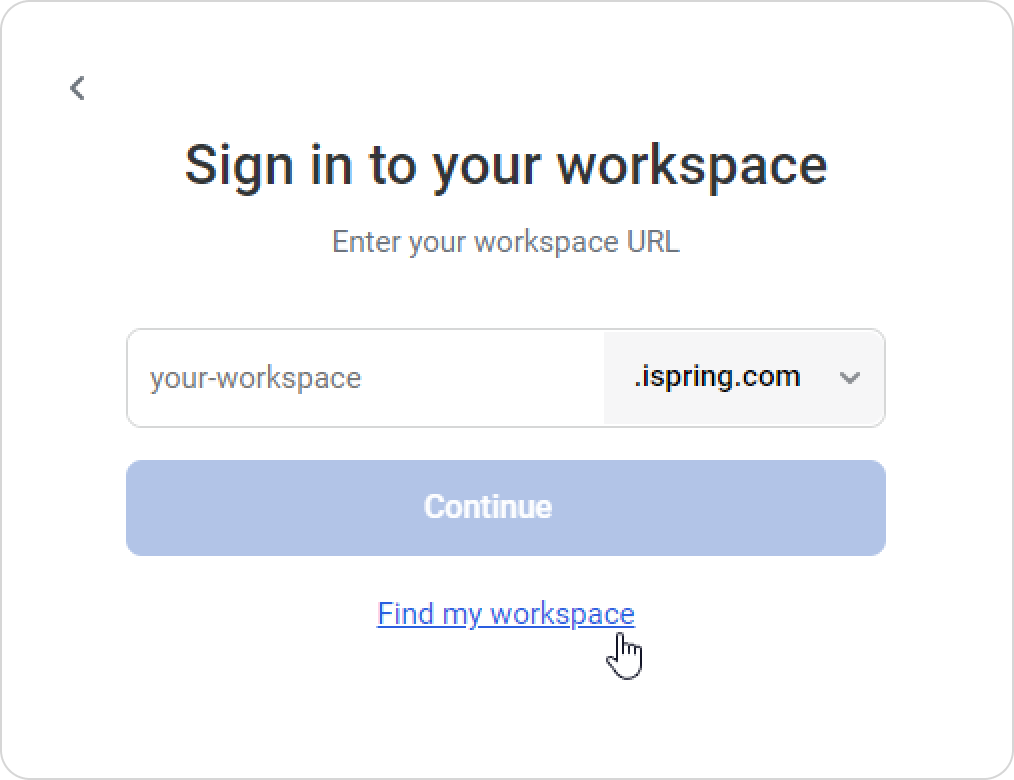
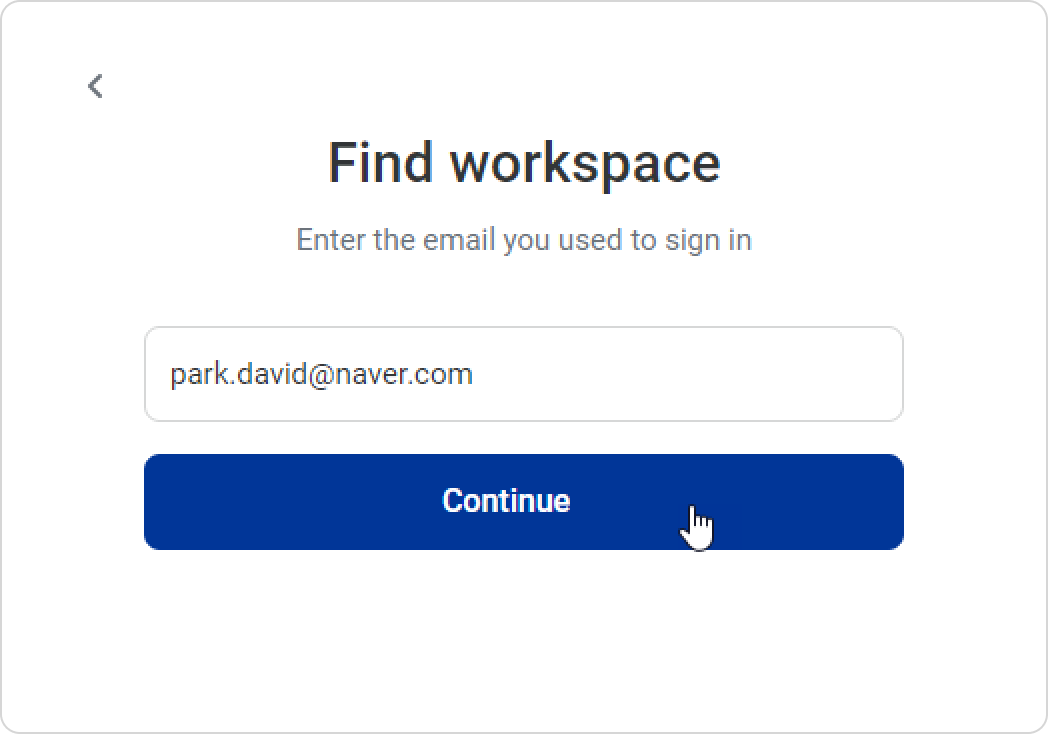
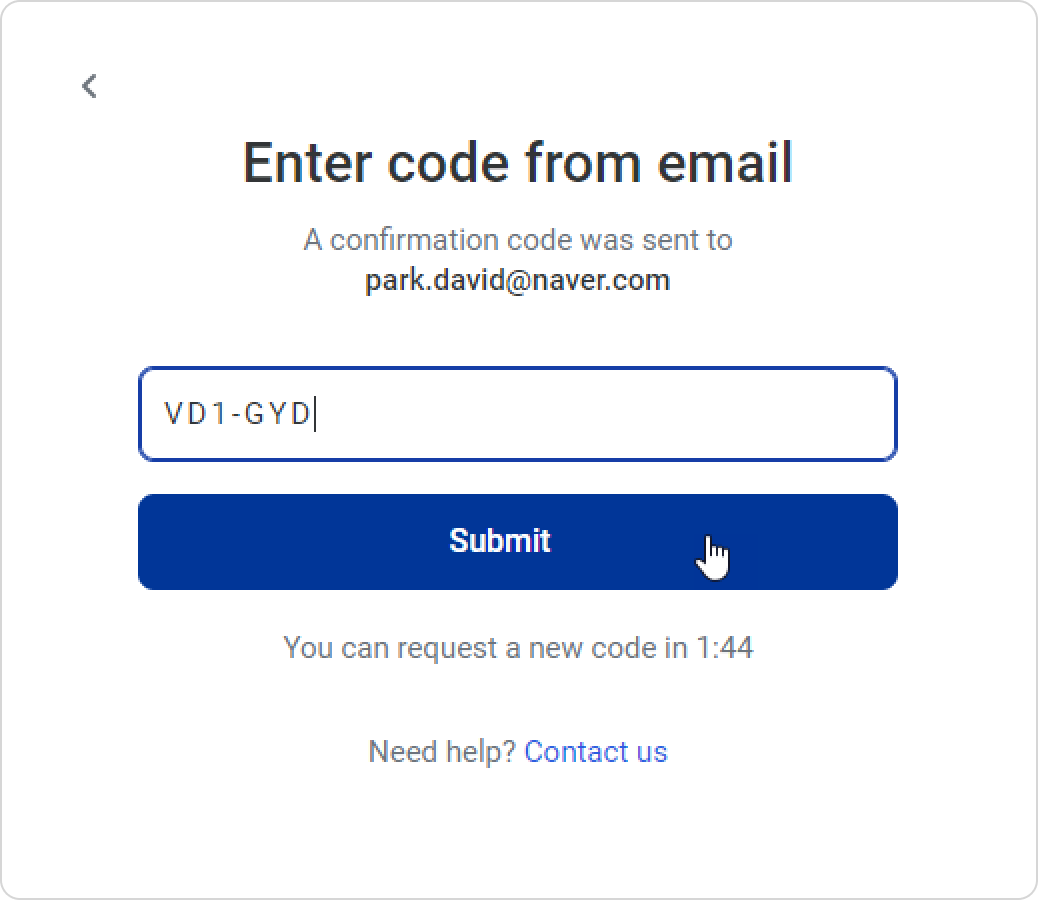
iSpring Suite iSpring Suite에 로그인하는 방법 Current: 임시 코드와 작업 공간 URL로 로그인하는 방법 임시 코드와 작업 공간 URL로 로그인하는 방법 기존 고객이신 경우 임시 코드 또는 작업 공간 URL과 기존 크리덴셜을 사용하여 iSpring Suite에 로그인할 수 있습니다. 하지만 새 평가판을 받거나 새 구독을 구매하는 경우 iSpring ID를 생성하고 iSpring ID로 iSpring Suite에 로그인하라는 메시지가 표시됩니다. iSpring Suite에는 두 개의 로그인 버튼이 있습니다.iSpring Suite 11을 실행하고 오른쪽 상단에 있는 사용자 계정 아이콘을 클릭하세요. 그런 다음 로그인을 클릭하세요.열려 있는 프로젝트가 있는 경우 iSpring Suite 11 탭으로 가서 로그인, iSpring Suite의 모든 강의 저작 기능을잠금 해제하세요 을 클릭하세요.임시 코드로 로그인하는 방법이메일을 입력하고 계속을 (Continue) 클릭하세요.다음으로 이메일의 받은편지함을 확인하고 코드를 복사하세요.코드를 입력하고 제출을 (Submit) 클릭하세요.여러 계정이 있는 경우 사용하고자 하는 계정을 선택하세요.됐습니다! 이제 iSpring Suite로 돌아가 바로 강의를 제작할 수 있습니다!작업 공간 URL로 로그인하는 방법먼저 계정 URL로 로그인을 (Sign in with workspace URL) 클릭하세요.그런 다음 계정 URL을 입력하고 계속을 (Continue) 클릭하세요.다음으로 계정 크리덴셜을 입력하고 계속을 (Continue) 클릭하세요.다음으로 계정 크리덴셜을 입력하고 로그인을 (Sign in) 클릭하세요.됐습니다! 이제 iSpring Suite로 돌아갈 수 있습니다.계정 URL 찾는 방법계정 URL이 기억나지 않으면 내 계정 찾기를 (Find my workspace) 클릭하세요.그런 다음 계정을 등록하는 데 사용한 이메일 주소를 입력하고 계속을 (Continue) 클릭하세요.이메일에서 코드를 복사하여 붙여넣고 제출을 (Submit) 클릭하세요.됐습니다! 바이러스 백신 소프트웨어나 프록시 서버 오류로 인해 온라인으로 로그인할 수 없는 경우 활성화 코드를 사용하여 로그인할 수 있습니다. ×