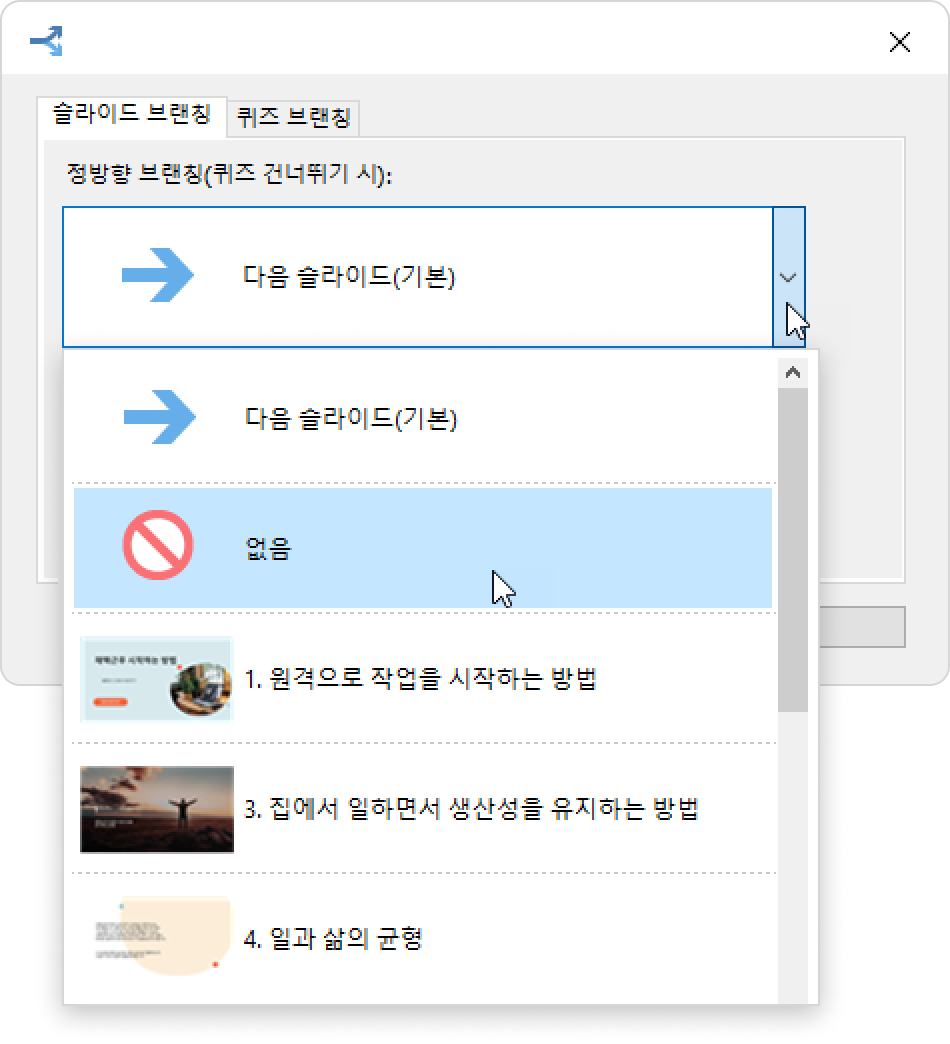
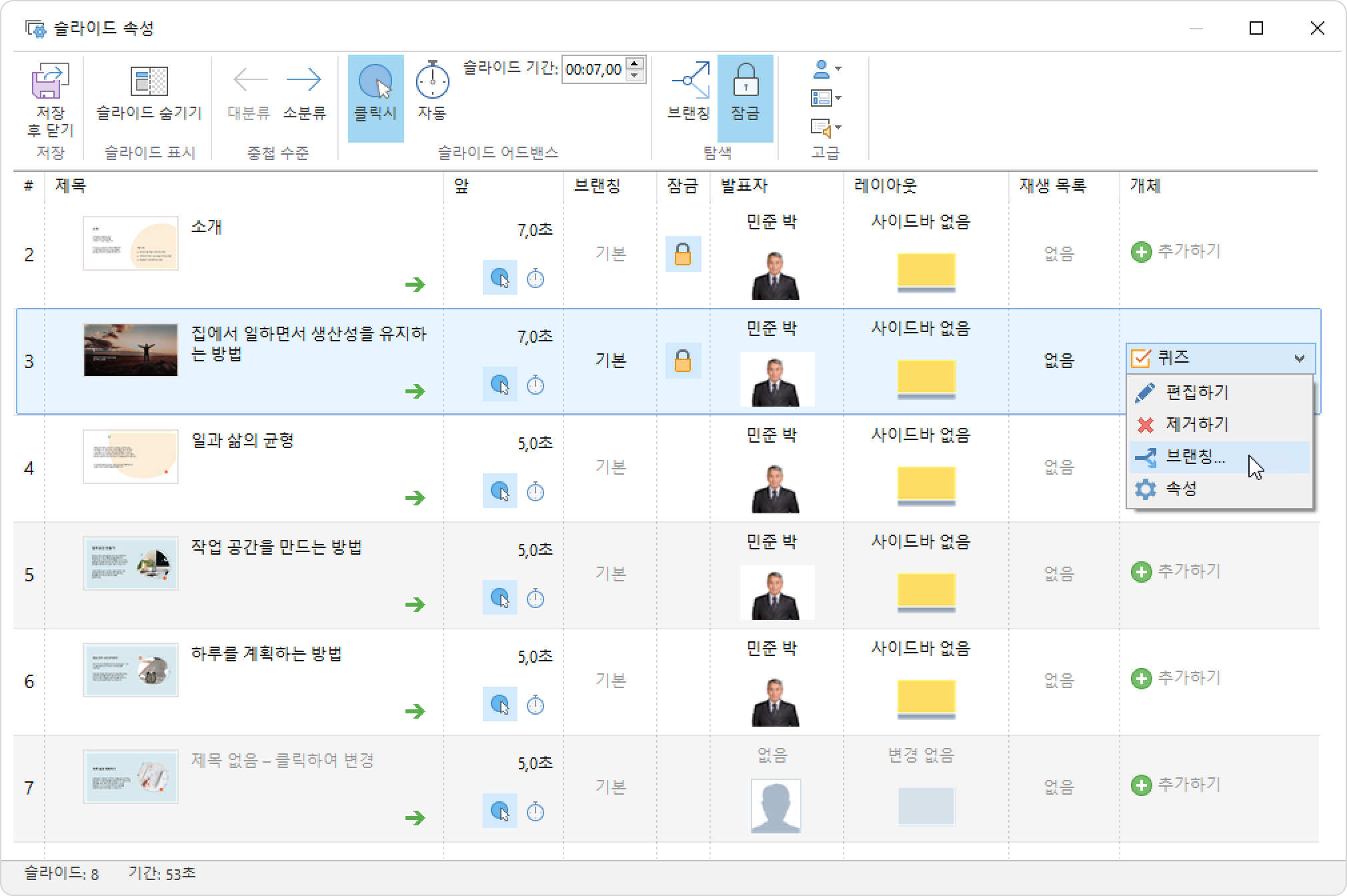
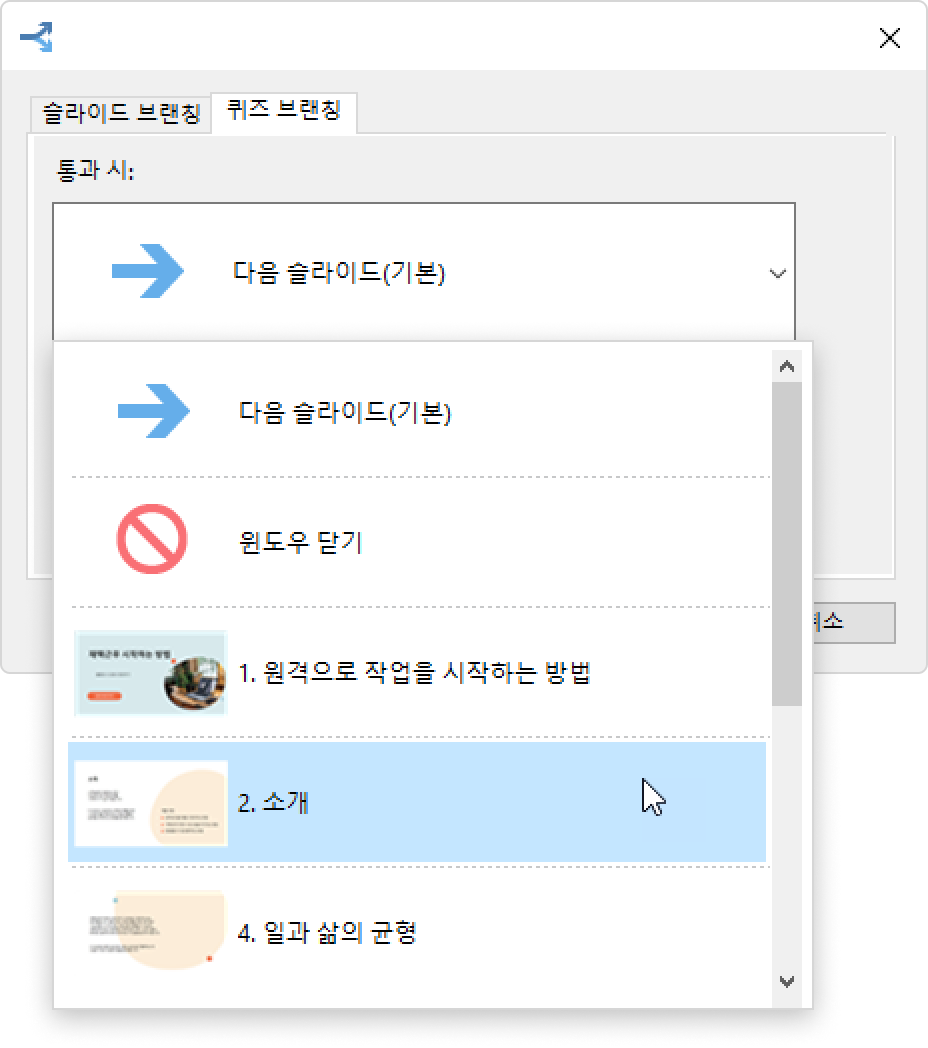
iSpring Suite 프레젠테이션 관리 슬라이드 속성 슬라이드에 자료 추가 퀴즈 설정 Current: 퀴즈 브랜칭 설정 퀴즈 브랜칭 설정 퀴즈 결과에 따라 학습자를 특정 슬라이드로 리디렉션할 수 있습니다. 예를 들어 사용자가 퀴즈에 불합격한 경우 유용한 정보가 포함된 슬라이드로 리디렉션할 수 있습니다.iSpring Suite 툴바에서 슬라이드 속성 버튼을 클릭하세요.퀴즈가 포함된 하나 이상의 슬라이드를 선택하세요. 한 번에 여러 슬라이드를 선택하려면 CTRL 또는 SHIFT 키를 누른 채 원하는 슬라이드를 클릭하세요.툴바에서 브랜칭 버튼을 클릭하세요. 이 방법으로 하나 이상의 퀴즈에 대한 브랜칭 설정을 구성할 수 있습니다.퀴즈 브랜칭 설정을 구성하는 두 번째 방법은 퀴즈 메뉴를 열고 브랜칭을 선택하는 것입니다. 이 방법은 퀴즈를 하나만 선택한 경우에 작동합니다.열린 창에서 퀴즈 브랜칭 탭을 선택하세요. 여기에서 학습자가 퀴즈에 합격하거나 불합격했을 때 어떤 액션이 이어져야 하는지 선택할 수 있습니다.선택 가능한 액션은 다음과 같습니다.다음 슬라이드(기본)윈도우 닫기프레젠테이션 슬라이드 중 하나로 이동변경 사항을 저장하려면 확인을 클릭하세요.툴바에서 저장 후 닫기를 클릭하세요. 퀴즈를 건너뛰거나 반대로 퀴즈 건너뛰기를 제한하는 옵션을 활성화할 수도 있습니다.슬라이드 슬라이드 브랜칭 탭을 여세요.앞으로 브랜칭 버튼에 대한 액션을 지정하세요.사용자가 퀴즈를 건너뛸 수 있도록 하려면 다음을 선택하세요. • 다음 슬라이드(기본) • 프레젠테이션 슬라이드 중 하나로 이동사용자가 퀴즈를 건너뛰는 것을 제한하려면 없음을 클릭하세요.마지막으로 윈도우 닫기을 클릭하세요. ×